 Mac 版をダウンロード
 Windows 版をダウンロード
Mac で Power Automate は使える? 使えるものと使えないもの
Power Automate for desktop は Windows 専用です。それでも Mac ユーザーが Power Automate でできること、そして代わりにクリックと入力をしてくれる Mac のツールを紹介します。
簡単に言うと
一部だけ使えます。Power Automate のクラウドフローは Power Automate の Web サイトで作るので、Mac のブラウザから使えます。アプリの中でクリックと入力を行う Power Automate for desktop は Windows のアプリケーションで、Microsoft が挙げているのは Windows 10、Windows 11、Windows Server だけです。Mac では、そうしたデスクトップ型の作業を Incredible が引き受けます。fn を押し続けて作業を伝えれば、あなたのアプリとあなた自身のブラウザでクリックと入力を行います。
7日間無料。Mac と Windows に対応。

手元には Mac があり、毎週同じ40回のクリックをする作業があり、「Power Automate を使えばいいよ」と言い続ける同僚がいます。そこでダウンロードを探してみると、Windows 用だとわかります。
答えはシンプルです。オンラインサービス同士をつなぐ Power Automate のクラウドフローは、Microsoft の Web サイトで作るもので、Mac からでも使えます。代わりにアプリの中でクリックと入力をしてくれる Power Automate for desktop は、Windows のアプリケーションです。Mac では、そうした作業を Incredible が引き受けます。fn キーを押し続けて作業を伝えれば、あなたのアプリとあなた自身のブラウザでクリックと入力を行います。
以下の Microsoft、Apple、Keyboard Maestro についての記述は、2026年10月28日に確認したそれぞれの公式ページにもとづいています。
Power Automate は Mac で使える?
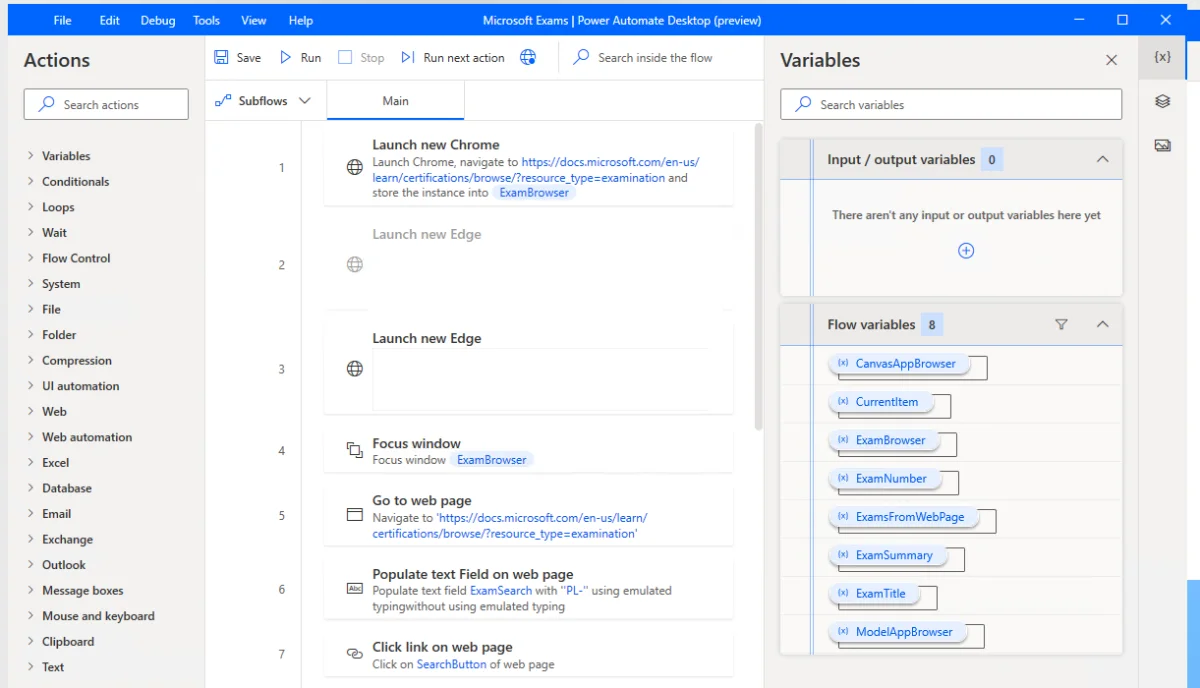
半分は使えます。Power Automate には2種類のフローがあり、パソコンにプログラムが必要なのはそのうち1つだけです。
Microsoft のトレーニング教材には、はっきりこう書かれています。「Power Automate for desktop アプリは、デスクトップフローの作成、編集、実行に使える Microsoft Windows アプリケーションです」。要件のページには Windows 10 と 11(Home、Pro、Enterprise)と、Windows Server 2016、2019、2022、2025 が挙げられていて、ARM プロセッサのデバイスには対応していないと書き添えられています。macOS はリストにありません。
Power Automate と言うとき、たいていの人が思い浮かべているのはデスクトップフローです。Microsoft はこれを「コネクタや API が使えない場合」の自動化だと説明しています。アプリがマウスのクリック、キーボード入力、データ入力を記録し、記録した手順を編集してフローにします。
Mac で使えるもの:クラウドフロー
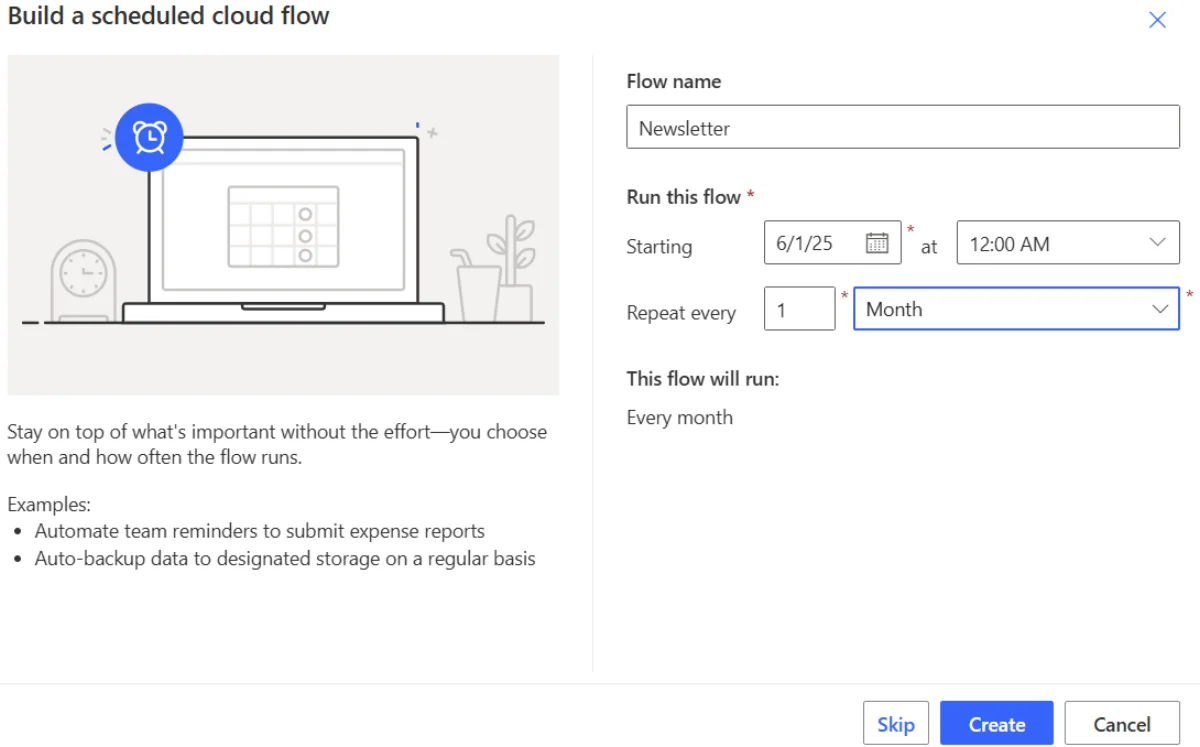
クラウドフローは Power Automate の Web サイト make.powerautomate.com にあるので、ほかの Web アプリと同じように、Mac の Safari や Chrome からログインして使えます。Microsoft の概要ページでは、3つの種類が説明されています。
- 自動化したフロー:特定の人からメールが届いたときなど、イベントをきっかけに始まります。
- インスタントフロー:ボタンを押すと始まります。
- スケジュール済みフロー:SharePoint やデータベースへの毎日のアップロードなど。
デザイナーでゼロから作ることも、普通の言葉で Copilot に説明して作ることもできます。Copilot は、管理者がオフにしていない限りオンになっています。どちらの方法でも、クラウドフローはアプリやサービスをそれぞれのコネクタでつなぎます。Outlook と SharePoint のように作業の両端にコネクタがあるなら、Mac でも問題ありません。
Mac からデスクトップフローを使う:クラウド上の Windows PC
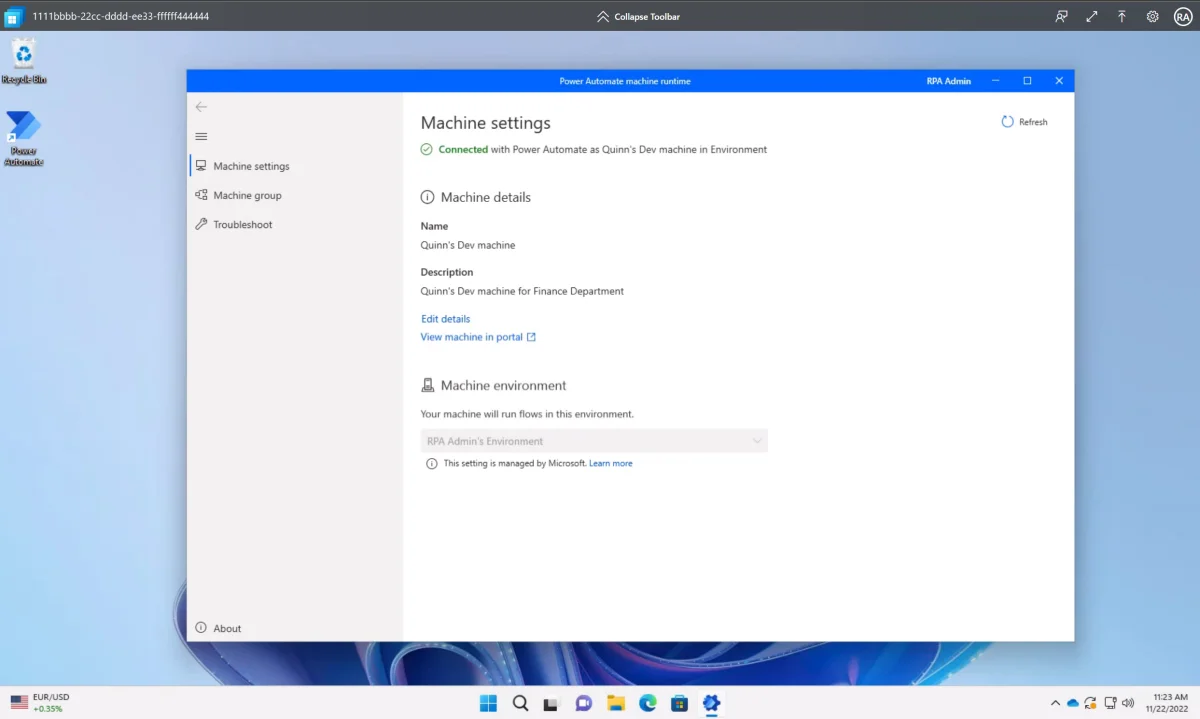
デスクトップフローが必要なのに Mac しかないなら、フローはどこかの Windows マシンで動かすしかありません。Microsoft 自身が用意している方法がホスト型マシンです。Power Automate が Windows 365 を通じて Windows マシンを用意し、マシンのページから Open in browser でアクセスします。その中の Power Automate for desktop で、デスクトップフローを作ってテストします。
企業向けに作られていることは、必要なものを見ればわかります。Power Automate Hosted Process ライセンスに加えて、Windows、Intune、Microsoft Entra ID のライセンスが必要で、Power Automate ポータルでデスクトップフローを作成・管理するには Premium ユーザープランも必要です。Microsoft によると、新しいマシンの準備には30分以上かかることがあり、ログインできるのはマシンを作成した本人だけです。
もう一つの注意点は、届く範囲です。ホスト型マシンが自動化するのは、その Windows マシンにインストールされたアプリで、あなたの Mac にあるアプリやファイルではありません。
Apple 純正のツール:ショートカットと Automator
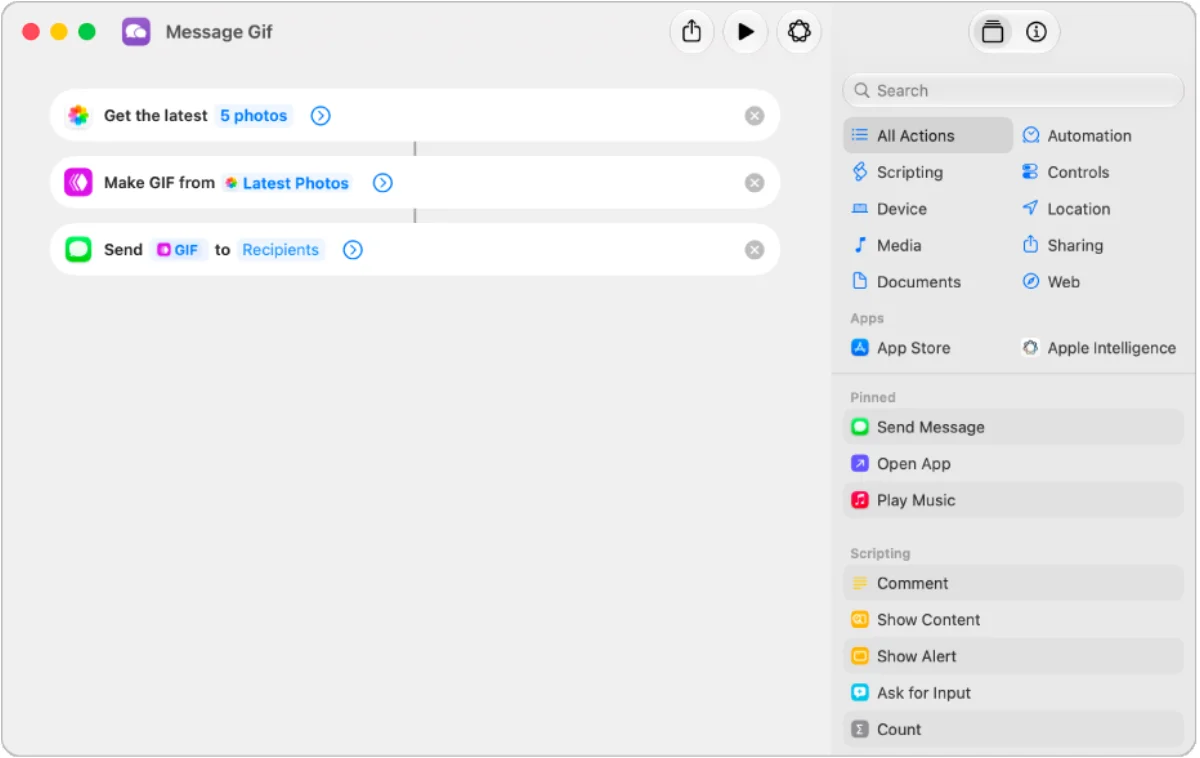
Apple 自身の答えは、ショートカットアプリです。ユーザガイドでは、ショートカットを「クリックひとつで、または Siri に頼むだけで、アプリを使って用事を済ませる」方法として説明していて、アプリをまたいで複数の手順をつなげられます。メニューバー、Spotlight、キーボードショートカット、Siri、ターミナルから実行できます。
ショートカットは自動で始めることもできます。オートメーションは「時刻、ある場所への到着、アプリの起動など」のイベントで動き、Mac では、1つずつ実行するかどうかを尋ねる通知が届きます。
ショートカットで何ができるかは、各アプリが提供するアクション次第です。Web サイト向けには「Web ページで JavaScript を実行」アクションがあり、Safari のページを読み取ったり変更したりできますが、そのためには JavaScript を書く必要があります。
古いツールの Automator も、今もドキュメントがあります。Apple の Automator ユーザガイドには、プログラミングなしでワークフローを作れること、Automator のワークフローをショートカットに読み込めることが書かれています。
Keyboard Maestro:自分で作って保守するマクロ
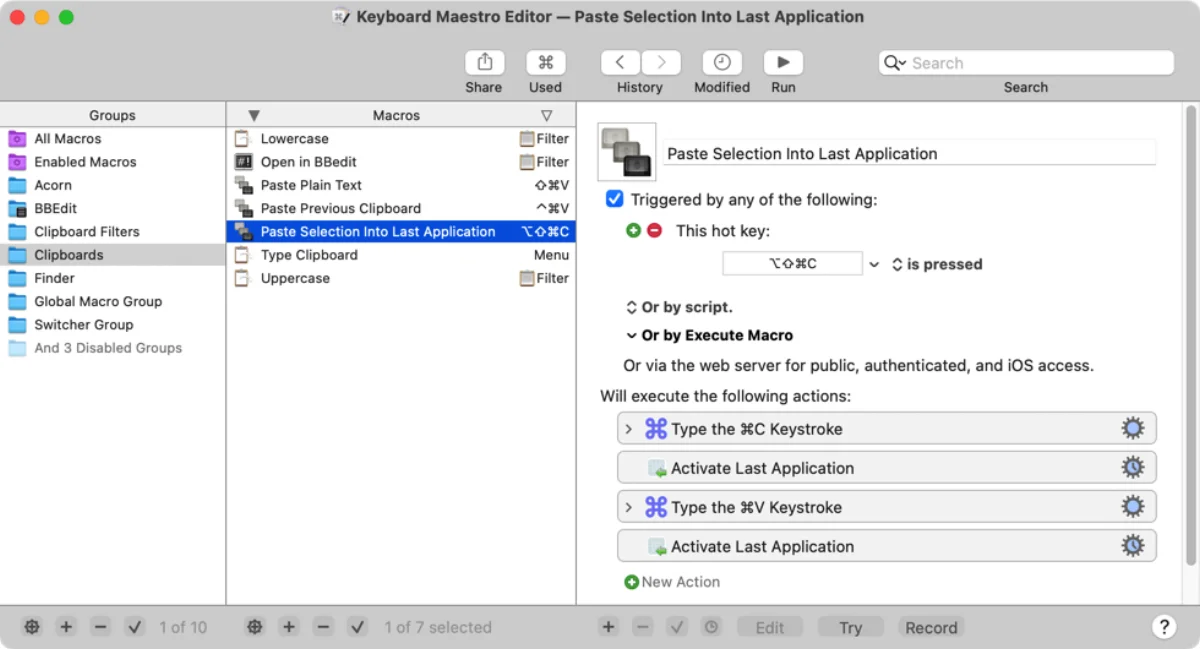
Mac でデスクトップフローにいちばん近いのは、マクロツールです。Keyboard Maestro は自らを「Mac 自動化ソフトウェアの最高峰」と呼び、Web フォームへの入力も含めて、「アプリケーションでも Web サイトでも、テキストでも画像でも、シンプルなものでも複雑なものでも、コマンドひとつで、あるいはスケジュールで自動化できる」としています。
デスクトップフローと同じように、マクロは自分で組み立てて、自分で最新の状態に保つ手順の一覧です。Keyboard Maestro 11 は US$36 の買い切りで、無料トライアルがあり、macOS 10.13 High Sierra 以降が必要です。
Incredible:作業を伝えれば、代わりにクリックと入力を
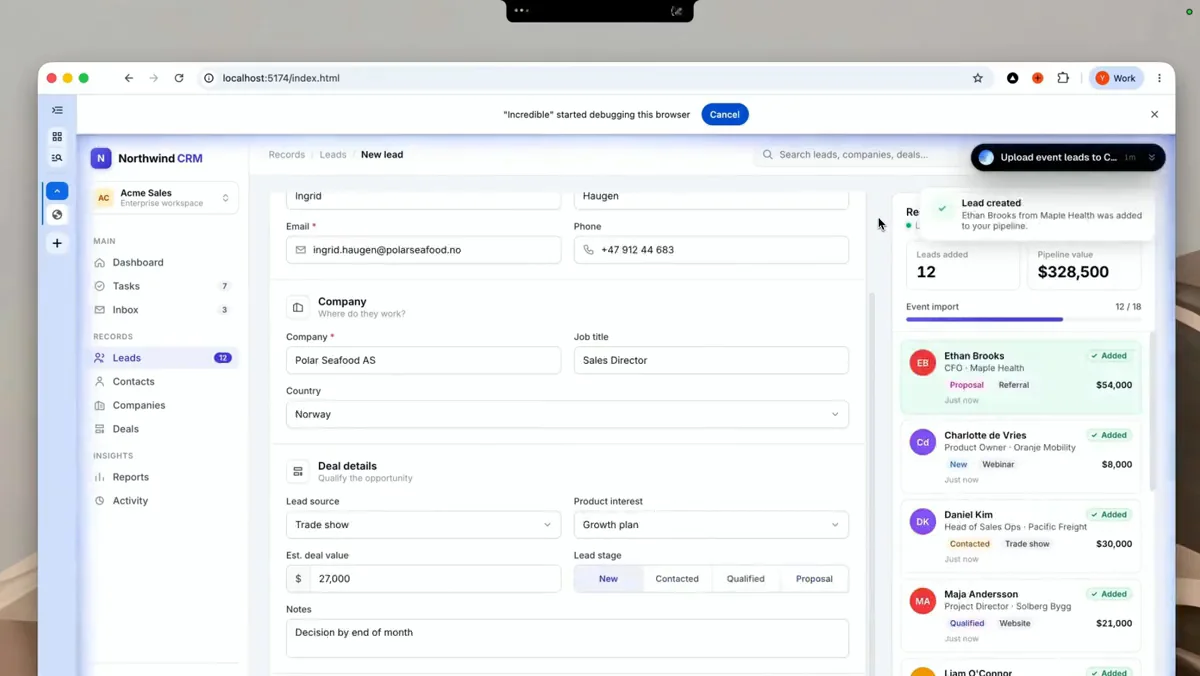
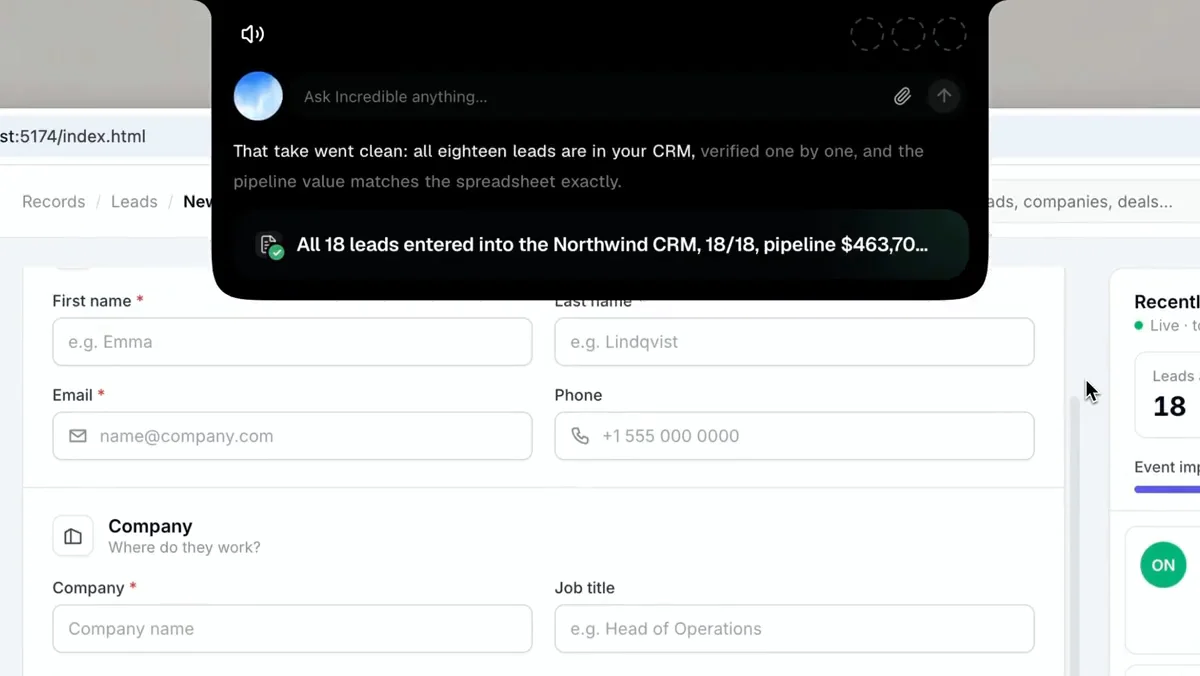
Incredible は、デスクトップフローがするはずのクリックと入力を、フローなしで行います。アプリを開き、fn を押し続けて、やりたいことを言います。ここでの依頼は、スプレッドシートのリードを1件ずつ CRM に追加し、詳細をすべて入力して Create lead をクリックすることでした。Incredible はリードを1件ずつ入力し、そのあと1件ずつシートと照らし合わせて確認します。
あなた自身のブラウザで、あなたのアカウントでログインしたまま作業するので、Web サイト側にはコネクタも API もインポートも必要ありません。Power Automate ならデスクトップフローで扱うような、仕入先ポータル、管理画面、古い業務システムもカバーできます。何かを送信する前には確認を求めるので、そのステップを承認するか、先に変更するか、止めるかを選べます。ブラウザを接続する方法はブラウザのガイドで説明しています。
Incredible は macOS 13 以降と Windows 10 以降で動作するので、両方のパソコンが混在するチームでも同じツールを使えます。
「Copilot の超強化版です」
Kyle Rademacher(ProGuard Security Services、オフィスマネージャー)
一度教えて、スケジュールを設定する
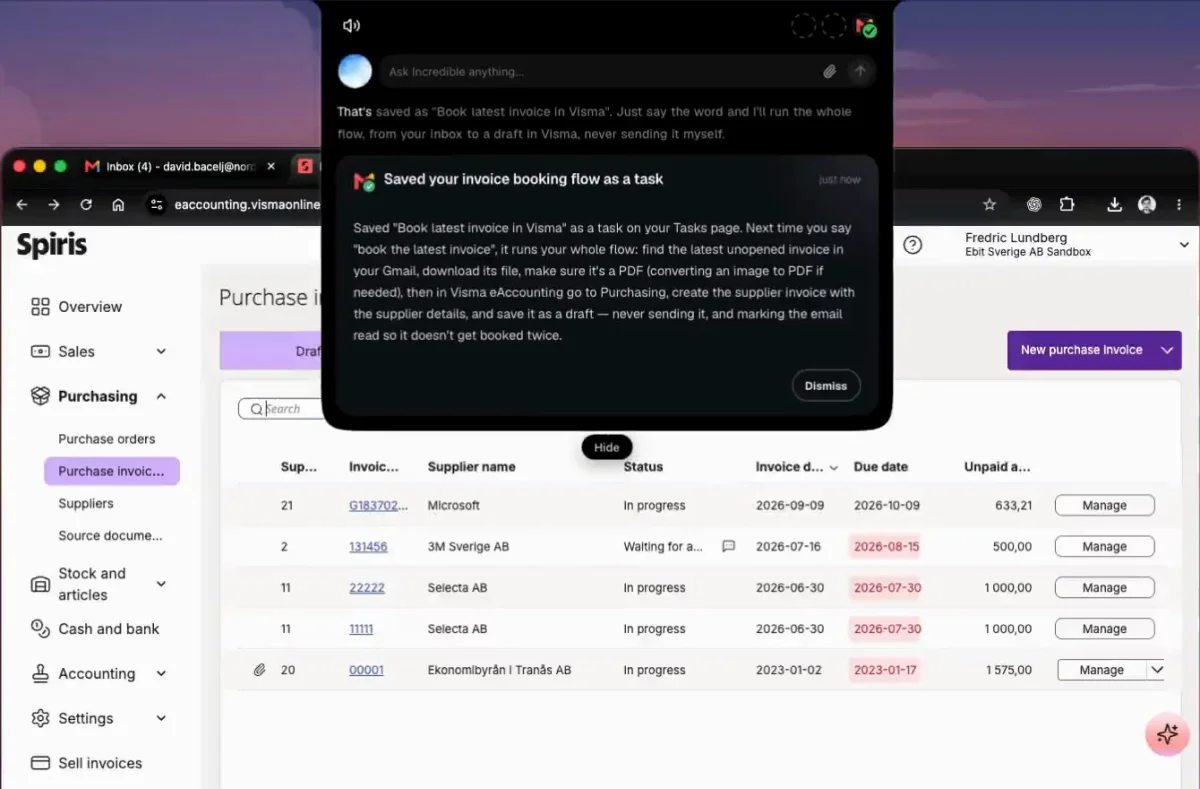
Power Automate で、いちばん惜しまれるのはレコーダーです。一度作業すれば、それが保存されます。Incredible にも同じ考え方がありますが、使うのは言葉です。新しい同僚に教えるときのように、Incredible が見ている前で作業しながら、何をしているのか、なぜそうするのかを声に出して説明します。Incredible はその作業をタスクとして保存し、それ以降は同じやり方で行います。詳しくは一度やって見せるだけで繰り返し作業を自動化する方法をご覧ください。
保存したタスクは、毎週金曜の9時のようにスケジュールを設定して実行することも、Autopilot に任せて、請求書のメールが届いたときなど、連携したアプリで何かが起きるたびに実行することもできます。ページが変わっても、修理するフローはありません。Incredible は毎回画面を読み取るからです。
どれを選ぶべき?
| Incredible | Power Automate | ショートカット | Keyboard Maestro | |
|---|---|---|---|---|
| Mac で | 使える(macOS 13 以降) | クラウドフローのみ | 使える | 使える(macOS 10.13 以降) |
| 始め方 | 作業を伝える | フローを作る | ショートカットを作る | マクロを作る |
| コネクタのない Web サイト | あなたのブラウザでクリックと入力 | デスクトップフロー(Windows で) | Safari で JavaScript | マクロのステップ |
| 自動実行 | スケジュールか Autopilot | 自動化したフローとスケジュール済みフロー | オートメーション(通知のあとで) | コマンドかスケジュール |
- 「どちらのアプリも Microsoft 365 か、コネクタがある」:Power Automate のクラウドフロー。Mac のブラウザで作れます。
- 「会社ではすでにデスクトップフローを使っている」:IT 部門にホスト型マシンを頼みましょう。ただし、それが動かすのは Windows のアプリで、あなたの Mac のアプリではないことは承知しておく必要があります。
- 「Apple のアプリ用に、手早く起動できるものがほしい」:ショートカット。
- 「マクロを作って、動くように保つのが好き」:Keyboard Maestro。
- 「作業は連携機能のない Web サイトやアプリの中。何も作りたくない」:Incredible。
ほかの選択肢も含めて知りたいならMac を操作できる AIを、データがスプレッドシートから始まるならAPI なしでスプレッドシートの行を Web サイトに入力する方法をご覧ください。
さっそく試してみましょう。毎週コピーしているスプレッドシートと Web サイトを開き、fn を押し続けて「この行を、別のタブのフォームに入力して」と言ってみてください。Incredible は7日間無料で使えます。ダウンロードするか、先にクイックスタートを読んでみてください。
すでに自動化ツールに料金を払っているなら、Zapier と、パソコンを操作する AI エージェントの違いをご覧ください。
よくある質問
Power Automate は Mac で使えますか?
一部だけ使えます。クラウドフローは Power Automate の Web サイトで作るので、Mac からでも作れます。Power Automate for desktop は Windows のアプリケーションで、Microsoft は動作環境として Windows 10、Windows 11、Windows Server 2016〜2025 を挙げています。
Mac から Power Automate のデスクトップフローを実行できますか?
どこか別の場所にある Windows マシン上でなら実行できます。Microsoft はホスト型マシンを提供していて、Power Automate がクラウドに Windows マシンを用意し、それをブラウザのタブで開きます。Power Automate Hosted Process ライセンスに加えて、Windows、Intune、Microsoft Entra ID のライセンスが必要です。
Mac で Power Automate Desktop に相当するものは何ですか?
Apple のショートカットアプリは、アプリをまたいで手順をつなぎ、スケジュールやアプリの起動をきっかけに実行できます。Keyboard Maestro は、キー操作とアクションからなるマクロを実行します。Incredible は、作業を伝えれば Mac のどのアプリや Web サイトでもクリックと入力を行い、何も作る必要はありません。
Incredible は Windows でも使えますか?
使えます。Incredible は macOS 13 以降と Windows 10 以降で動作するので、両方のパソコンが混在するチームでも同じツールを使えます。



