 Mac 版をダウンロード
 Windows 版をダウンロード
パソコンの繰り返し作業を自動化する方法
繰り返している作業を、説明しながら Incredible に一度やって見せれば、それ以降は同じやり方でこなします。スケジュールを設定することもできます。
 Emil WagmanCTO
簡単に言うと
できます。Incredible なら、何をしているかを声に出して説明しながら、自分で一度作業するだけです。Incredible はその作業をタスクとして保存するので、次からは名前で頼めます。
7日間無料。Mac と Windows に対応。
毎週月曜日、先週の請求書をアップロードするのに20分かかっています。誰かが自動化するには小さすぎる作業なので、毎週、何年も、手作業で続けています。
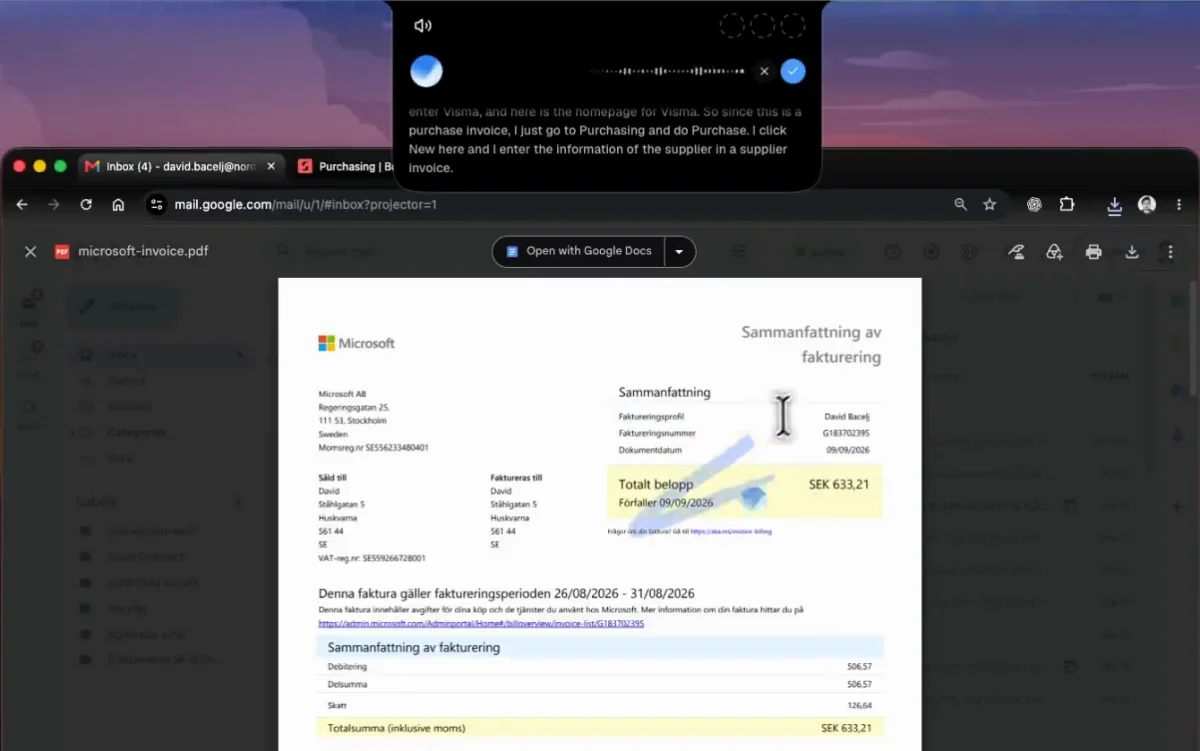
こういう作業は、何も作らずに任せられます。Incredible に説明しながら一度やって見せれば、それ以降は同じやり方でこなします。上の録画は、こうして教えた作業を Incredible が最初から最後まで実行しているところです。
一度やって見せるとは、どういうことか
Hands-free モードをオンにして、これから何を見せるかを言います。「請求書を ERP にアップロードする方法を教えるね」。それから、いつもどおりに作業をしながら、入社初日の新しい同僚に教えるように話します。何を開くか、何を探すか、それはなぜかを言葉にします。
Incredible は、クリックの一つひとつ、入力したりコピーしたりしたものすべて、切り替えたアプリやタブを書き留め、あなたが話した内容と結びつけます。やめると、その作業はタスクとして保存されます。翌週「今週の請求書をアップロードして」と言えば、そのとおりにやってくれます。
説明が大切な理由
マクロレコーダーが残すのはクリックです。Microsoft は Power Automate のレコーダーを、「UI 要素との関係でマウスとキーボードの操作を追跡」するものだと説明しています。ページが変わると、フローは動かなくなります。マクロレコーダーがうまくいかなくなる場面では、Mac と Windows で知っておきたいレコーダーを紹介しています。Power Automate for desktop は Windows 専用なので、Mac ユーザーに何ができるかはMac の Power Automateで説明しています。
Incredible に教えるときは、あなたの言葉も保存されます。「請求書番号はたいてい右上にある」と言っておけば、来週ページの見た目が違っても役に立ちます。また Incredible は、元に戻せないステップの前では止まって確認します。
「Copilot の超強化版です」
Kyle Rademacher(ProGuard Security Services、オフィスマネージャー)
教える価値のある作業は?
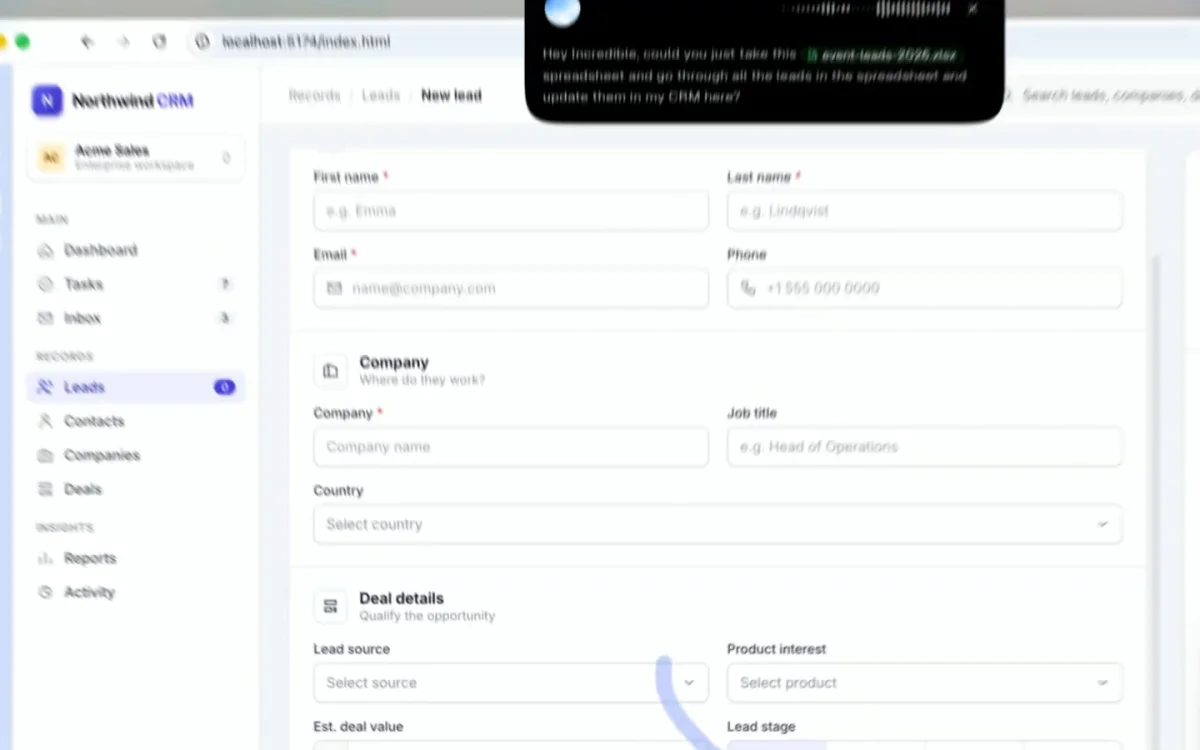
毎回同じやり方でしていて、細かい中身だけが変わる作業です。
- 同じデータ元から作る週次レポート
- ERP への請求書のアップロード
- あるシステムから別のシステムへの注文内容のコピー
いちばんよくある、スプレッドシートの行を Web フォームに入力する作業については、API なしで Web サイトへのデータ入力を自動化する方法をご覧ください。
あとは、あなたがいなくても動く
教えた作業は保存したタスクになり、保存したタスクは、あなたが頼むのを待つ必要はありません。「毎週金曜の9時に週次レポートを実行して」とスケジュールを設定すれば、カレンダーの予定のように、あなたの1週間の中に組み込まれます。Autopilot に任せれば、請求書の付いたメールが届いたときなど、連携したアプリで何かが起きるたびに実行されます。スケジュール実行と Autopilot のガイドをご覧ください。
| Incredible | マクロレコーダー | Zapier | |
|---|---|---|---|
| 設定のしかた | 一度作業しながら話す | 記録してから、フローを編集 | トリガーを作り、項目を対応付ける |
| 連携機能のないソフトウェア | 画面上で作業 | 画面上で作業 | 連携機能が必要 |
| ページが変わったとき | あなたの説明が引き続き手がかりになる | フローを編集 | Zap を編集 |
Zapier から乗り換えを考えているなら、Zapier と、パソコンを操作する AI エージェントの違いをご覧ください。
さっそく試してみましょう。Hands-free モードをオンにして、「月曜のレポートの作り方を教えるね」と言います。それから、話しながら一度やって見せてください。Incredible は7日間無料で使えます。ダウンロードするか、先にクイックスタートを読んでみてください。
多くの人が最初に教えるのは、仕入先の請求書の入力です。どんな会計システムでも使える、AI による請求書の入力をご覧ください。
よくある質問
コードを書いたりワークフローを組んだりせずに、作業を自動化できますか?
できます。Incredible なら、何をしているかを声に出して説明しながら、自分で一度作業するだけです。Incredible はその作業をタスクとして保存するので、次からは名前で頼めます。
連携機能のないソフトウェアでも使えますか?
使えます。Incredible は、あなたと同じようにクリックと入力をして、画面上で、ブラウザやアプリの中で作業します。そのために、システム側に連携機能や API は必要ありません。
マクロレコーダーとは何が違うのですか?
マクロレコーダーは、クリックとキー操作を保存して再生します。Incredible は各ステップについてのあなたの説明も聞いているので、保存したタスクには、どこをクリックしたかだけでなく、何を探していたのか、なぜそうしたのかも残ります。
教えたタスクを自動で実行できますか?
できます。保存したタスクは、毎週金曜の9時のようにスケジュールを設定したり、Autopilot に任せて、連携したアプリで何かが起きるたびに実行したりできます。
どんな作業を教えるとよいですか?
毎回同じやり方でしていて、細かい中身だけが変わる作業です。同じデータ元から作る週次レポート、請求書のアップロード、あるシステムから別のシステムへの注文内容のコピー、新しいファイルの名前の変更と整理などです。



