 Mac 版をダウンロード
 Windows 版をダウンロード
Autopilot を使うと、決まった時刻ではなく、特定のことが起きたときに動くタスクを設定できます。請求書付きのメールが届いたとき、特定の人から返信が来たとき、あなたが気づいたり確認したりしなくても、必要になったその瞬間に Incredible が作業します。Autopilot に任せたタスクはすべてサイドバーの Autopilot にあり、1件ずつオン・オフのスイッチ付きの行に並びます。
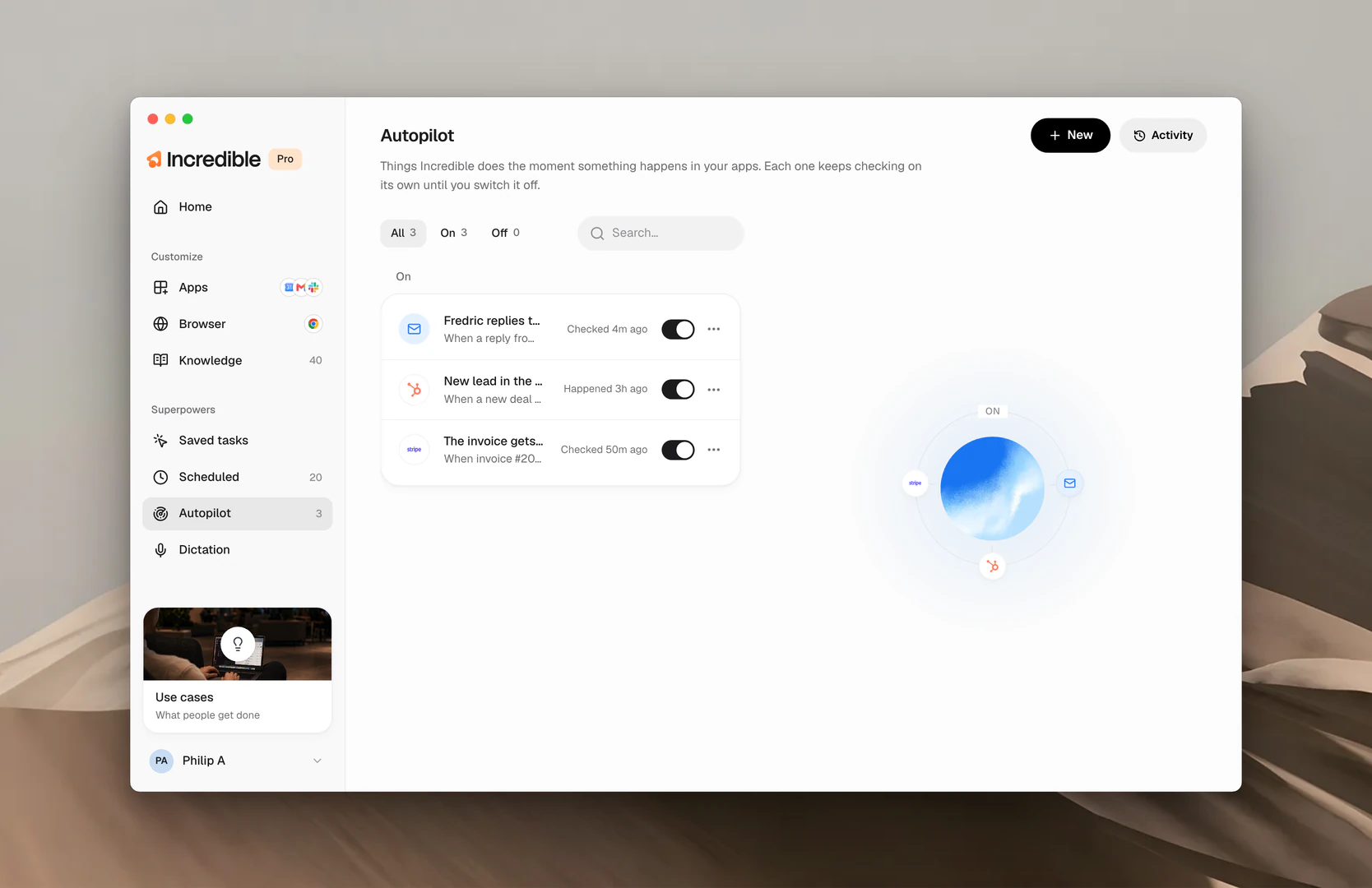
Autopilot のしくみ
Autopilot はどれも2つの部分からなり、アプリではその両方を入力します。
- Whenever:Incredible が待つ条件です。「CRM に新しいリードが入る」「Sarah から返信が来る」
- Then:条件が満たされたときに Incredible がすることです。「アウトリーチ用のシートに追加する」「私に知らせる」
Incredible は関係するアプリを自分で確認します。別の間隔を選ばない限り、確認は30分ごとです。条件が満たされたら、すぐにタスクを実行します。Autopilot が何かを実行するたびに、そのことを知らせてくれます。Incredible が条件を確認できる必要があるので、条件が起きるアプリは連携しておかなければなりません。アプリの連携についてはこちらで詳しく説明しています。
設定する
タスクを Autopilot に任せる方法は2つあります。Incredible に話して伝えるか、アプリで追加するかです。
話して伝える:条件、次にタスクの順で、2つの部分からなる1文で言います。
「請求書のメールが届いたら、PDF を経理フォルダに保存して」
 Incredible で試す
「提案のスレッドにお客様から返信が来たら、そのたびに返信の下書きを作って」
アプリで追加する:New をクリックします。名前を付け、Whenever に起きるべきことを、Then に Incredible にしてほしいことを書きます。Once, then done か Every time it happens を選び、確認の頻度を決めて、Set it up をクリックします。
Autopilot が先に確認を求めるか、そのまま実行するかは、あなたの指示しだいです。先に承認したいと伝えれば、毎回止まって確認を求めます。そのまま作業するようにはっきり伝えれば、条件が満たされるたびに、ほかの人への送信も含めて、自分でタスクを実行します。何をしてほしいのか、確認してほしいかどうかを具体的に伝えてください。止めたいときは、いつでもオフにできます。
オフにする、実行する、削除する
各行にスイッチがあります。オフにすると Autopilot は確認をやめますが、設定は残るので、またすぐにオンにできます。行を開くか、その ... メニューから、変更したり、Run now で実行したり、Remove で削除したりできます。
実行結果を確認する
Activity をクリックすると、すべての確認と実行の記録が日ごとに表示されます。Completed で絞り込むと完了した実行が、Issues で絞り込むと確認が必要なものが表示されます。


