 Mac 版をダウンロード
 Windows 版をダウンロード
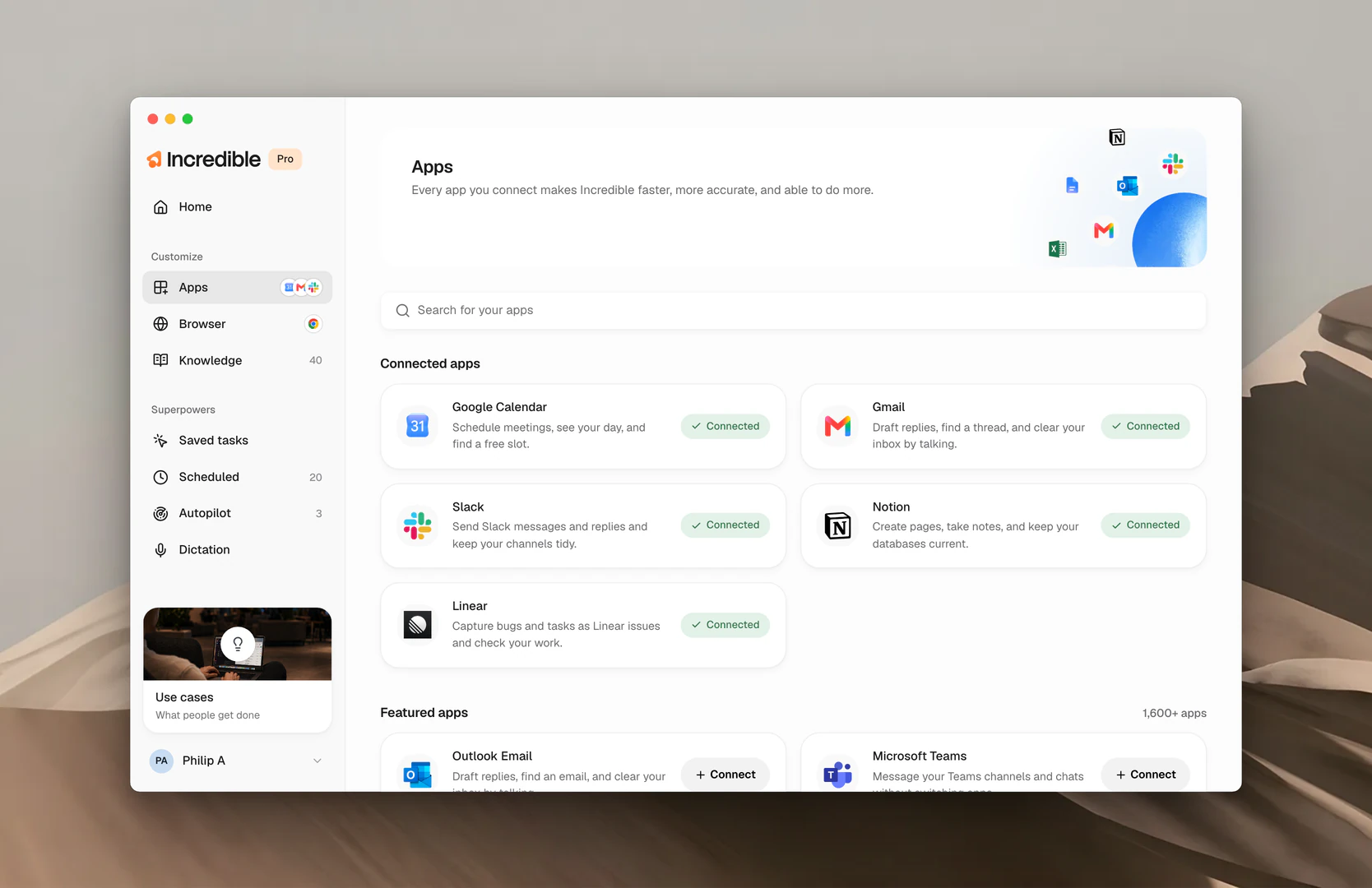
アプリを連携する
Incredible でアプリを連携する手順を、ステップごとに説明します。
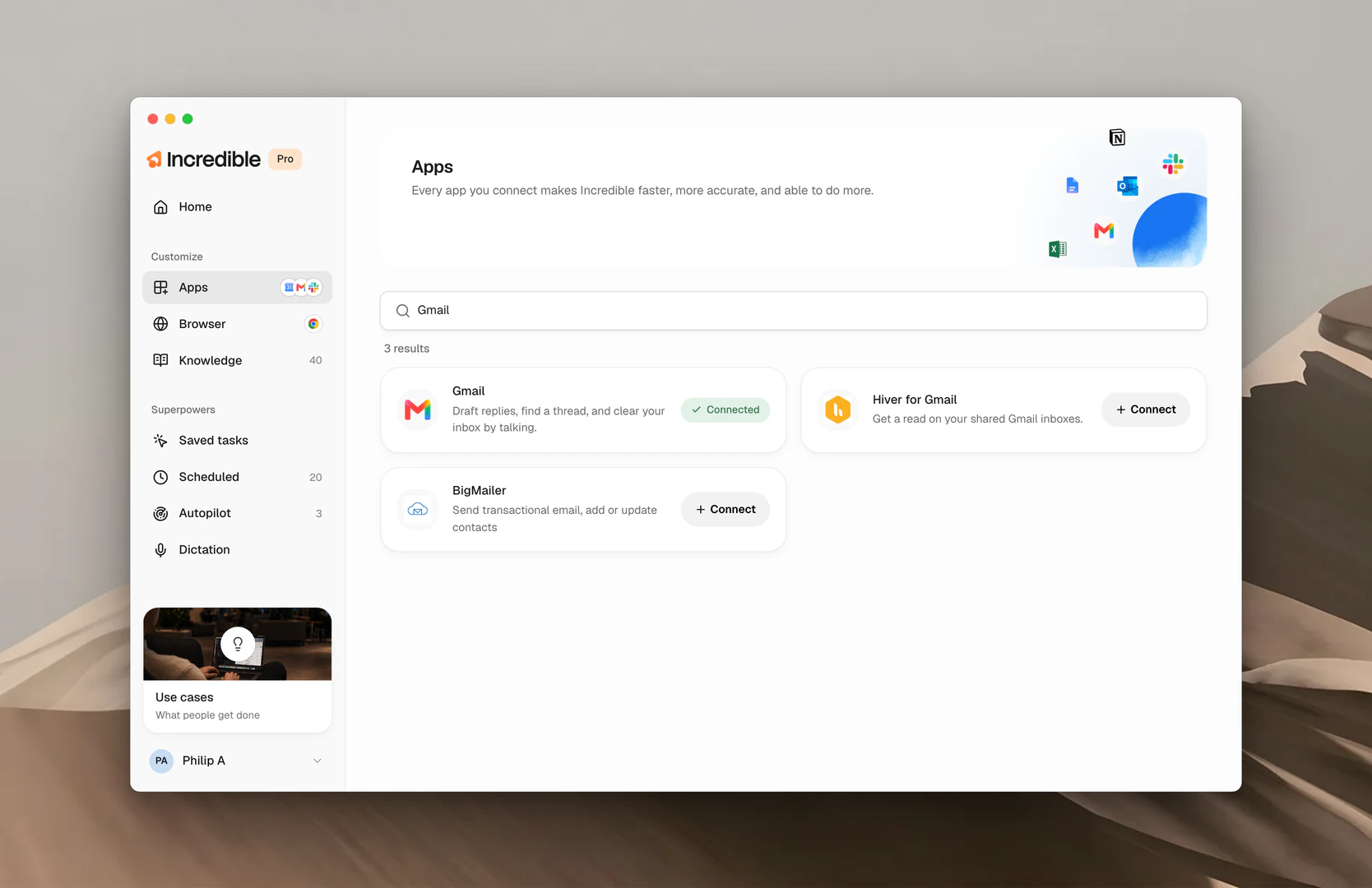
必要なアプリを探す
- サイドバーの Customize の下にある Apps をクリックします。
- Search for your apps にアプリ名を入力するか、Featured apps をスクロールして Show more をクリックします。
できることを確認する
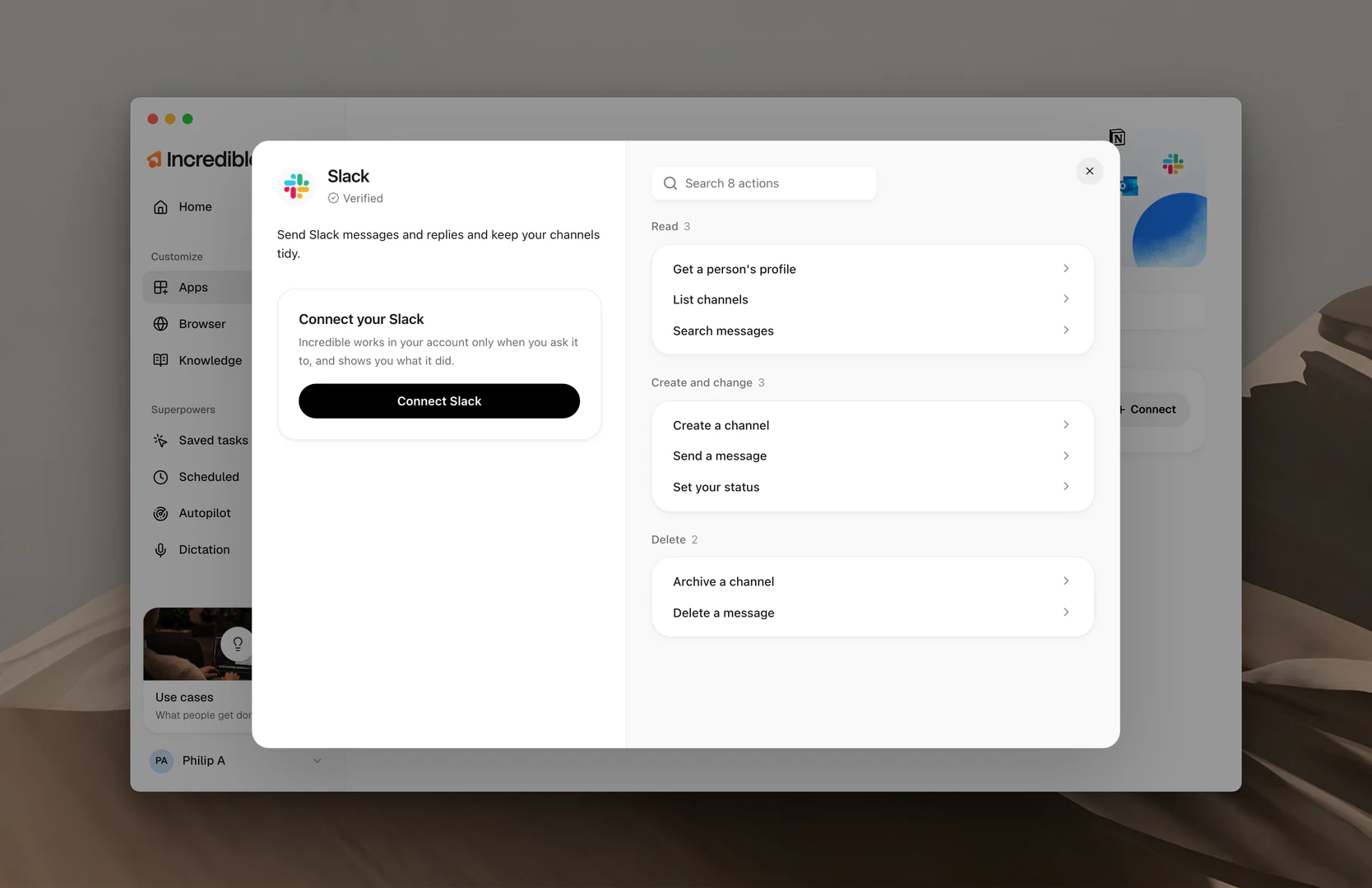
アプリをクリックすると、パネルが開きます。左側には、そのアプリで話しかけるだけでできることが数行で書かれています。右側には、そのアプリでできるすべての操作が、種類ごとにまとめられています。
- 読み取り:探す、一覧にする、調べる。アプリの中身は何も変わりません。
- 作成と変更:下書き、送信、ラベル付け、移動。Incredible が、何をするのかを先に見せてくれます。
- 削除:何かを取り除く操作。Incredible は必ず先に確認します。
操作を検索して、必要な作業がそのアプリでできるかどうかを確かめることもできます。
Beta と表示されたアプリは、比較的新しい連携です。ほとんどの機能は動きますが、操作によってはまだ不安定なことがあります。
アカウントにログインする
Connect をクリックします(パネルでは、たとえば Connect Gmail と表示されます)。Incredible がブラウザでログインページを開くので、そこでログインしてから戻り、Let's go をクリックします。これはアプリごとに一度だけです。
メモ: Incredible のアプリ連携は、Pipedream というパートナーのサービスを使って動いています。そのため Google のログイン画面では、Incredible ではなく Pipedream を信頼するかどうかを確認されます。
Incredible に話しかける
「最新の未読メールを全部見せて」
 Incredible で試す
Incredible はどのアプリが必要かを判断し、そのアプリで作業します。何かを送信するときは、送る前に内容を見せてくれます。必要なアプリが連携されていなければ、Incredible がそのアプリの Connect カードを表示します。Connect をクリックしてログインすれば、中断したところから作業を再開します。
「Trello を連携して」
Incredible で試すアプリで何ができるのかわからないときは、いつでも Incredible に聞いてください。
「Gmail を連携したけど、これで何ができる?」
Incredible で試す連携したアプリを管理する
アプリを外すには、そのアプリのパネルを開いて Disconnect をクリックします。あなたのアカウント自体には影響がなく、いつでも連携し直せます。Gmail と Outlook の場合は、Email signature の設定もパネルの Settings にあります。
自分の MCP サーバーがある場合は、Apps の一番下にある Add it here をクリックするか、MCP サーバーの追加方法をご覧ください。


