 Mac 版をダウンロード
 Windows 版をダウンロード
Browser 機能を使うと、Incredible があなた自身の Web ブラウザで、あなたのアカウントでログインしたまま作業できます。あなたと同じように、クリックし、入力し、ページを読み、フォームに記入します。仕入先ポータル、管理画面、予約サイトなど、アプリとして連携できないサイトも含めて、どの Web サイトでも使えます。
ブラウザを接続する
ブラウザで Incredible を使えるようにする手順を、ステップごとに説明します。
拡張機能を追加する
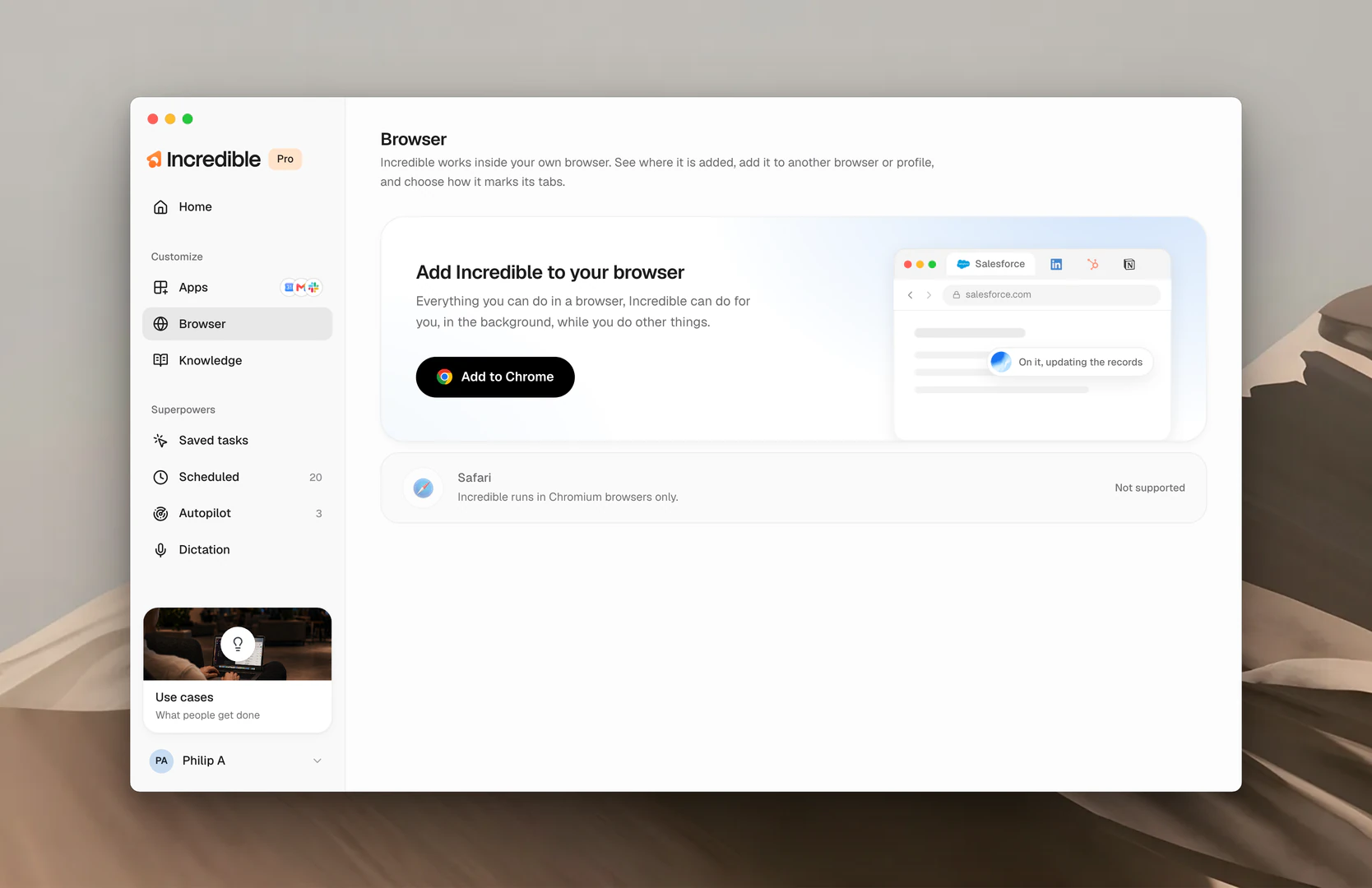
タスクで初めてブラウザが必要になったとき、Incredible が Connect your browser カードを表示します。Connect をクリックし、開いたストアのページから拡張機能を追加すれば、あとは Incredible が自分で作業を続けます。事前に済ませておくこともできます。サイドバーの Customize の下にある Browser をクリックし、Add to Chrome(またはお使いのブラウザ)をクリックします。
ストアから直接インストールするなら、Chrome ウェブストアの Incredible for Chrome、または Edge アドオンの Incredible for Edge を入手してください。
初回は、ブラウザで何が見えるのかを Incredible が説明します。Accept & continue をクリックしてください。
Incredible は、Google Chrome と、Microsoft Edge、Brave、Arc、Vivaldi、Opera など Chromium ベースのブラウザで動きます。Safari と Firefox には対応していません。Browser ページには、プロファイルごとに Ready、Turned off、Not added のいずれかが表示されます。
Incredible に話しかける
Web サイトでの具体的な作業を頼んでみましょう。
「Incredible の Web サイトを開いて、料金ページを見つけて、プランの違いを短く比較して」
 Incredible で試す
Incredible は自分用のタブを開いて Incredible という名前のグループにまとめ、あなたがブラウザを使い続けているあいだに作業します。タブごとに目印を付けたい場合は、Browser ページで Mark the agent's tabs with an icon instead of grouping them をオンにしてください。
もっと大きく頼む
同じことを、たくさんのサイトでまとめて行うこともできます。
「AI 企業の大手20社の Web サイトを開いて、それぞれの料金プランを全部抜き出して、比較を表にまとめて」
Incredible で試す拡張機能から見えるもの
拡張機能がやり取りするのは、あなたのパソコン上の Incredible アプリだけで、拡張機能が自分でインターネットに何かを送ることはありません。タスクでページの内容が必要になると、デスクトップアプリは、依頼をこなすのに必要な部分だけを、アシスタントを動かしている AI サービスに送ります。この点はプライバシーポリシーに記載しています。パスワード欄などのセキュリティ関連の欄に入力した内容は、ページから出る前にブラウザ内で取り除かれます。読み取った内容はあなたのアカウントに保存され、AI サービスがそれを学習に使うことは認められていません。


