 Mac 版をダウンロード
 Windows 版をダウンロード
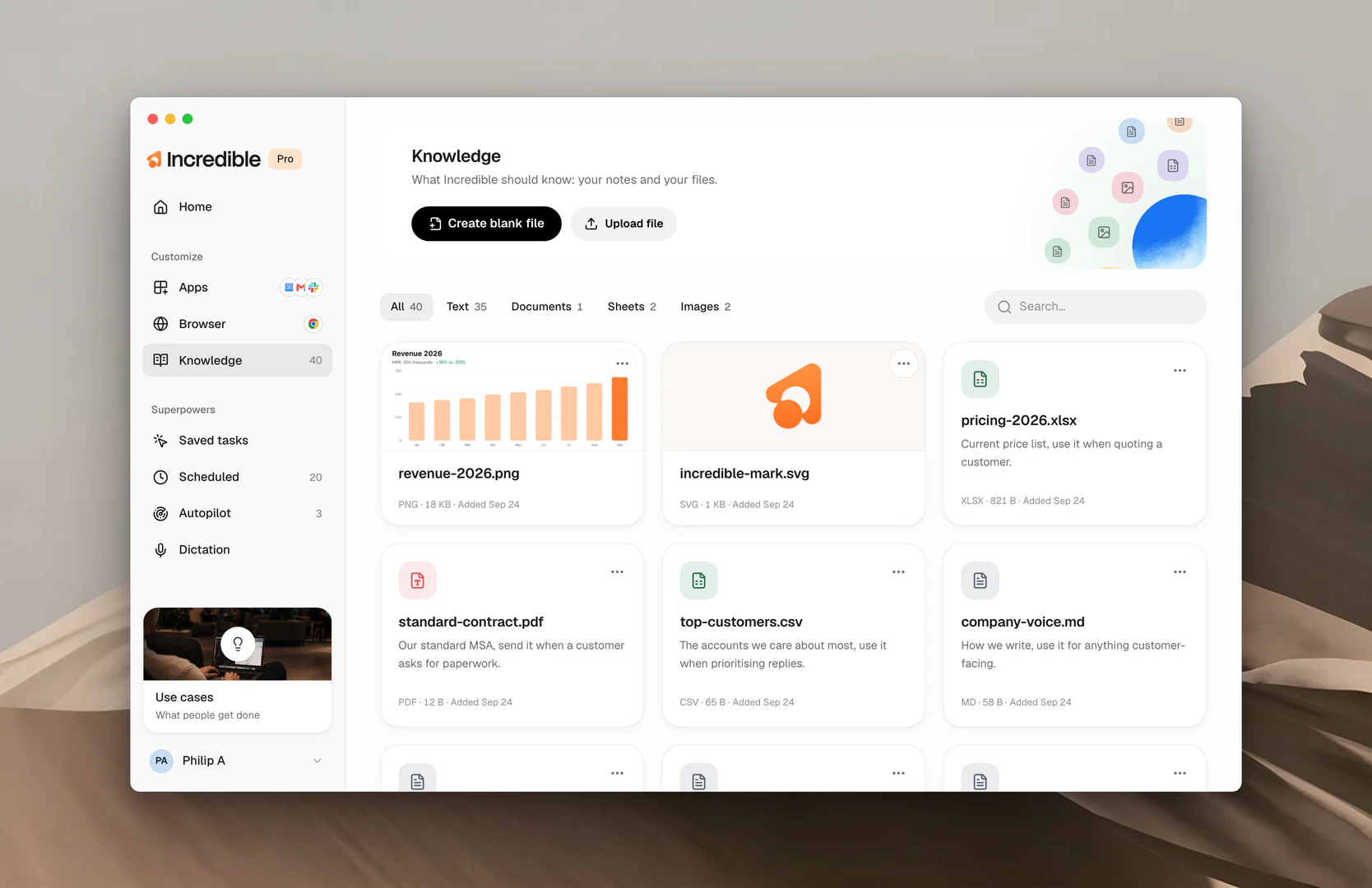
ナレッジに入れられるもの
- 一緒に働く人:Nikola が誰なのか、一緒に何に取り組んでいるのか、どんなふうに説明されるのが好きか。アドレスや名前の表記は Settings → Contacts で管理します。
- 組織と顧客:あなたの仕事に関わる会社と、会社どうしの関係。
- 仕事の進め方の好み:顧客へのメールのトーン、レポートの形式、必ず守ってほしい表記。
- メモとファイル:価格表、社内の表記ルール、キックオフのメモなど、背景情報として同僚に渡すようなもの。
ナレッジを追加する
ナレッジを追加する方法は2つあります。Incredible に話して伝えるか、アプリで追加するかです。
話して伝える:トークキーを押し続けて、ナレッジに追加するよう Incredible に伝えます。項目は Incredible が書いてくれます。
「ナレッジに追加して。Northwind の担当者は Nikola で、短いメールが好み」
「ナレッジに追加して。私が送るレポートは毎回 PDF で、1ページ目に要約を入れる」
アプリで追加する:Knowledge ページで Create blank file をクリックすると、書き込める空の項目ができます。Upload file なら、手元のドキュメントを追加できます。それが何で、いつ使うのかを1行で書いて、Save をクリックします。
項目をチームと共有するには、そのカードのメニューを開いて Share… をクリックし、チームの全員を選びます。詳しくはチームをご覧ください。
ナレッジを編集する
編集も同じ2つの方法でできます。ここにある項目に期限はないので、新しく作るのではなく、今ある項目を最新の状態に保ちましょう。
話して伝える:何が変わったのかを伝えれば、Incredible が編集します。
「Nikola の項目を更新して。新しいメールアドレスは nikola@northwind.se」
アプリで編集する:Knowledge ページで項目を開き、Description を、テキストファイルなら中身を変更して、Save をクリックします。項目を探すには、上部の All、Text、Documents、Sheets、Images で絞り込むか、検索します。
ナレッジを削除する
削除も同じ2つの方法でできます。
話して伝える:忘れるよう Incredible に頼みます。
「ナレッジから Northwind を削除して」
アプリで削除する:項目のカードのメニューを開き、Delete を選びます。
次の依頼からは、Incredible はその項目の内容を知らない状態になります。
ナレッジの項目のしくみ
話して伝えても入力しても、項目にはどれも同じ3つの欄ができます。アプリで作成するときに表示されるのが、この3つです。
Name:「顧客へのメールのルール」「標準の請求書テンプレート」のように、その項目が何なのかを表す短いラベル。
Description:これが何で、Incredible がいつ使うべきか。同僚へのメモのように1文で書きます。たとえば「当社の標準の請求書テンプレート。顧客から請求書を求められたら必ずこれを使う」。
Content:Incredible が知っておくべきこと。テンプレート、ルール、事実など、項目の本体です。請求書テンプレートなら、レイアウト、支払条件、いつも入れる文言。顧客へのメールのルールなら、トーン、結びのあいさつ、決して言わないこと。
Incredible は名前と説明を手がかりに、適切な項目を見つけます。依頼がそれに当てはまれば、項目を開いて内容に従います。当てはまらない項目は閉じたままです。「Northwind に8月分の請求書を送って」と言えば、請求書テンプレートが開きます。「このお客様に返信して」と言えば、代わりにメールのルールが開き、請求書テンプレートは邪魔をしません。
関連ガイド
- 連絡先:Incredible がアプリから覚える人たちと、その使われ方
- タスク:実行中にナレッジが形づくる作業
- Vocabulary:名前や言葉を、あなたの表記どおりに
- チーム:一緒に働く人とナレッジを共有する


