Mac 版をダウンロード
 Windows 版をダウンロード
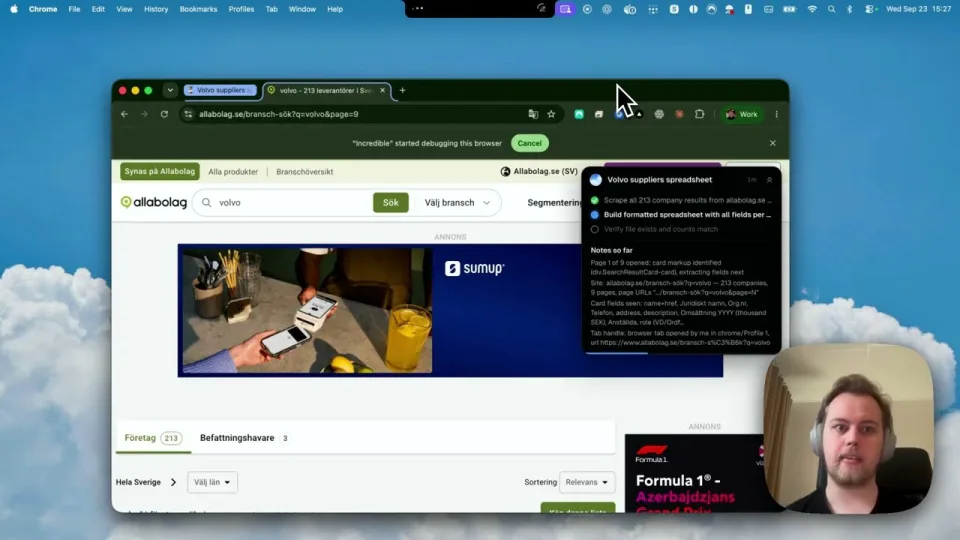
質問に答える、メールを書く、フォルダを整理する、フォームに記入する。あなたがほしい結果を伝え、Incredible が作業し、あなたが結果を確認します。うまくいったタスクをまた使いたいときは、保存しましょう。サイドバーの Saved tasks に入り、いつでも毎回同じように実行できます。
タスクの実行のしくみ
同僚に頼むときのように、手順ではなく、ほしい結果を伝えます。Incredible には画面に表示されているものがすでに見えているので、どのメールかを言わなくても「これに返信して」で通じます。
「この24時間に届いた最新のメールを要約して」
 Incredible で試す
「デスクトップにある写真の名前を、撮影した日付に変えて」
作業は、作業がある場所で行われます。アプリの中、ブラウザの中、ファイルの中です。1つのタスクで、この3つすべてをまたぐこともできます。
読む、検索する、下書きを作るといった作業は、そのまま進みます。メールの送信や大量のファイルの削除など、ほかの人に届くことや元に戻せないことは、まず止まってあなたの承認を待ちます。
これから何が起きるのかがカードに正確に表示され、あなたが OK を出すまで何も動きません。
タスクを見つけて、続きを頼む
実行したタスクはすべて Home に日ごとにまとめて表示され、横に Working、Needs you、Upcoming、Done のいずれかの状態が示されます。タスクを開くと、Incredible が何を言い、何をして、何を届けたのか、会話の全体を見られます。横にはアクティビティログも表示されます。
次のメッセージは、そのタスクの続きになります。Follow up をクリックして、修正、結果についての質問、次のステップなど、次にしてほしいことを話すか入力します。Incredible はその作業についてすでに知っていることをすべて踏まえて、中断したところから再開します。
「その要約を X にも送って」
「どのファイルが変更されたか、状況を教えてくれる?」
タスクを保存する
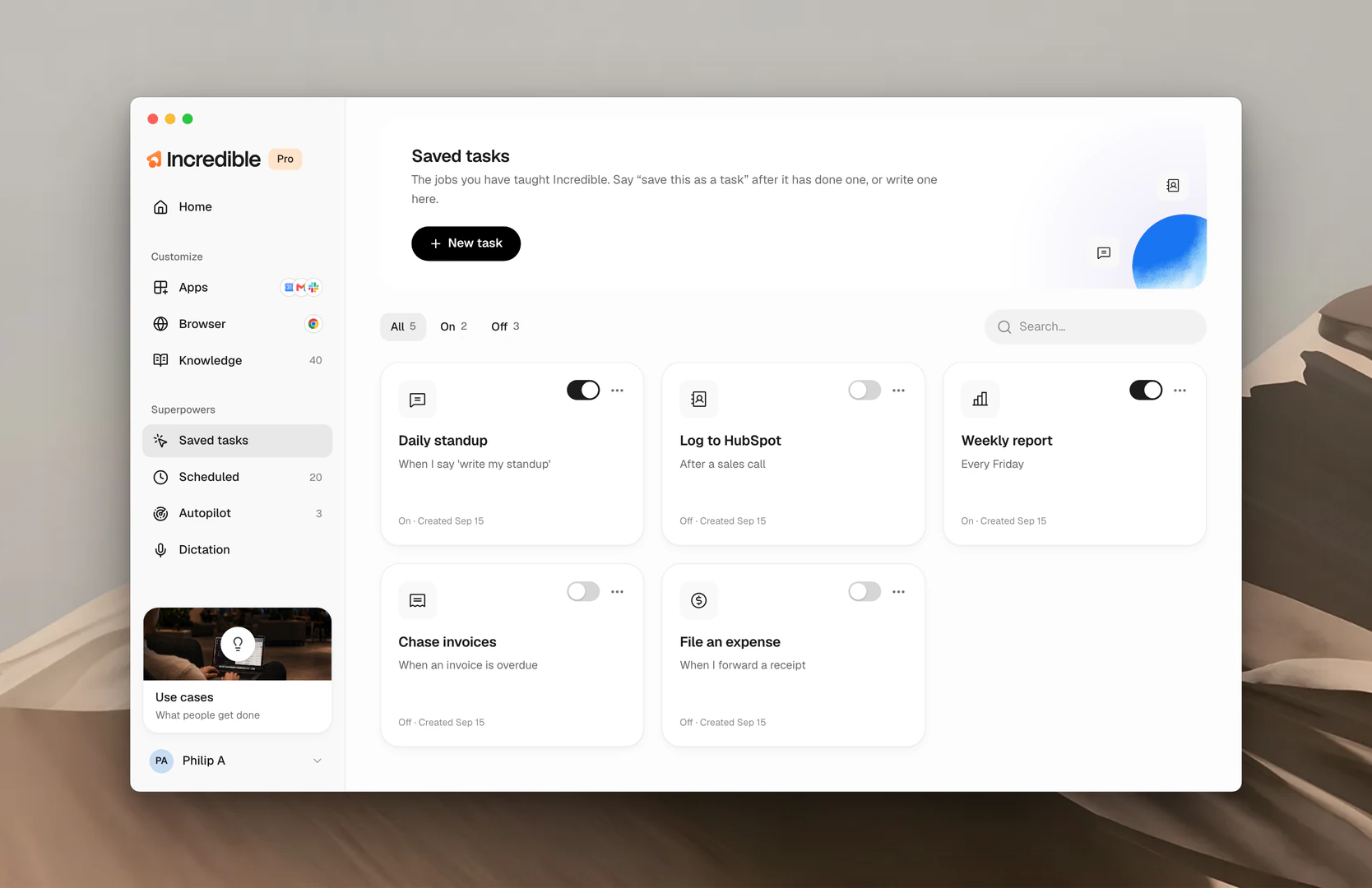
思いどおりの結果になったら、「これをタスクとして保存して」と言うか、New task をクリックして自分で書きます。保存したタスクは1つの作業の指示書で、毎回同じように実行できるよう保存されています。どれも Saved tasks に、オン・オフのスイッチ付きのカードとして並びます。Activates when の行で、いつそのタスクを使うかを Incredible に伝えます。
保存したタスクをチームと共有するには、タスクを開いて Share with your team をクリックします。詳しくはチームをご覧ください。
タスクをスケジュール実行する、Autopilot に任せる
保存したタスクは、頼まなくても実行させられます。スケジュール実行なら、選んだ時間に1回だけ、または繰り返し実行します。Autopilot なら、請求書が届いたときなど、アプリで何かが起きた瞬間に実行します。