 Mac 版をダウンロード
 Windows 版をダウンロード
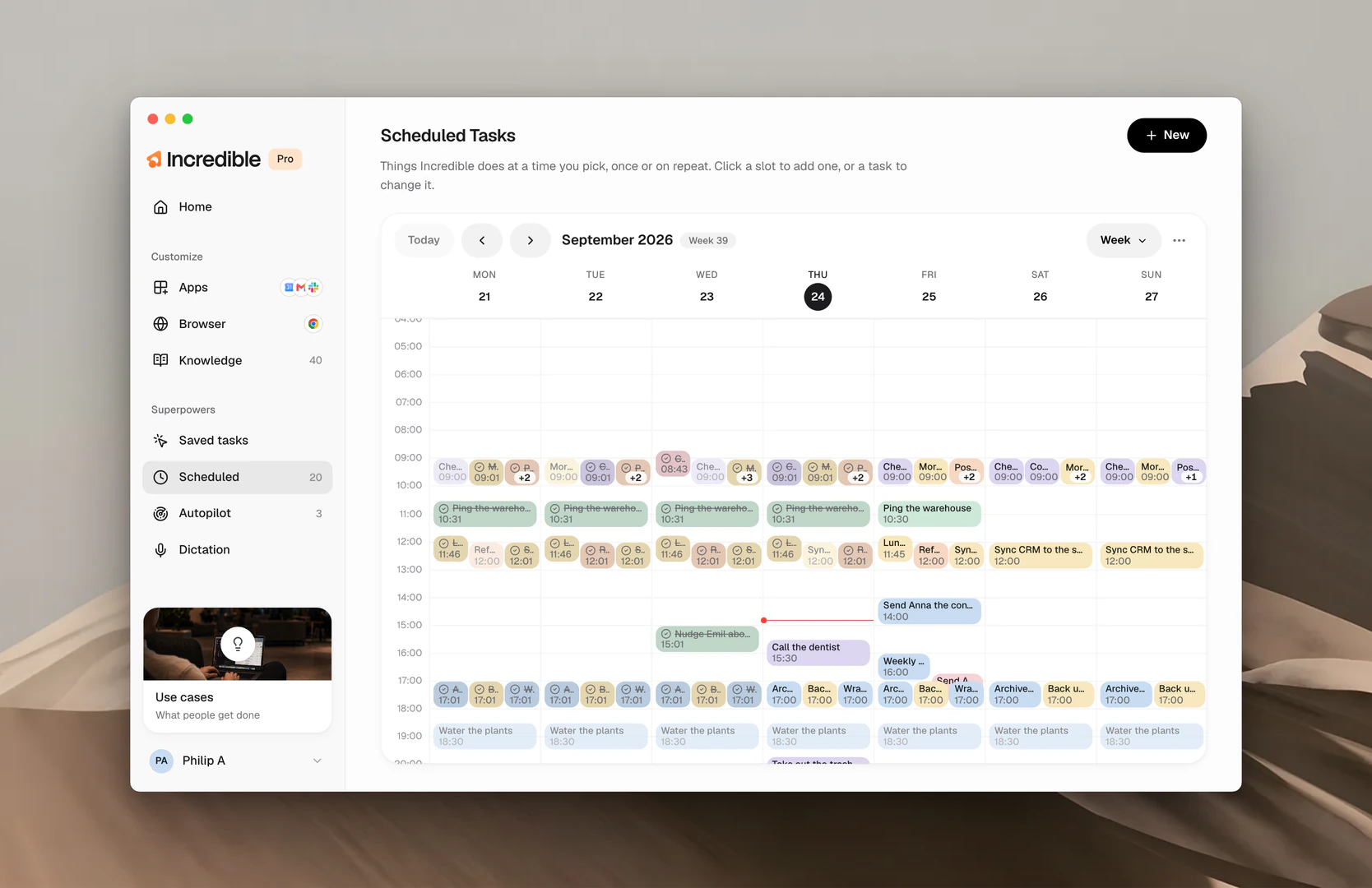
いつやるかを伝えれば、Incredible はその時間に実行します。時間が決まっているものはすべて、サイドバーの Scheduled に週単位で並ぶので、これからの予定がひと目でわかります。
スケジュールできるもの
- リマインダー:指定した時間に届く、1行のお知らせです。控えめに表示され、Home に届きます。
- 時間を決めたタスク:Saved tasks に保存したものも含め、どんな作業でも、選んだ時間に代わりに実行します。1回だけでも、繰り返しでも構いません。
時計ではなく、何かが起きたときに Incredible に動いてほしいなら、Autopilot を使います。
設定する
タスクをスケジュールする方法は2つあります。Incredible に話して伝えるか、アプリで追加するかです。
話して伝える:トークキーを押し続けて、いつ何をするかを言います。
「明日の8時に、Emil に契約書を送るようリマインドして」
「毎週金曜の9時に、週次レポートを実行して」
アプリで追加する:New をクリックするか、週表示の空いている枠をクリックします。タスクに名前を付け、同僚に頼むときのように Incredible にしてほしいことを書きます。Once か Repeatedly(毎日、平日、毎週、1時間ごと)を選び、時間を設定して、Set it up をクリックします。右側のプレビューには、そのタスクが週表示にどう表示されるかが示されます。
スケジュール実行のタスクでも、ほかの人に何かを送るときは、手動で実行するタスクと同じように、あなたの承認を待ちます。
予定を確認する、変更する、削除する
Scheduled ページは週表示です。各タスクがそれぞれの枠に入り、線が今の時刻を示します。矢印で移動し、Today で今日に戻り、表示メニューで1日、4日、1週間、1か月の表示に切り替えられます。タスクをクリックすると、変更したり、Run now で実行したり、Remove で削除したりできます。声で変更したいときは、そう言うだけです。
「週次レポートを、毎週月曜に変えて」
実行結果を確認する
実行済みのものはチェックマーク付きでカレンダーに残るので、週表示は予定表であると同時に記録にもなります。実行結果はすべて、Scheduled の印付きで Home にも届きます。これからの予定だけを見たいときは、カレンダーのメニューで Show past runs をオフにします。


