 Mac 版をダウンロード
 Windows 版をダウンロード
あなたが「これを Fredric に送って」と言ったとき、Incredible はその名前をあなたの表記どおりに聞き取り、どの Fredric の、どのアドレスなのかを知っている必要があります。そのどちらも担うのが連絡先です。サイドバーの下部にある自分の名前をクリックし、Settings、Contacts の順に選びます。
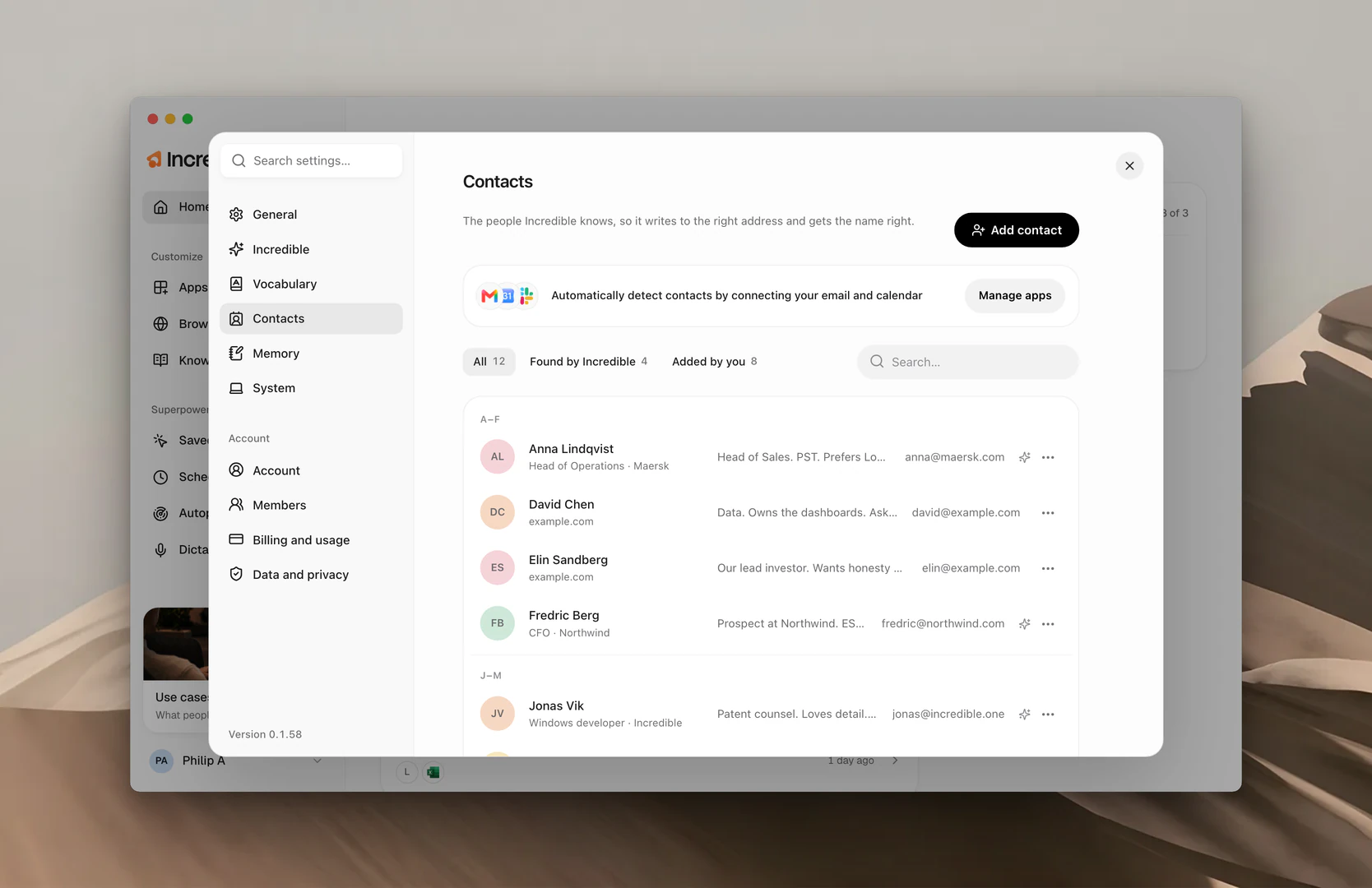
連絡先はどこから来るのか
メールとカレンダーを連携すると、Incredible は一緒に仕事をしている人たちを自分で覚えていきます。連携するには、Connect apps(何か連携済みなら Manage apps)をクリックします。新しい人を見つけるのは、Gmail、Outlook、Google Calendar、Outlook Calendar、Microsoft Teams です。Slack は、すでに見つかった人の詳細を補います。
- 各連絡先に入るのは、名前、メールアドレス、そして Incredible が判断できる場合は会社名です。
- 小さなスパークのマークが行の末尾にあれば、Incredible が見つけた人です。一方だけを表示するには、一覧の上部にある Found by Incredible と Added by you を使います。
- 週に一度、もう一度確認して、別のメールアドレスなど新しい情報を追加します。あなたが設定した名前、役職、会社名はそのまま残ります。
連絡先を追加する
連絡先を追加する方法は2つあります。Incredible に話して伝えるか、アプリで追加するかです。
話して伝える:その人が誰なのかを Incredible に伝えます。
「Nicholas Berg を連絡先に追加して。呼び名は Nick で、Acme の CFO。メールアドレスは nick@acme.com」
アプリで追加する:Add contact をクリックし、Name と Email を入力します。わかっていれば Goes by、Role、Company も入力します。そのほかのことは、「短いメールを好む」のように What Incredible should know に書きます。最後に Save をクリックします。
「Goes by」は入力しておく価値があります。Nicholas を「Nick」と呼んでいるなら、Incredible はその表記で聞き取り、本人に宛てて書くときもその名前を使います。
連絡先を編集する
編集も同じ2つの方法でできます。
話して伝える:何が変わったのかを Incredible に伝えます。
「Nick の連絡先を更新して。新しいメールアドレスは nick@acme.io」
アプリで編集する:連絡先をクリックし(または ... メニューから Edit を選び)、内容を変更して Save をクリックします。
連絡先を削除する
削除も同じ2つの方法でできます。
話して伝える:連絡先から外すよう Incredible に頼みます。
「Nick Berg を連絡先から削除して」
アプリで削除する:連絡先の ... メニューを開き、Delete を選びます。
削除はすぐに反映され、Incredible はその名前を聞き取りの対象から外します。
Incredible は連絡先をどう使うのか
名前をあなたの表記どおりに聞き取ります。同僚の名前が Frederick ではなく Fredric だということを、音声モデルが知る方法はありません。Incredible は連絡先の名前を文字起こしに渡すので、最初から正しい表記で出てきます。これらの名前は Vocabulary の Included from your Contacts にも表示されます。
正しいアドレスに届けます。誰かにメールを送るよう頼むと、推測するのではなく、その人の連絡先にあるアドレスを使います。
「Fredric に更新版の見積もりをメールで送って、木曜でまだ都合がいいか聞いて」
推測せずに確認します。下の名前が同じ人が2人いれば、どちらのことか Incredible が確認します。その人のアドレスが保存されていなければ、何かを送る前に確認します。
関連ガイド
- Vocabulary:あなたの表記で書いてほしい、そのほかの名前や言葉
- ナレッジ:あなたの仕事について Incredible が知っておくべき、そのほかのすべて
- アプリ:Incredible が連絡先を覚える元になるアプリの連携


