 Mac 版をダウンロード
 Windows 版をダウンロード
MCP は、ツールを AI アシスタントにつなぐための標準的なしくみです。Lovable のように、使っているツールに MCP サーバーがある場合や、自社で社内システム用の MCP サーバーを運用している場合は、その Web アドレスで Incredible に追加できます。追加すると、Apps ページで連携したアプリと同じように、Incredible がどのタスクでもそのツールを使えるようになります。
MCP サーバーを追加する
Incredible に MCP サーバーを追加する手順を、ステップごとに説明します。
Apps を開く
サイドバーの Customize の下にある Apps をクリックします。ページの一番下にある「Have your own MCP server?」の横の Add it here をクリックします。
すでに追加済みの場合は、代わりに Your MCP servers セクションの Add another MCP server をクリックします。
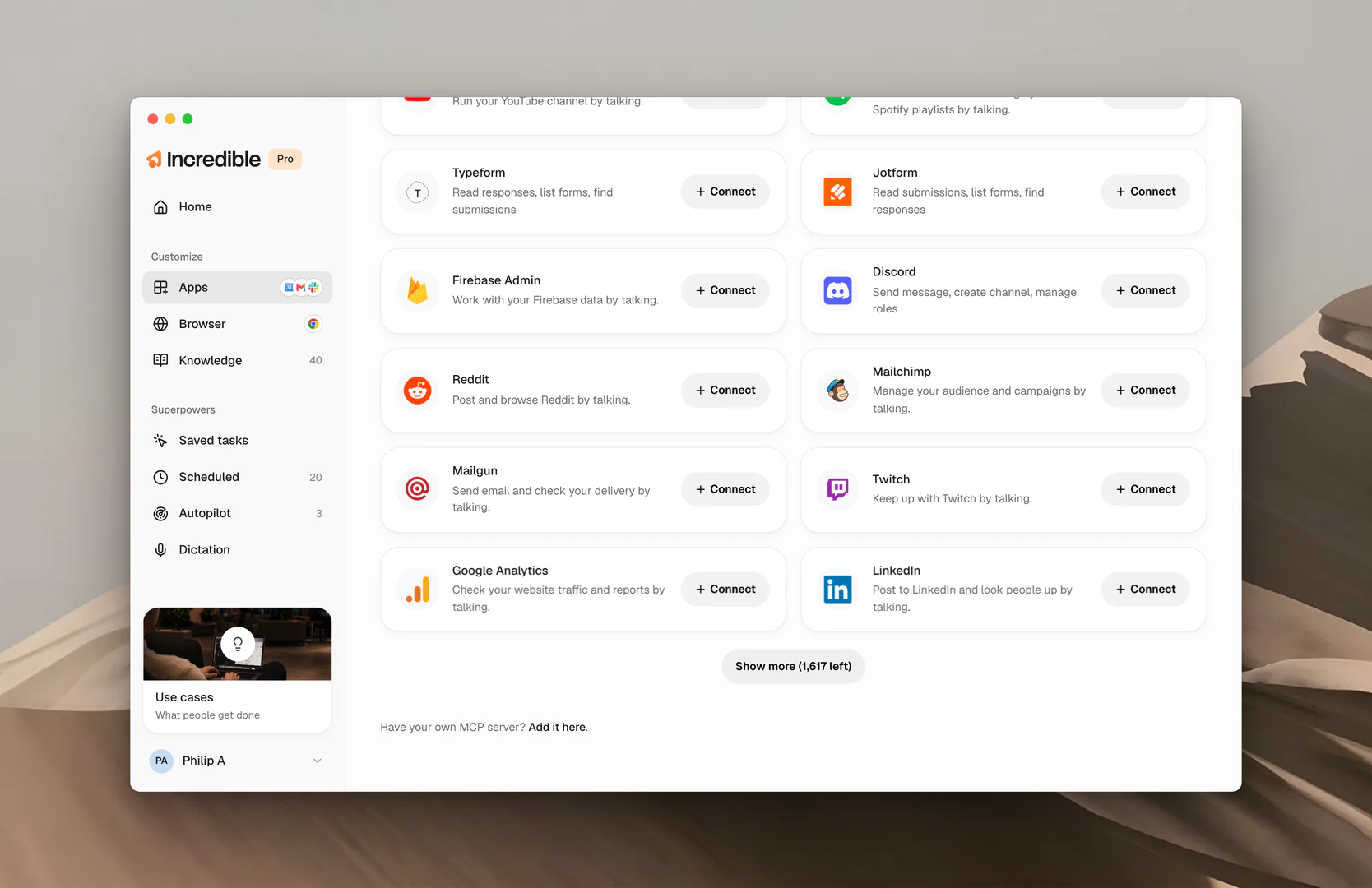
サーバーのアドレスを貼り付ける
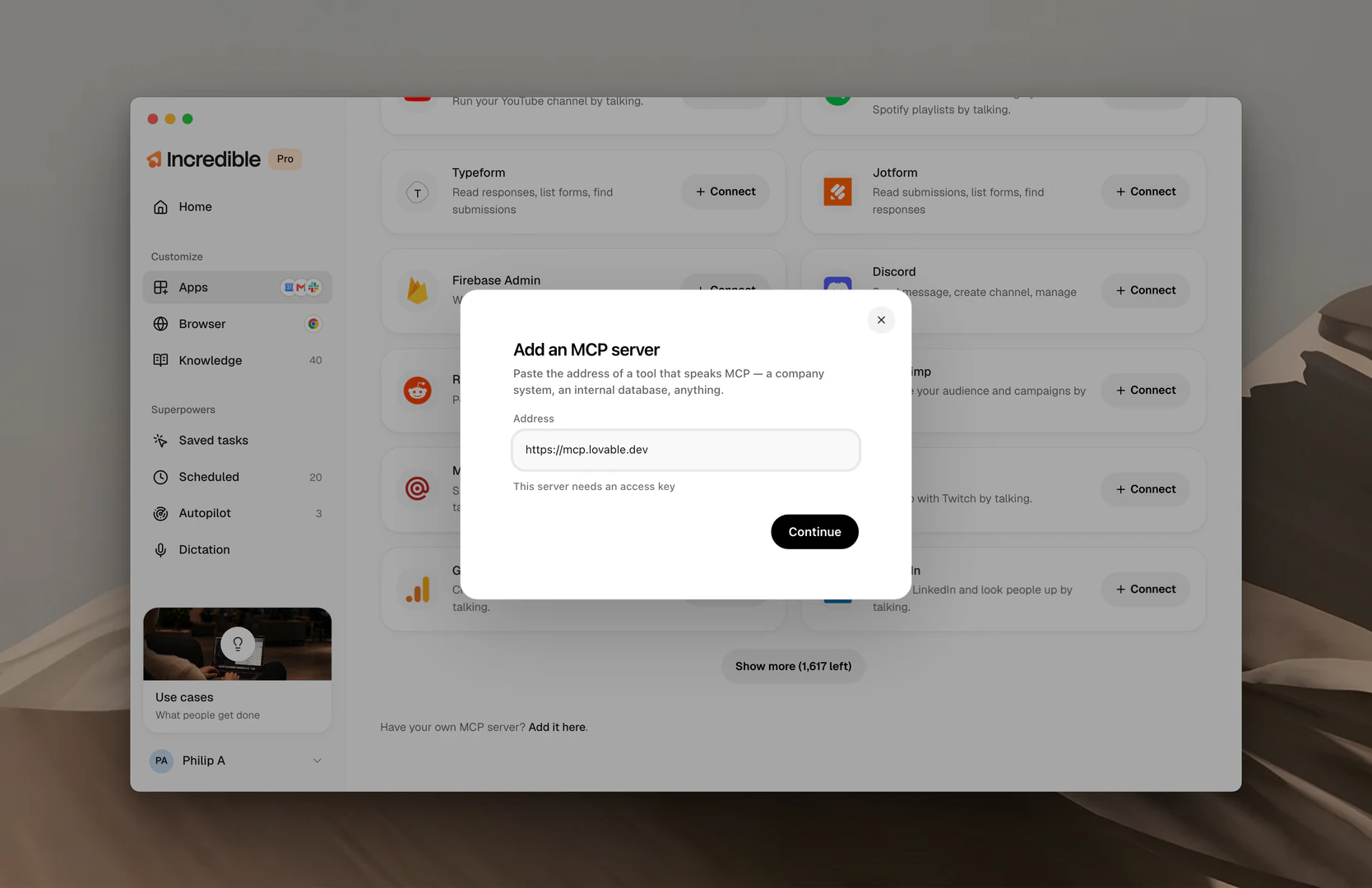
ダイアログが開きます。サーバーの Web アドレスを Address に貼り付け、Continue をクリックします。たとえば Lovable のアドレスは次のとおりです。
https://mcp.lovable.dev
サーバーにアクセスキーが必要な場合は、アドレスの下にある This server needs an access key をクリックして、キーを貼り付けます。
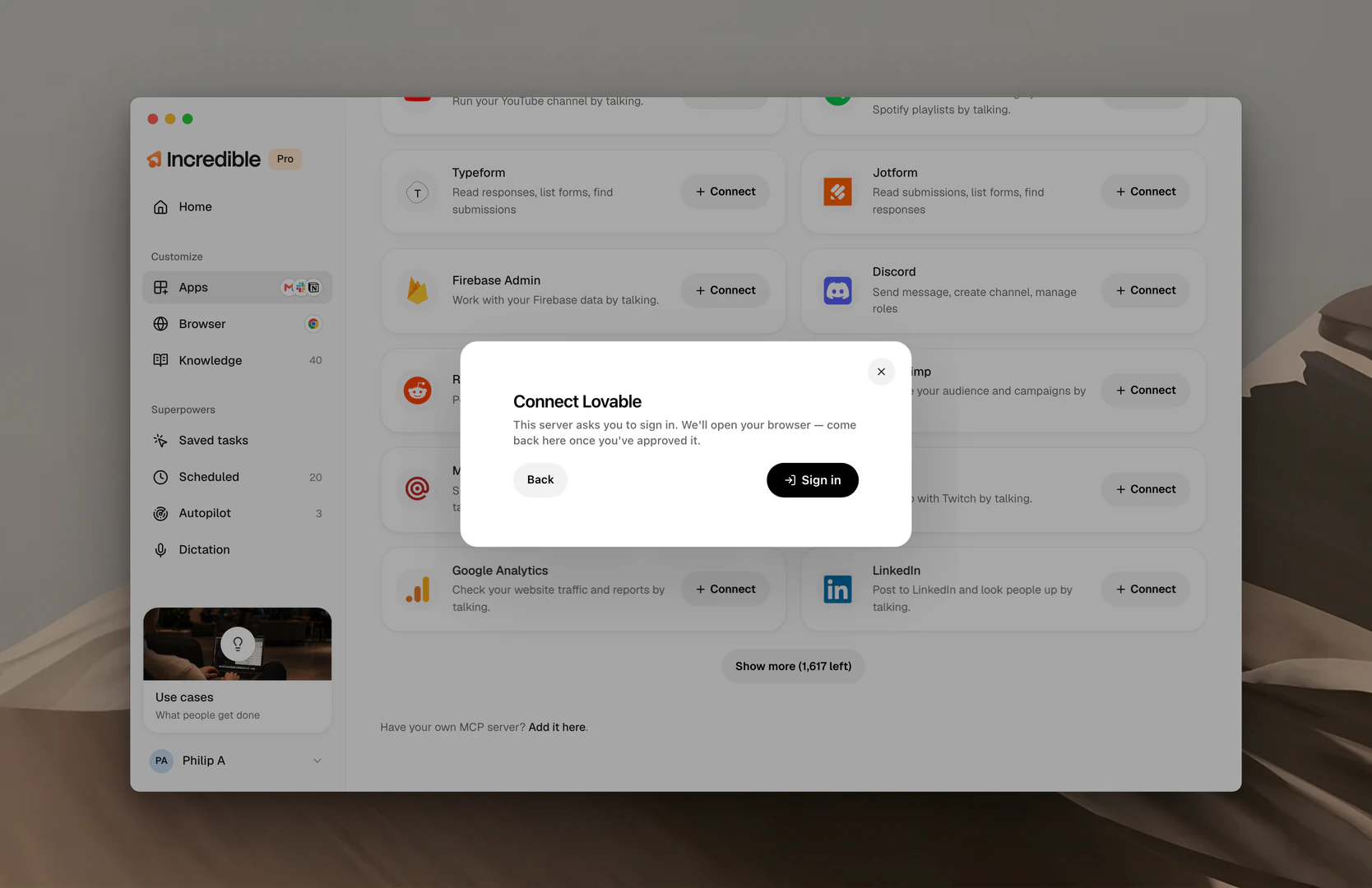
ログインする
サーバーでログインが必要な場合は、Sign in をクリックします。Incredible がブラウザでログインページを開くので、そこで自分のアカウントでログインし、接続を承認してから Incredible に戻ります。
できることを確認して追加する
サーバーができるとしている操作を、Incredible が Things it can look up、Sending or changing、Deleting に分けて一覧にします。必要なら名前を変えて、Add server をクリックします。
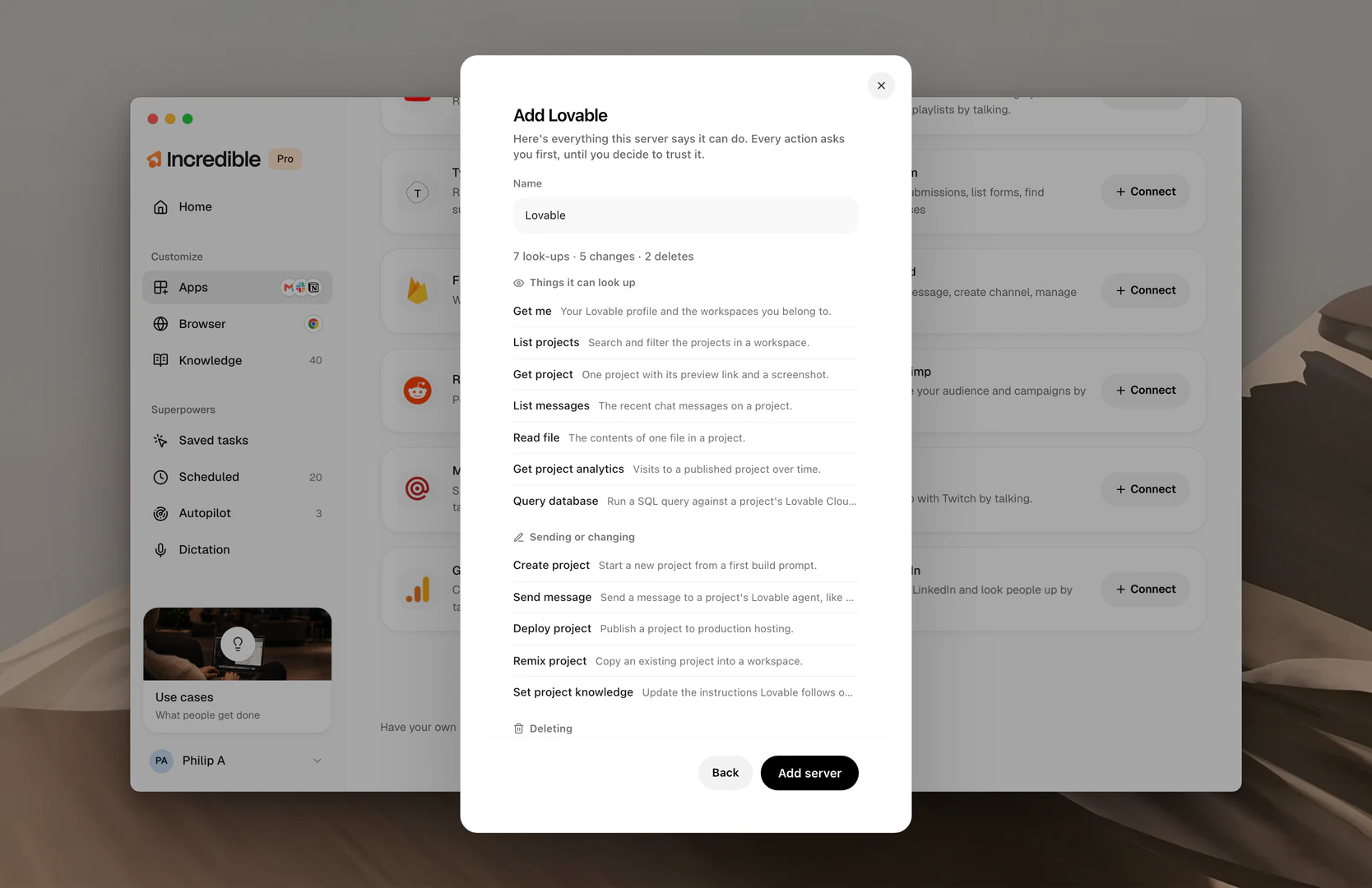
どの操作も、まずあなたに確認を求めます。調べるだけの操作は、あとでサーバーのパネルから、確認なしで実行させることもできます。
試してみる
ほかのアプリと同じように作業を頼めば、Incredible がサーバーのツールを使ってこなします。Lovable を追加していれば、新しいプロジェクトも1文で頼めます。
「私のパン屋のランディングページ用に、Lovable で新しいプロジェクトを作って」
サーバーを管理する
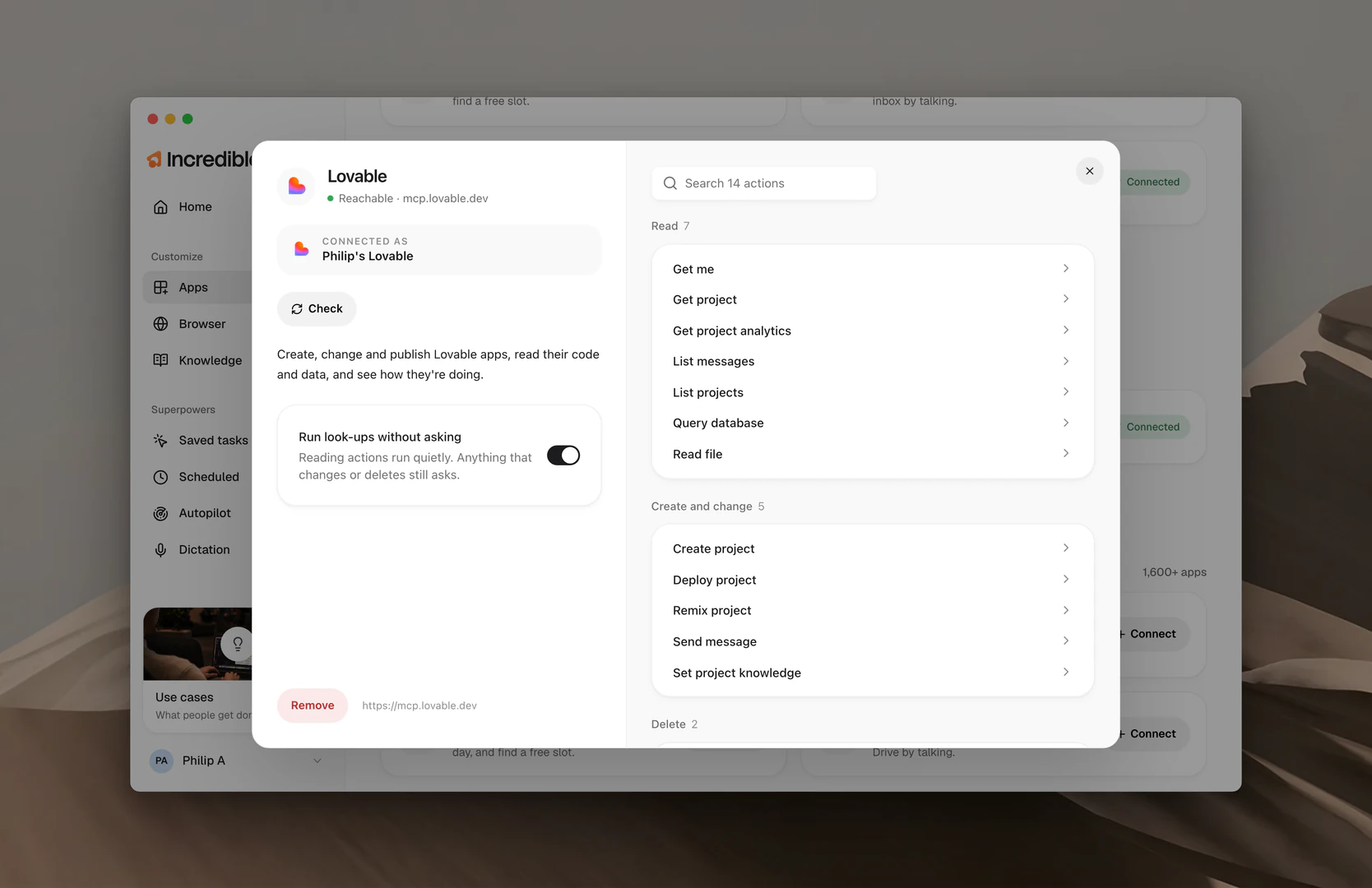
追加したサーバーは、Apps ページの Your MCP servers に一覧表示されます。クリックしてパネルを開くと、接続しているアカウントと、実行できるすべての操作が表示されます。
Run look-ups without asking をオンにすると、Incredible はそのつど確認せずにサーバーから情報を読み取ります。変更や削除をする操作は、引き続き確認を求めます。サーバーを Incredible から外すには、Remove をクリックします。
サーバーの確認が必要なとき
対応が必要なことがあると、Apps にあるサーバーのカードに表示されます。
- Review changes:追加したときとは違う操作ができるようになっています。開いて一覧を確認し、Approve をクリックします。
- Not signed in:開いて、もう一度ログインします。
- We couldn't reach this server:サーバーが応答していません。Incredible は、最後に接続できたときのツールを表示します。


