 Mac 版をダウンロード
 Windows 版をダウンロード
API のない Web サイトに、スプレッドシートからデータを自動入力する方法
スプレッドシートに40行、Web フォームが1つ、インポートボタンはなし。一度言えば、Incredible があなた自身のブラウザでフォームに入力します。ほかの方法とも比較します。
 Emil WagmanCTO
簡単に言うと
はい。人がページに入力できるものなら、ページそのものを通じて自動化できます。選択肢は、Web サイト自体のファイルのインポート機能、記録したデスクトップフロー、ブラウザのマクロ、そしてあなたと同じようにブラウザでクリックと入力をする AI です。
7日間無料。Mac と Windows に対応。

スプレッドシートに40行、Web サイトにフォームが1つ、そしてインポートボタンはなし。だからコピーして、タブを切り替えて、貼り付けて、次の欄へ。それを40回、夕方5時に。
いちばん早い解決法は、一度言うことです。スプレッドシートとフォームを開き、キーを押し続けて Incredible に伝えます。「この注文を仕入先ポータルに入力して」。Incredible は行を読み取り、あなたのアカウントでログインしたまま、あなた自身のブラウザでフォームに入力し、何かを送信する前には確認を求めます。
Web サイトに API は必要?
いいえ。Incredible は人と同じようにページを使うので、Web サイトに API も連携機能もインポート機能も必要ありません。そのどれもない CRM、ERP、仕入先ポータル、管理画面でも使えます。ブラウザを接続する方法は、ブラウザのガイドで紹介しています。
フォームの項目を1つずつ、ページが許すペースで進めます。リストが長いときは、最初の数行を見届けてから続けさせましょう。
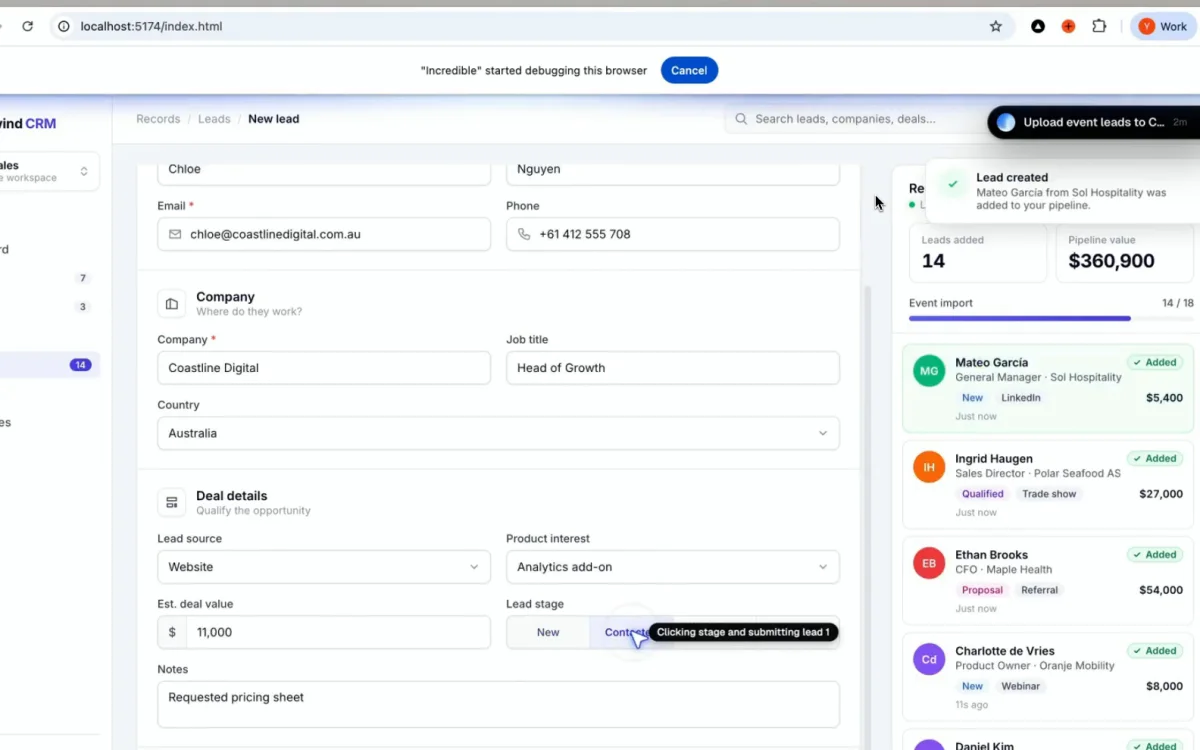
CRM での例を見てみましょう。イベントのあと、リードはスプレッドシートにまとまっています。頼むのは「このスプレッドシートのリードを全部、CRM に追加して。詳細を全部入力して、Create lead をクリックして」。Incredible はリードを1件ずつ入力し、それぞれをシートと照合して、パイプライン金額がスプレッドシートと一致することを確認します。HubSpot や Pipedrive などの営業ツールに組み込まれた AI との違いは、営業チームにおすすめの AI アシスタントをご覧ください。
添付ファイルは?
同じ依頼で、フォームにファイルをアップロードすることもできます。私たちのデモ動画では、「この注文を仕入先ポータルに入力して、発注書を添付して」と頼んでいます。
「Copilot の超強化版です」
Kyle Rademacher(ProGuard Security Services、オフィスマネージャー)
毎週くり返す作業は、どうする?
一度教えましょう。新しい同僚に教えるときのように、Incredible が見ている前で作業し、どの列をどこに入れるか、値が欠けていたらどうするかを声に出して説明します。Incredible はその作業をタスクとして保存し、それ以降は同じやり方でこなします。スケジュールを設定するか、Autopilot に任せれば、連携したアプリで何かが起きるたびに実行されます。詳しくは繰り返しの作業を一度見せるだけで自動化する方法をご覧ください。
ほかの方法をざっと比較
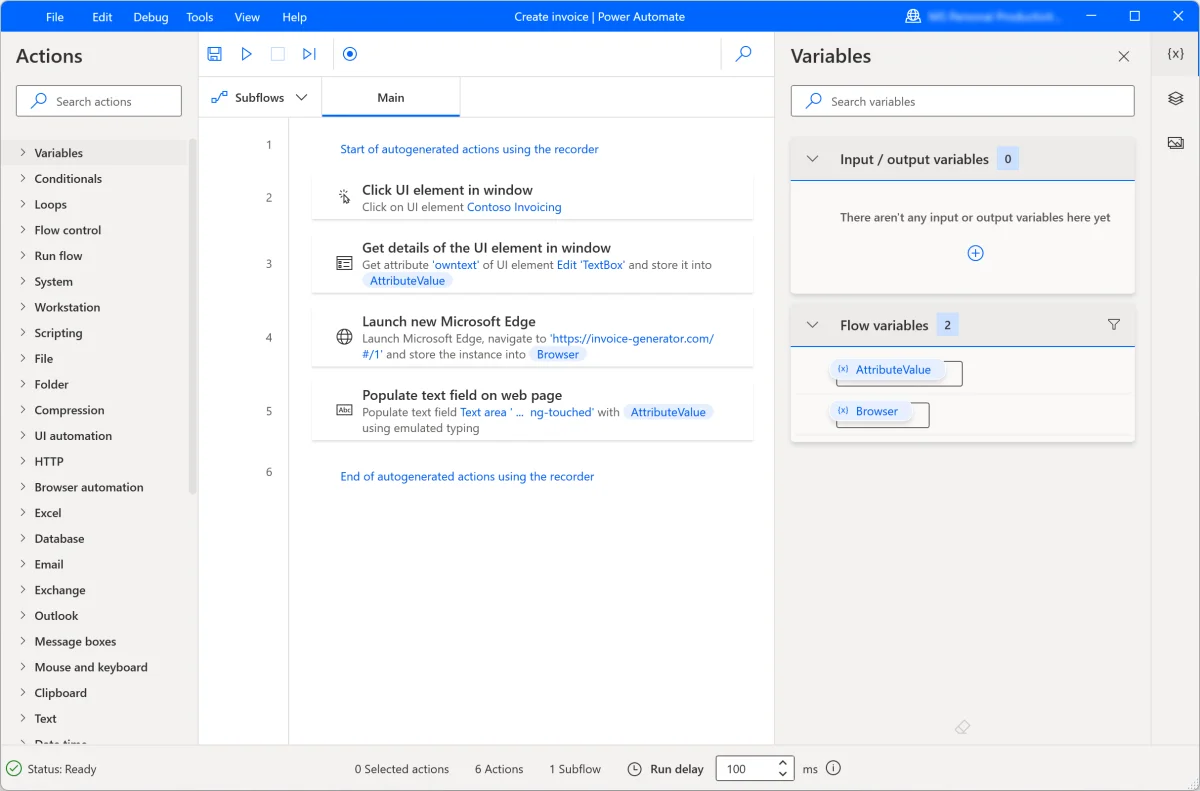
| Incredible | Power Automate desktop | ブラウザのマクロ | |
|---|---|---|---|
| 始め方 | 言うだけ | フローを作って記録する | キー操作を記録する |
| Mac で | 使える | 使えない(Windows のみ) | 拡張機能による |
| ドロップダウン、添付ファイル、2ページ目 | あなたと同じように処理する | フローを編集する | つまずくことが多い |
| 項目の位置が変わったとき | 画面を読み直す | フローを修理する | 記録し直す |
まずは、そのサイトの「設定」や「一括操作」の中に、CSV や Excel のインポート機能が隠れていないか確認しましょう。あるなら、それを使いましょう。Microsoft は Power Automate for desktop の対応システムとして Windows 10、Windows 11、Windows Server を挙げているので、Mac では選択肢になりません。
さっそく試してみましょう。スプレッドシートと、ブラウザでフォームを開き、キーを押し続けて「この行をこのフォームに入力して」と言ってみてください。Incredible は7日間無料で使えます。ダウンロードするか、先にクイックスタートを読んでみてください。
すでに自動化ツールにお金を払っていますか? Zapier と、パソコンを操作する AI エージェントの違いをご覧ください。
よくある質問
API のない Web サイトへのデータ入力を自動化できますか?
はい。人がページに入力できるものなら、ページそのものを通じて自動化できます。選択肢は、Web サイト自体のファイルのインポート機能、記録したデスクトップフロー、ブラウザのマクロ、そしてあなたと同じようにブラウザでクリックと入力をする AI です。
Excel の行を Web フォームに自動でコピーするには?
Incredible なら、スプレッドシートと Web フォームを開き、トークキーを押し続けて、してほしいことを言います。たとえば「この注文を仕入先ポータルに入力して」。Incredible が行を読み取り、あなたのアカウントでログインしたまま、あなた自身のブラウザでフォームに入力します。
Power Automate Desktop は Mac で使えますか?
いいえ。Microsoft は、Power Automate for desktop の対応システムとして Windows 10、Windows 11、Windows Server を挙げています。Incredible は macOS 13 以降と Windows 10 以降で動作します。
AI にフォームを送信させても安全ですか?
ツールが承認をどう扱うかを確認しましょう。Incredible は何かを送信する前に確認を求め、あなたはその手順を承認するか、先に変更するか、止めるかを選べます。



