 Mac 版をダウンロード
 Windows 版をダウンロード
タスクまで実行してくれる Wispr Flow の代替アプリ
Incredible は Wispr Flow のように、どのアプリにも音声で入力できます。Wispr Flow の辞書もインポートでき、別のキーを押し続ければ、タスクそのものを実行します。
簡単に言うと
Incredible です。Mac と Windows のどのアプリにも音声入力でき、「えー」「あの」といった言いよどみは取り除かれます。Wispr Flow の辞書もワンクリックでインポートできます。違いはもう一つのキーです。fn を押し続けて「これに返信して、木曜日で大丈夫と伝えて」のようにタスクを言うと、Incredible はあなたの言葉を文字にする代わりに、終わるまでクリックと入力を続けます。
7日間無料。Mac と Windows に対応。

パソコンには、もう一日じゅう話しかけていますよね。Wispr Flow なら、言葉はメールに入り、それをあなたが送信します。CRM のメモに入れば、残りの6つの項目はあなたが埋めます。書くのは声、残りは相変わらず手作業です。
Incredible なら、同じ音声入力に加えて、残りを任せるための2つ目のキーがあります。片方のキーを押し続ければ、カーソルの位置に言葉が入力されます。もう片方を押し続けてやるべきことを言えば、Incredible がそれを実行します。
いつもどおりの音声入力
Mac では Ctrl と Shift、Windows では Alt と Space を押し続けます。言葉を入れたい場所にカーソルを置いて話し、キーを離します。メール、ドキュメント、チャット欄、フォームの入力欄など、どのアプリでも使えます。
- 整え方を選べます。レベルは None、Light、Medium、High です。初期設定の Light は、言いよどみを取り除いて文法を直します。トーンは Formal から Very casual までの中から選べます。
- あなたの言葉を、正しい表記で。名前や専門用語は、一度 Vocabulary に追加するだけです。Import from Wispr Flow を使えば今の辞書を移行でき、Contacts に登録されている人の名前も自動で含まれます。
- どの言語でも。話した言語のまま文字にし、翻訳することはありません。
- 長く話すときは Hands-free で。Mac では
Ctrl、Shift、Space、Windows ではAlt、Space、Mを押すと、もう一度押すまで聞き取りを続けます。 - 入力の履歴。音声入力した内容はすべて日ごとに一覧表示され、検索もできます。1分あたりの単語数や連続使用日数も表示されます。
詳しくは音声入力のガイドをご覧ください。
もう一つのキーで、タスクを伝える
音声入力は、話したことを文字にします。Mac では fn、Windows では Ctrl と Space を押し続けると、Incredible は文字にする代わりに、話したことを実行します。
「これに返信して、木曜日で大丈夫と伝えて」
Incredible は目の前のメールを見て返信を書き、送信する前にそれを表示して、あなたの OK を待ちます。
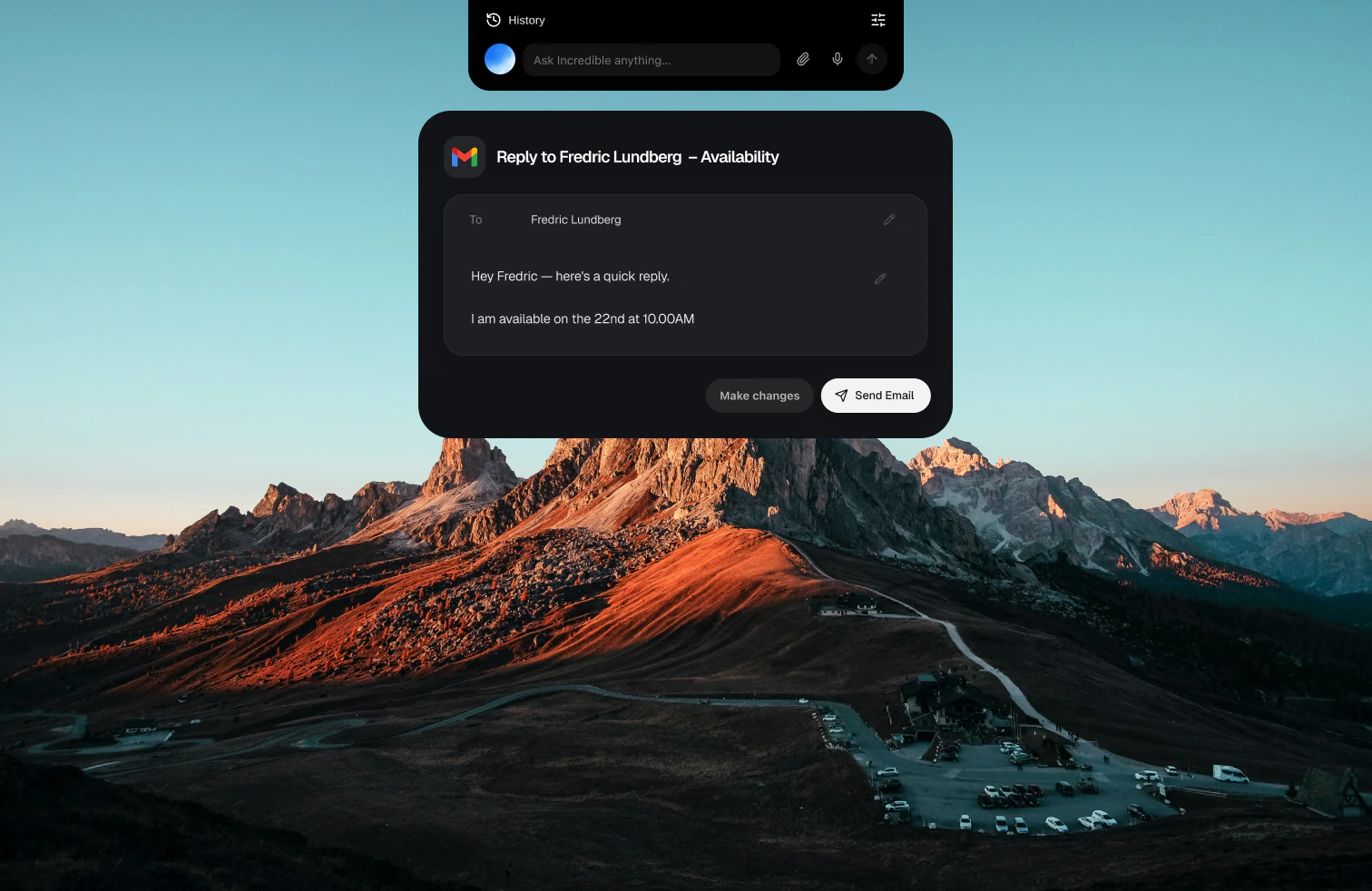
同じキーで、もっと大きな仕事も任せられます。ある録画では、イベントで集めたリードのスプレッドシートをもとに、ブラウザ上の CRM へ1件ずつ入力しています。別の録画では、声で1回頼んだだけで会議を予約して Slack のメッセージを送り、進めながら声で返事もしています。
ここが、音声入力にはできない部分です。「商談を提案ステージに更新して、金曜日にフォローアップを設定して」という一文は、本来なら CRM 上で自分が1項目ずつクリックして反映させるものです。Incredible に言えば、録画でリードを入力していたのと同じように、クリックは Incredible が引き受けます。
Wispr Flow でできること
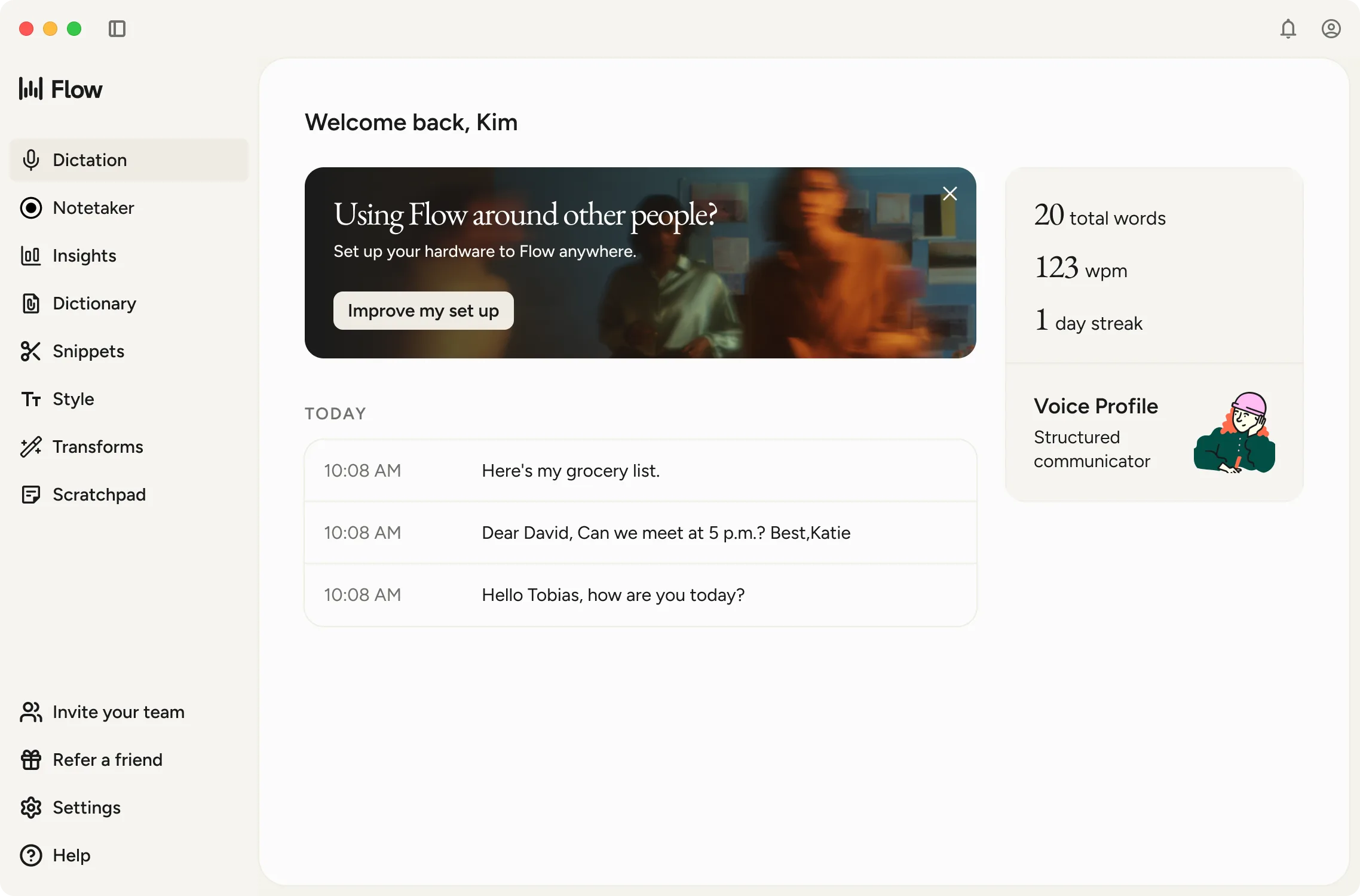
2026年10月21日に確認した Wispr 公式のサイトと料金ページによると、Flow は、話した言葉をあらゆるアプリで洗練された文章に変える音声入力ツールで、Mac、Windows、iPhone、Android で使えます。100を超える言語の中から、話している言語を判別します。無料プランにはデスクトップで週2,000語までの音声入力が含まれ、Pro は1ユーザーあたり月額 $15 で音声入力が無制限になります。
| Incredible | Wispr Flow | |
|---|---|---|
| どのアプリにも音声入力 | 対応 | 対応 |
| 文章の整形 | 4段階のレベルと3種類のトーン | 洗練された文章に仕上げる |
| 自分の辞書 | Vocabulary(Wispr Flow からインポート可能) | Dictionary |
| 説明したタスクの実行 | 対応(アプリとブラウザで) | 話した内容を文章にする |
| 対応環境 | Mac、Windows | Mac、Windows、iPhone、Android |
Wispr Flow と Incredible、どちらを選ぶべきか

スマートフォンも含め、どこでも音声入力ができればそれで十分なら、Wispr Flow はそのために作られています。タイピングするより話したいからデスクで音声入力しているなら、おそらくその次の作業も済ませてほしくなるでしょう。Incredible なら同じキーボードでその両方ができ、Wispr Flow で登録した単語も引き継げます。
さっそく試してみましょう。Wispr Flow の辞書をインポートし、いつもどおりにメールを1通音声入力します。次のメールを開いたら、fn を押し続けて「これに返信して、木曜日で大丈夫と伝えて」と言ってみてください。Incredible は7日間無料で使えます。ダウンロードするか、先に音声入力のガイドを読んでみてください。
音声入力アプリを並べて比較したい方は、おすすめの AI 音声入力ソフトをご覧ください。仕事で声を活用する方法をもっと知りたい方は、仕事と生産性に役立つ、おすすめの音声 AI ツールも参考にしてください。
よくある質問
Wispr Flow の代替として、いちばんおすすめのアプリはどれですか?
音声入力に加えて、作業そのものをこなすアシスタントもほしいなら、Incredible です。Mac と Windows のどのアプリにも、Wispr Flow と同様に言葉を整えて音声入力でき、もう一つのキーを使えば、あなたが説明したタスクをアプリやブラウザで実行します。スマートフォンも含めて音声入力だけが必要なら、Wispr Flow はまさにそのために作られています。
Wispr Flow の辞書をほかのアプリに移せますか?
はい、Incredible に移せます。Incredible の Dictation ページで Vocabulary を開き、Import from Wispr Flow を選ぶと、登録していた単語が引き継がれます。Contacts に登録されている人の名前は自動で追加されます。
Windows で使える Wispr Flow の代替アプリはありますか?
はい。Incredible は Windows 10 以降で音声入力ができます。Alt と Space を押し続けて話すと、カーソルの位置に文字が入力されます。代わりに Ctrl と Space を押し続ければ、タスクを実行させられます。
Incredible の音声入力は、ほかの言語でも使えますか?
はい。好きな言語で話せば、翻訳はせずに、話したその言語のまま文字にします。言語は話しているうちに自動で判別されます。Settings の General にある Dictation language で設定することもできます。



