 Mac 版をダウンロード
 Windows 版をダウンロード
ショートカットを押し続けて話す
Mac では Ctrl + Shift、Windows では Alt + Space を押し続けます。文字を入れたい場所にカーソルを置き、キーを押し続けて話し、離します。メール、ドキュメント、チャット欄、フォームの入力欄など、どのアプリでも使えます。
「Anna さん、木曜の2時で大丈夫です」
「ご紹介ありがとうございます。Fredric を CC に入れておきます」
長めに話すときは、Hands-free モードを使いましょう。Mac では Ctrl + Shift + Space、Windows では Alt + Space + M を押します。キーを押し続けなくても、Incredible が聞き続けます。終えるときは、もう一度ショートカットを押します。
どの言語で話しても構いません。音声入力は、話した内容を話した言語のまま書き、翻訳はしません。言語は Settings → General → Dictation language で設定でき、話しているあいだに自動でも判別されます。ショートカットは、Settings の Shortcuts の横にある Change をクリックして変更できます。
整形
Dictation ページの Cleanup をクリックすると、Incredible がどこまで言葉を整えるかを選べます。変わるのは貼り付けられる文章だけで、あなたが話した内容は変わりません。
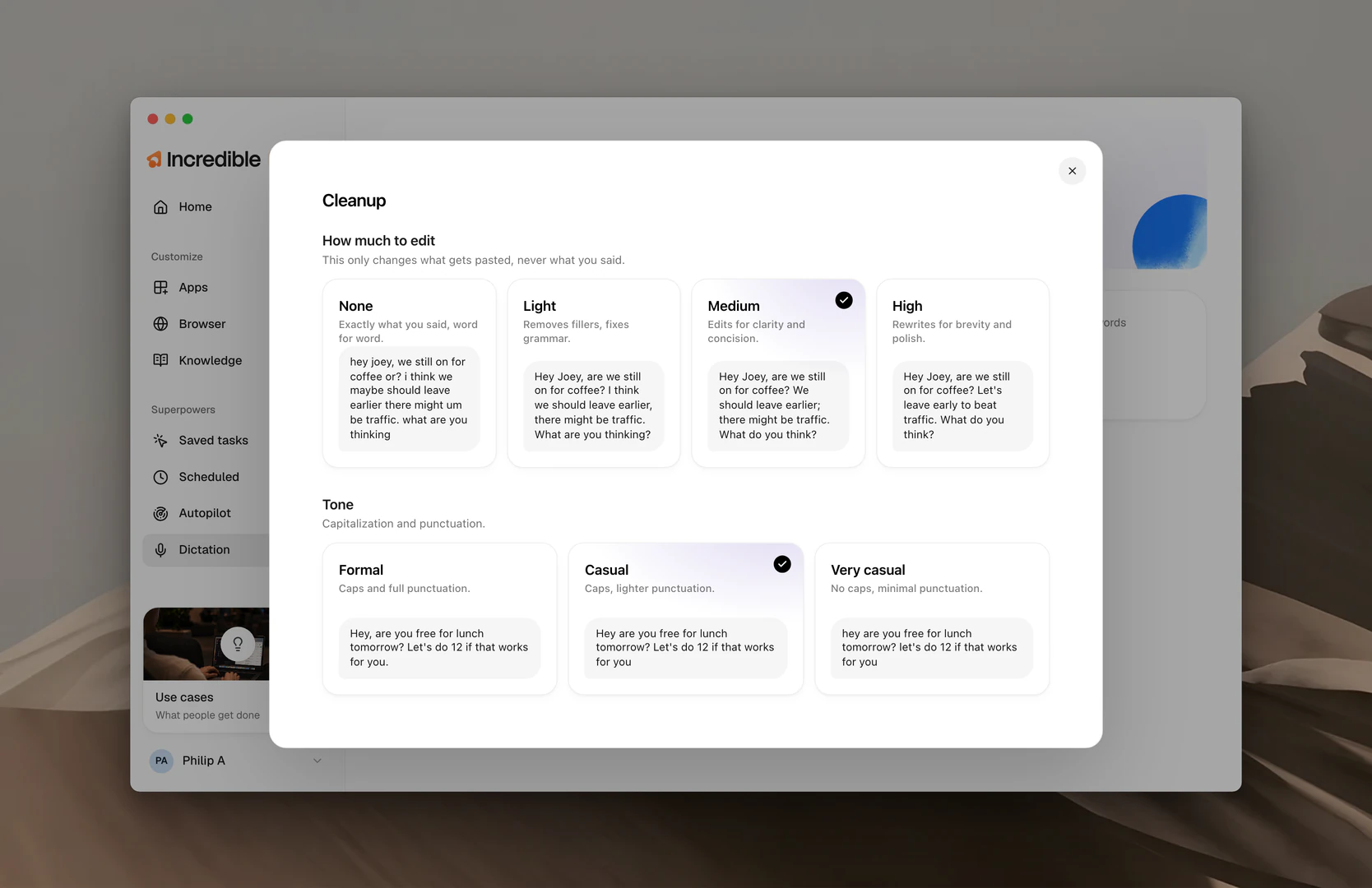
どこまで手を入れるか
- None:話したとおり、一語一句そのままです。
- Light:言いよどみを取り除き、文法を直します。これがデフォルトです。
- Medium:わかりやすく簡潔になるように編集します。
- High:短く洗練された文章に書き直します。
たとえば「ねえジョーイ コーヒーってまだ行く感じ たぶんもうちょっと早めに出たほうがいいかも えー 道が混んでるかもしれないし」と話すと、Light では「ねえジョーイ、コーヒーはまだ行く予定? 道が混んでいるかもしれないから、早めに出たほうがいいと思う。」になります。High では「ジョーイ、コーヒーは予定どおり? 混雑を避けて早めに出よう。」になります。
トーン
- Formal:大文字と句読点をきちんと使います。これがデフォルトです。
- Casual:大文字は使い、句読点は控えめにします。
- Very casual:大文字を使わず、句読点も最小限にします。
Vocabulary
Vocabulary をクリックすると、Vocabulary が開きます。同僚の名前、自社の製品名、チーム内だけで使う略語など、音声認識が間違えやすい言葉を登録する場所です。一度追加すれば、毎回正しく書かれます。連絡先に登録した人は自動的に含まれます。Wispr Flow から乗り換える場合は、Import from Wispr Flow で単語を引き継げます。詳しくは Vocabulary のガイドをご覧ください。
履歴
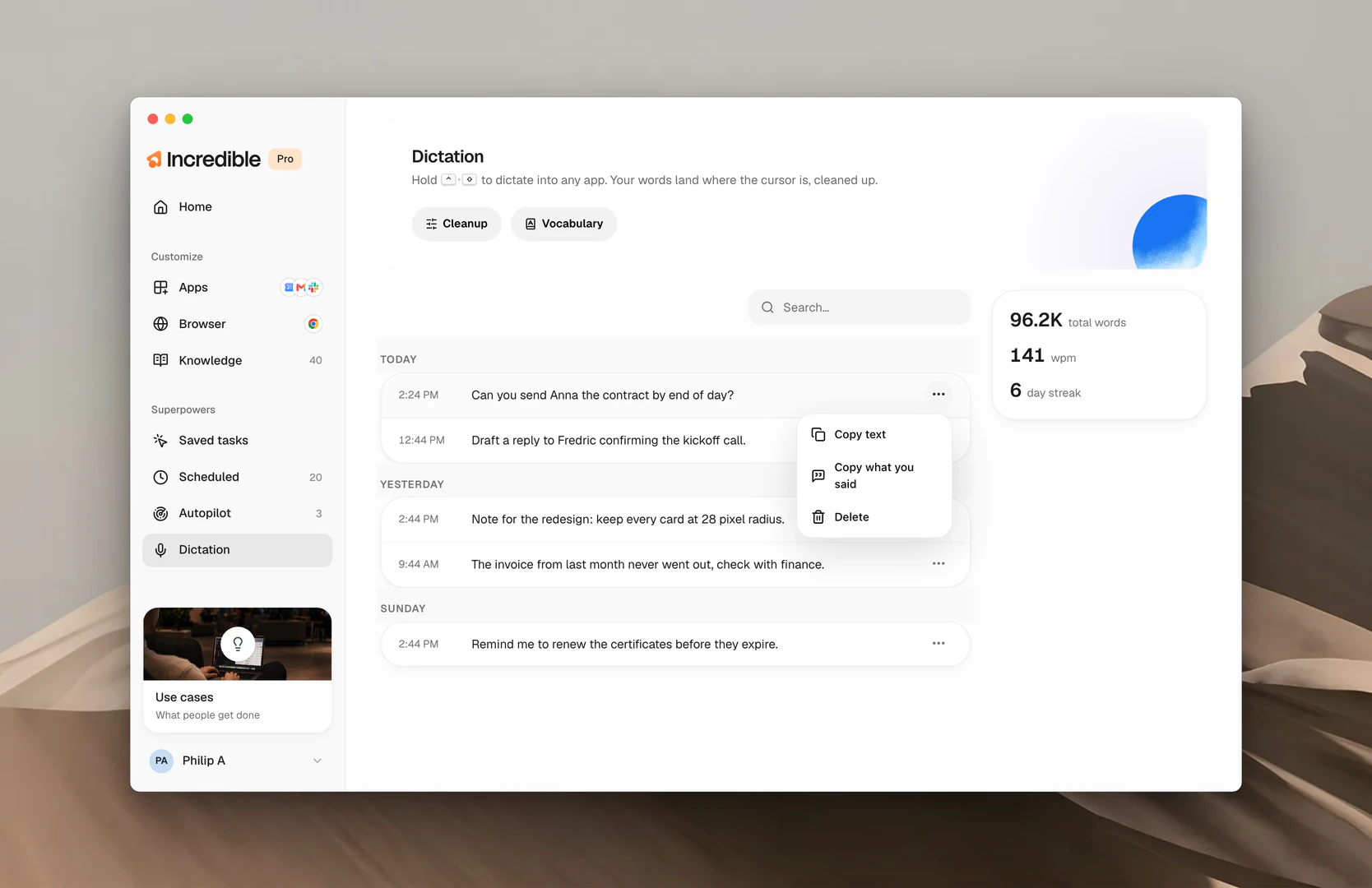
音声入力した内容はすべて Dictation ページに、入力された時刻とともに日ごとに一覧表示されます。もう一度使いたい一文は、検索して探せます。各項目のメニューを開くと、Copy text、Copy what you said(整形前の、話したままの言葉)、Delete を選べます。右側のカードには、音声入力した単語の総数、1分あたりの単語数、連続使用日数が記録されます。
関連ガイド
- Vocabulary:名前、専門用語、短縮語を、あなたの表記で
- ショートカット:音声入力のキーも含め、Incredible が反応するすべてのキー


