 Mac 版をダウンロード
 Windows 版をダウンロード
おすすめの AI 音声入力ソフト7選:Mac と Windows 向け(2026年版)
Mac と Windows のチームにおすすめの AI 音声入力ソフト。Incredible、Wispr Flow、Aqua Voice、Superwhisper、MacWhisper、そして無料で使える OS 標準の音声入力を紹介します。
簡単に言うと
音声入力に加えてタスクまで済ませたいなら、Incredible です。片方のキーを押し続けて話せばカーソルの位置に言葉が入り、もう片方を押し続けてタスクを言えば、終わるまでアプリの中でクリックと入力を続けます。スマートフォンも含めてすべてのデバイスで音声入力だけをしたいなら、Wispr Flow か Aqua Voice。音声を Mac の外に出したくないなら、MacWhisper。無料で使うなら、macOS と Windows に標準搭載の音声入力です。
7日間無料。Mac と Windows に対応。
最終更新日:2026年10月28日
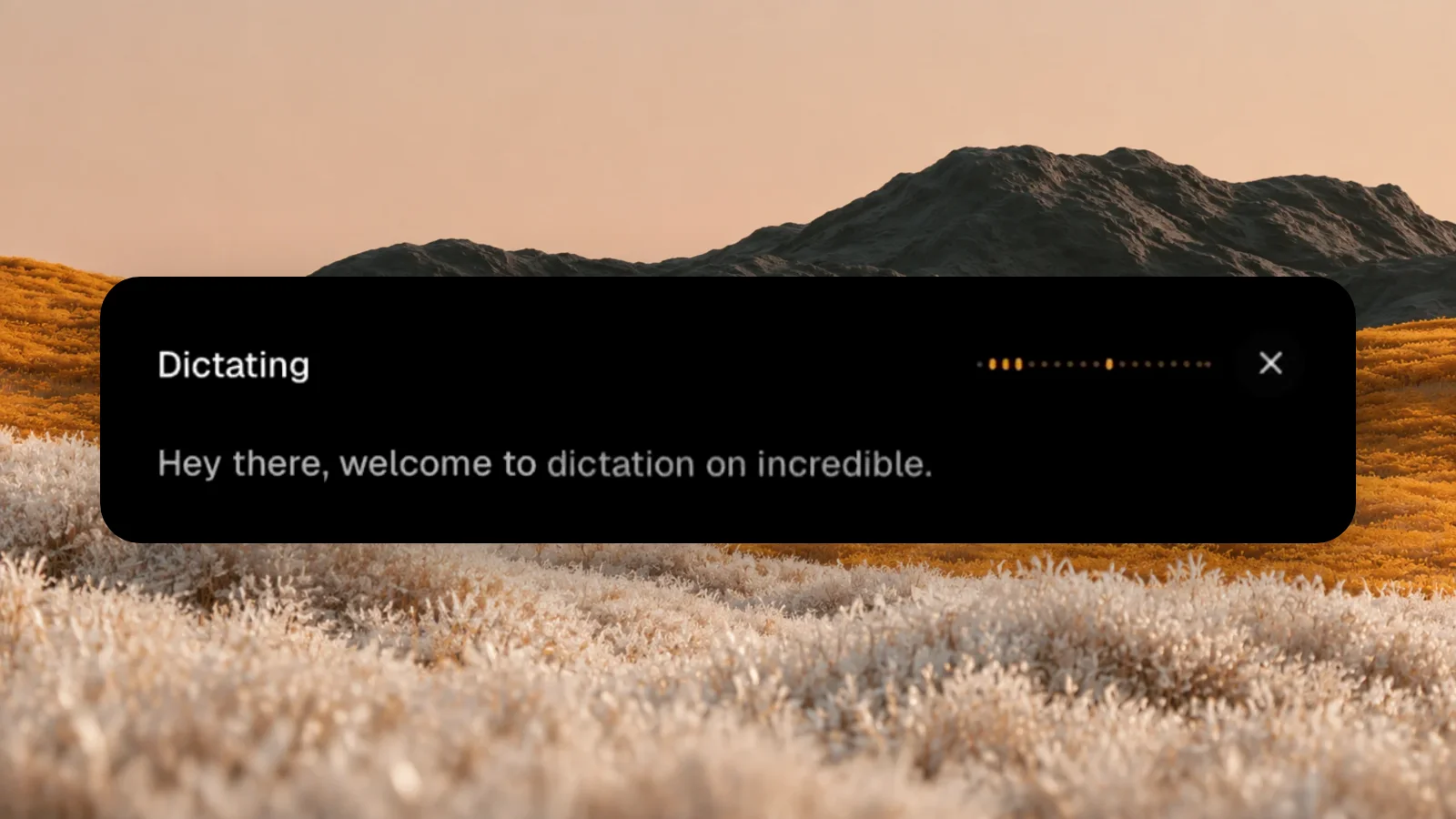
ここで紹介するアプリはどれも、話しているあいだに代わりに文字を入力してくれます。違いは、その次に何が起きるかです。音声入力だけのアプリでは、言葉がメールに入っても、送信するのはあなたです。CRM のメモに入っても、残りの項目を埋めるのはあなたです。
その両方がほしい人や小さなチームにとって、1位は Incredible です。Mac と Windows で、片方のキーは話したことを入力し、もう片方は説明したタスクを実行します。スマートフォンも含めて音声入力だけで十分なら、Wispr Flow か Aqua Voice を選びましょう。Superwhisper はモデルやモードを自分で選びたい人向けで、MacWhisper はすべてを Mac の中で完結させます。macOS と Windows に標準搭載の音声入力は無料です。
Incredible は7日間無料で使えます。あなたのパソコンで試してみてください。
| # | アプリ | おすすめの用途 | 対応環境 |
|---|---|---|---|
| 1 |  Incredible |
音声入力に加えて、アプリでのタスク実行まで | Mac、Windows |
| 2 | Wispr Flow | チームで辞書を共有して、あらゆるデバイスで音声入力 | Mac、Windows、iPhone、Android |
| 3 | Aqua Voice | シングルサインオンとゼロデータ保持が必要な小さなチーム | Mac、Windows、iPhone、Android |
| 4 | Superwhisper | モデルとモードを自分で選びたい。オフラインでも使える | Mac、Windows、iPhone、Android |
| 5 | MacWhisper | すべての言葉を Mac の中に。買い切り価格 | Mac |
| 6 | Apple の音声入力 | Mac に最初から入っている無料の音声入力 | Mac |
| 7 | Windows の音声入力 | PC に最初から入っている無料の音声入力 | Windows |
ランキングの決め方。ここで紹介するアプリはどれも、話したことをほかのアプリに入力します。順位は、文章がどれだけきれいに仕上がるか、2〜10人のチームで名前の登録を共有し、支払いを1か所にまとめられるか、音声がどこへ送られるか、入力以外に声で何ができるか、を比べて決めました。各アプリについての記述は、2026年10月28日に確認した提供元の公式サイト、料金ページ、サポートガイドの情報だけにもとづいています。Incredible は私たちの製品です。
1. Incredible:タスクまで済ませたいなら最適
Mac では Ctrl と Shift、Windows では Alt と Space を押し続けます。話してキーを離すと、カーソルの位置に言葉が入ります。メール、ドキュメント、チャット欄、フォームの入力欄など、どのアプリでも使えます。長く話すときは、Hands-free モードにすれば、もう一度ショートカットを押すまで聞き取りを続けます。
- 整え方を選べます。レベルは None、Light、Medium、High です。初期設定の Light は、言いよどみを取り除いて文法を直します。トーンは Formal から Very casual まで選べます。
- Vocabulary。同僚の名前、自社の製品名、略語などを一度追加すれば、毎回正しく書かれます。連絡先に登録されている人も含まれ、Import from Wispr Flow を使えば今の辞書を移行できます。
- どの言語でも。話した言語のまま文字にし、翻訳することはありません。
- 履歴。音声入力した内容はすべて日ごとに一覧表示されて検索でき、1分あたりの単語数も表示されます。
すべての設定は音声入力のガイドで説明しています。
そして2つ目のキーです。Mac では fn、Windows では Ctrl と Space を押し続けると、Incredible は話したことを入力する代わりに実行します。
「これに返信して、木曜日で大丈夫と伝えて」
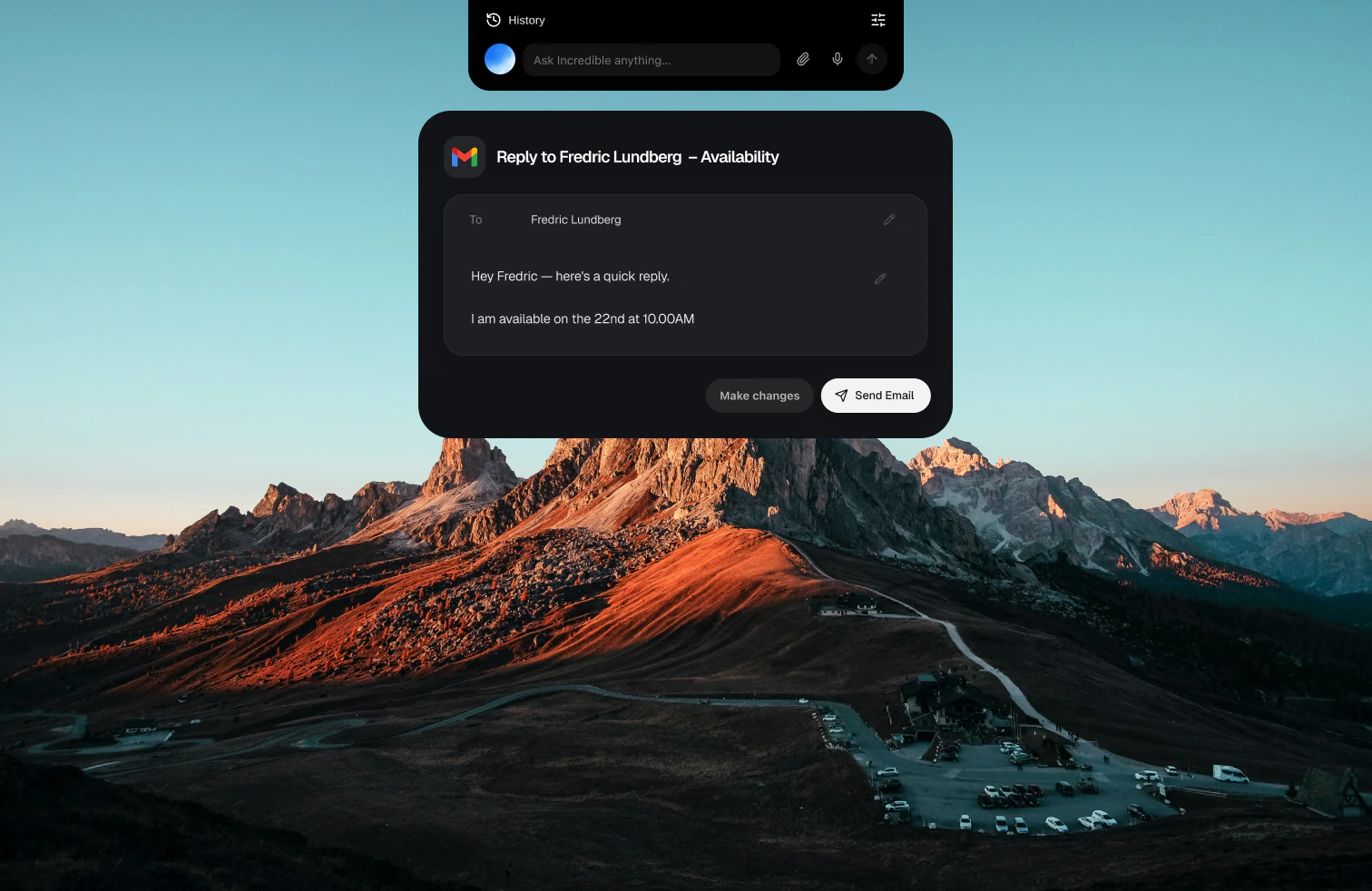
Incredible は目の前のメールを見て返信を書き、あなたが Send を押すのを待ちます。同じキーで、もっと大きな仕事も任せられます。ある録画では、イベントで集めたリードのスプレッドシートをもとに、ブラウザ上の CRM へ1件ずつ入力しています。
小さなチームなら、誰か1人が Vocabulary に追加した言葉を共有でき、それ以降はチームの全員について Incredible が正しく聞き取ります。チームプランはシート単位の料金で、1シートから始められます(チームのガイド)。Incredible は macOS 13 以降と Windows 10 以降で動作します。
おすすめ:デスクで音声入力をしていて、次の作業はクリックして進めるより声で伝えたい人や小さなチーム。ダウンロードはこちら。
2. Wispr Flow:あらゆるデバイスで音声入力するなら最適
Wispr の料金ページによると、Flow は Mac、Windows、iOS、Android のどのアプリでも、100を超える言語で音声入力できます。無料プランにはデスクトップで週2,000語までが含まれます。Pro は1ユーザーあたり月額 $15(年払いなら $12)で、単語数の上限はありません。
Pro は「個人とチーム向け」として販売されていて、チームで共有するワークスペース、共有の辞書とスニペット、請求の一元管理が含まれ、最低シート数はありません。Wispr によると、SOC 2 Type II と ISO 27001 の認証を取得していて、BAA を締結したうえで HIPAA に対応した音声入力も提供しています。
おすすめ:ノートパソコンでもスマートフォンでも同じ音声入力を使いたい、それ以上は求めないチーム。Incredible と Wispr Flow の違い
3. Aqua Voice:SSO とゼロデータ保持が必要な小さなチームに最適
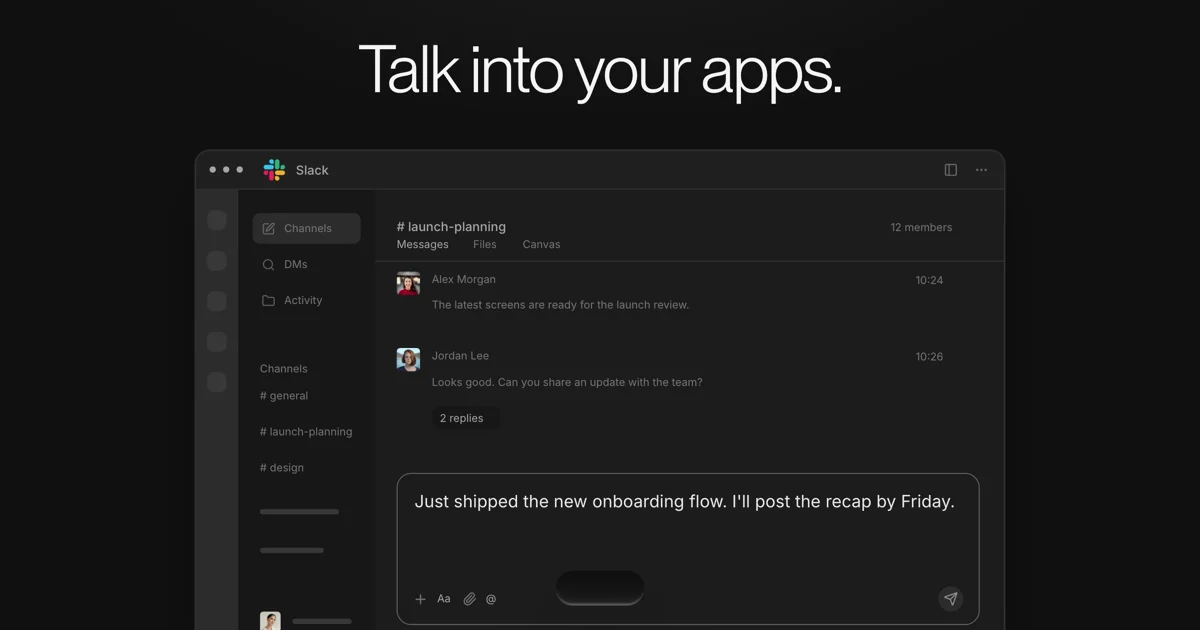
Aqua Voice は、話した内容を文字にして、カーソルの位置に貼り付けます。対応は Mac、Windows、iOS、Android です。49の言語、カスタム辞書、自分で設定する文体が挙げられています。Aqua によると、Privacy Mode をオンにすると、サーバーには何も保存されません。
料金ページには、1,000語の無料プラン、月額 $12(年払いなら $10)の Pro、月額 $24(年払いなら $19)の Max が載っています。Business は1シートあたり月額 $24(年払いなら $19)で、最低2シートから。共有辞書、シングルサインオン、メンバーの自動プロビジョニング、ゼロデータ保持が加わります。
おすすめ:IT 部門が初日から、シングルサインオンと音声を保存しないことを求めている、数人規模のチーム。
4. Superwhisper:モデルとモードを自分で選びたいなら最適
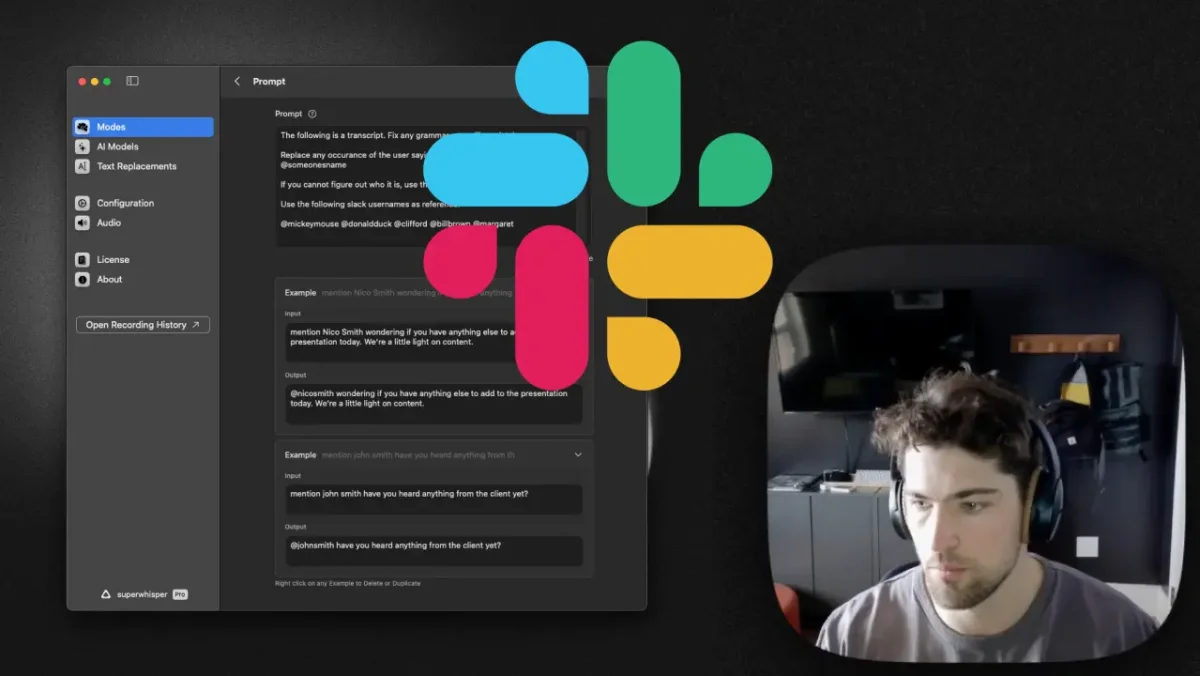
Superwhisper は、Mac、Windows、iOS、Android のどのアプリでも、100を超える言語で声を文字にします。Message、Email、Formal などのモードでトーンと書式が決まり、モードは自分で作ることもできます。ローカルモデルを使ってオフラインでも動作し、Superwhisper によると、ローカルモデルは Apple Silicon 搭載の Mac で最もよく動きます。
無料プランでは、どのアプリでも Whisper モデルを使えます。Pro では、クラウドとローカルの AI モデル、自分の API キー、英語への翻訳が加わり、支払いは月払い、年払い、買い切りから選べます。Enterprise では請求とログインの一元管理が加わり、SOC 2 Type II の認証を取得しています。
おすすめ:環境を細かく調整するのが好きで、ネットにつながっていなくても音声入力できる選択肢がほしい人。
5. MacWhisper:すべての言葉を Mac の中にとどめたいなら最適
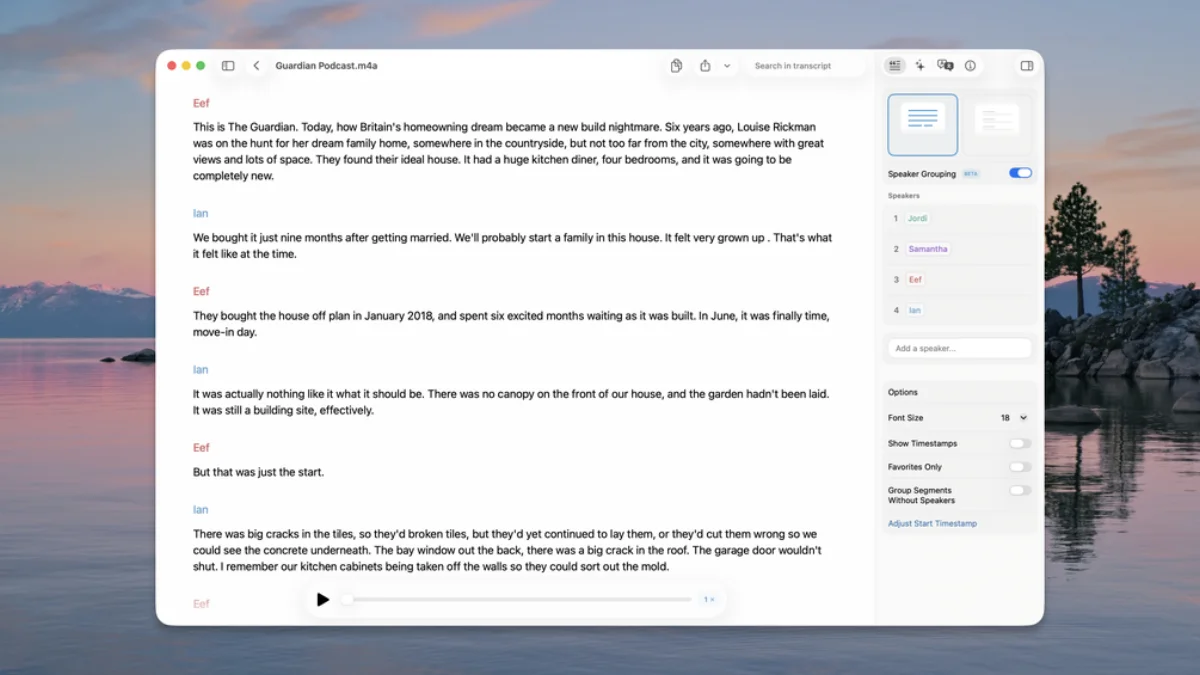
MacWhisper は録音を文字起こしする Mac アプリで、Apple 標準の音声入力の代わりに使える、システム全体で使える音声入力も備えています。製品ページによると、文字起こしはすべてデバイス上で行われ、データがマシンの外に出ることはありません。言いよどみを取り除き、100の言語に対応しています。
無料版があり、Pro は個人ライセンスが €65 の買い切りで、サブスクリプションはありません。チームなら Pro ライセンス5本を €269 で購入し、Jamf などの MDM ツールで配布できます。動作環境は macOS 14 以降で、M シリーズの Mac が推奨されています。
おすすめ:インタビューやクライアントについてのメモなど、機密性の高い内容を音声入力していて、どこにも何も送りたくない人。
6. Apple の音声入力:Mac で無料で使うなら最適

音声入力は macOS に標準で搭載されています。Apple の Mac ユーザガイドによると、音声入力のショートカット、マイクキー、または「編集」メニューの「音声入力を開始」で起動でき、どんな長さの文章でもタイムアウトなしで入力できます。音声入力が Apple のサーバーに送られずに Mac 上で処理されるかどうかは、キーボードの設定で確認できます。
macOS 27 では、Apple Intelligence によってデバイス上で動くモデルが加わり、スペル、句読点、大文字と小文字の使い分けが改善されます。対象は英語で、M3 以降を搭載し、メモリが 12GB 以上の Mac です。
おすすめ:今日すぐ、無料で Mac の音声入力を試したいとき。声で Mac を操作する方法をもっと見る
7. Windows の音声入力:PC で無料で使うなら最適
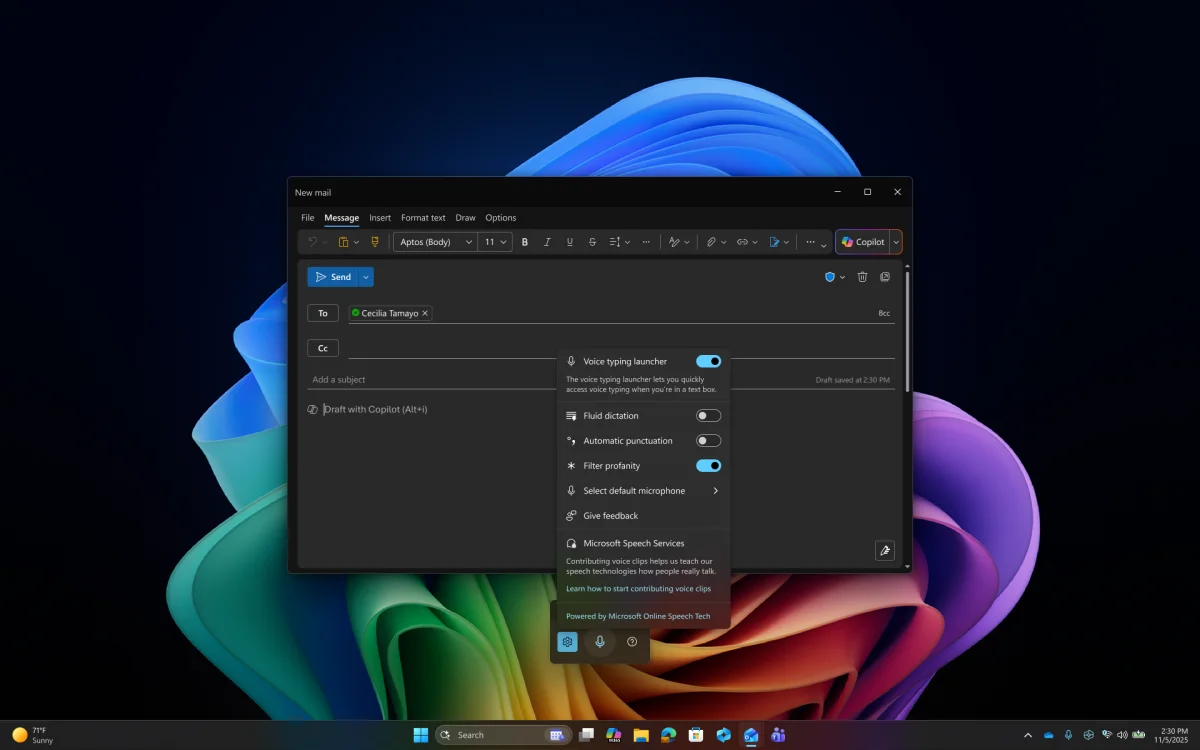
Windows 11 と Windows 10 では、Windows キーと H を押して起動します。Microsoft のサポートページによると、音声入力は Azure Speech サービスによるオンライン音声認識を使うため、インターネット接続が必要です。句読点の自動入力は、設定でオンにする機能です。
Copilot+ PC では、fluid dictation がデバイス上の小規模言語モデルで動き、高速でプライベートな処理ができます。対象は英語のロケールで、パスワードや PIN の入力欄では自動的にオフになります。音声入力のコマンドが使えるのは米国英語だけです。
おすすめ:今日すぐ、無料で PC の音声入力を試したいとき。PC で入力以上のことをしてくれるアシスタントについては、Windows におすすめの AI アシスタントをご覧ください。
どれを選ぶべき?

- 「タイピングの代わりに話したい。次の作業も済ませてほしい」:Incredible。同じキーボードで、キーは2つです。
- 「音声入力だけでいい。ノートパソコンでもスマートフォンでも」:Wispr Flow。IT 部門からシングルサインオンとゼロデータ保持を求められたら、Aqua Voice。
- 「モデルを自分で選びたい。オフラインでも使いたい」:Superwhisper。
- 「何ひとつ Mac の外に出してはいけない」:MacWhisper。
- 「とりあえず今日、無料で試したい」:macOS や Windows に最初から入っている音声入力。
2〜10人のチームなら、決め手になるのはたいてい、言葉が入力されたあとに何をするかです。それが主に送信、記録、更新なら、音声入力アプリで省けるのはタイピングまでで、クリックは残ります。会話や会議メモなど、音声入力以外の音声ツールについては、仕事に役立つ、おすすめの音声 AI ツールをご覧ください。
よくある質問
小さなチームにおすすめの AI 音声入力ソフトはどれですか?
言葉の入力だけでなく作業そのものも済ませたいチームなら、Incredible です。Mac と Windows のどのアプリにも音声入力でき、チームで Vocabulary を共有すれば、誰が使っても名前が正しく書かれます。さらに2つ目のキーで、説明したタスクを実行します。音声入力だけでよければ、Wispr Flow の Pro にはチームで共有するワークスペースと辞書があり、最低シート数はありません。Aqua Voice の Business は2シートから使え、共有辞書、シングルサインオン、ゼロデータ保持が加わります。
音声入力だけでなく、アプリをまたいで操作までしてくれる Mac のアシスタントはどれですか?
Incredible なら、キーボードからその両方ができます。Ctrl と Shift を押し続ければ、話したことを入力します。fn を押し続けて「これに返信して、木曜日で大丈夫と伝えて」のようにタスクを言えば、メールに返信を書き、送信する前にあなたの OK を待ちます。Wispr Flow、Aqua Voice、Superwhisper、MacWhisper、Apple の音声入力は、話した言葉を文字にするツールです。
Mac と Windows で使える無料の音声入力ソフトはありますか?
あります。macOS には音声入力が標準で搭載されていて、Windows には Windows キーと H で起動する音声入力があります。Wispr Flow はデスクトップで週2,000語まで無料、Aqua Voice には無料の1,000語が含まれ、Superwhisper と MacWhisper には無料プランがあります。Incredible は7日間無料で使えます。
音声をパソコンの外に出さない音声入力アプリはどれですか?
MacWhisper によると、文字起こしはすべて Mac 上で行われ、データが Mac の外に出ることはありません。Superwhisper はローカルモデルを使ってオフラインで動作し、ローカルモデルは Apple Silicon で最もよく動きます。macOS の音声入力では、音声入力が Apple に送られずに Mac 上で処理されるかどうかを、キーボードの設定で確認できます。Windows の音声入力は、Azure のオンライン音声認識を使います。
AI 音声入力は、ほかの言語でも使えますか?
はい、ここで紹介するアプリのほとんどで使えます。Incredible は、話した言葉を話した言語のまま書き、翻訳はしません。対応言語として、Wispr Flow と Superwhisper はそれぞれ100を超える言語を、MacWhisper は100、Aqua Voice は49の言語を挙げています。



