 Mac 版をダウンロード
 Windows 版をダウンロード
Windows におすすめの AI アシスタントとエージェント5選(2026年版)
2026年に Windows でおすすめの AI。Incredible、ChatGPT、Claude、Copilot、Gemini を、PC で何ができるか、料金はいくらかで比較しました。
 Emil WagmanCTO
簡単に言うと
Incredible です。ただし、Incredible は私たちが開発しているので、中立な情報源ではありません。Ctrl と Space を押し続けてタスクを言えば、Windows 10 以降で、あなたのアカウントでログインしたまま、あなた自身のブラウザ、ファイル、アプリの中でクリックと入力をし、何かを送信する前には確認を求めます。1つのアプリとしていちばん幅広く使えるのは ChatGPT で、デスクトップアプリから Computer Use で Windows のアプリを操作できます。Claude は、長い文章作成とコーディングの作業にいちばん強いです。Microsoft Copilot は無料で、最初から PC に入っており、その Cowork 機能は Microsoft 365 と Web サイトでタスクをこなします。
7日間無料。Mac と Windows に対応。

PC の AI に請求書の入力を頼んだら、どの欄に何を入れればいいかを教えてくれました。そして結局、自分で入力しました。
2026年に Windows でいちばんおすすめの AI は、タスクを最後までやり遂げるものです。この基準で、私たちは Incredible を1位にしました。Ctrl + Space を押し続けて必要なことを言えば、あなた自身のブラウザ、ファイル、アプリの中でクリックと入力をします。ChatGPT は1つのアプリとしていちばん幅広く使え、今では Windows のアプリも操作できます。長い文章作成とコードなら Claude。Microsoft Copilot は無料で最初から PC に入っており、Gemini は仕事が Google のアプリの中にある人に向いています。
Incredible は私たちが開発しているので、このリストは、載っている5つの製品のうち1つの開発元が書いたものです。ほかの製品についての記述にはすべて、2026年11月7日に確認した各社の公式ページへのリンクを付けているので、ご自身で確かめられます。
Incredible は7日間無料で使え、その後は月額 $25 からです。あなたの PC で試してみてください。
| # | アシスタント | おすすめの用途 | PC での操作 | 無料プラン |
|---|---|---|---|---|
| 1 |  Incredible |
あなた自身のアプリとファイルでタスクを片付ける | 対応(ブラウザ、ファイル、アプリ) | 7日間のトライアル |
| 2 |  ChatGPT |
いちばん幅広く使える1つのアプリ | 対応(Computer Use) | あり |
| 3 |  Claude |
長い文章作成とコーディングの作業 | Pro、Max、Ultra でベータ版 | あり |
| 4 |  Microsoft Copilot |
最初から PC に入っている、無料のサポート | Cowork(Microsoft 365 とブラウザ) | あり |
| 5 |  Google Gemini |
Gmail と Drive を中心に仕事をする人 | あなたのアプリは操作しない | あり |
Windows で優れた AI アシスタントの条件
ブラウザのタブで動くチャットボットは、Windows のアシスタントとは言えません。このリストのアシスタントの違いは、PC の中にどこまで入り込めるかです。どこからでも呼び出せるか、あなたが作業しているものを見られるか、そしてそれを操作できるか。
2026年に大きな差がつくのは、実際に操作できるかどうかです。テキストを出すだけのアシスタントでは、クリック、貼り付け、送信はあなたの仕事のままです。実際のアプリの中でタスクを最後までこなすアシスタントなら、一日を食いつぶしている部分がなくなります。このリストは、その基準で並べています。
1. Incredible:あなた自身のアプリとファイルでタスクを片付けるのに最適
ほとんどのアシスタントは答えを返します。Incredible はタスクをこなします。Ctrl + Space を押し続けてしてほしいことを言うか、入力すると、あなたのブラウザ、ファイル、アプリの中でクリックと入力をします。
ほかとの違いは3つあります。あなた自身のブラウザで、あなたのアカウントでログインしたまま動くので、ほかの何ともつながらない仕入先ポータルや管理画面も使えます。PowerPoint、Excel ファイル、PDF を開いているなら、変えたい部分を指して言うだけです。そして長めのタスクは、説明しながら一度やって見せれば教えられます。送信しようとしている内容はあなたに見せ、あなたを待ちます。
ここで紹介するどれよりも新しい製品です。Windows 10 以降と macOS 13 Ventura 以降で動作します。
おすすめ:AI が答えたあとも手作業で片付けなければならない、ファイルやシステムでの細かい作業で一日が埋まっている人。Incredible は7日間無料で使えます。PC 版をダウンロードしてください。
2. ChatGPT:いちばん幅広く使える1つのアプリ
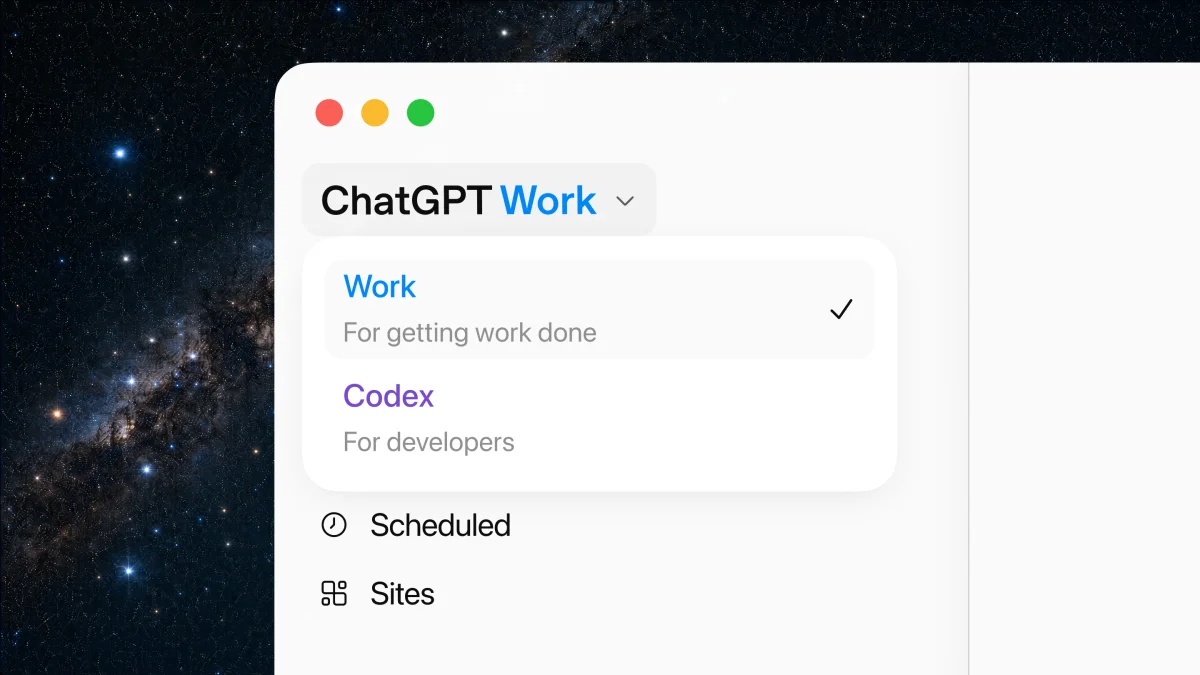
何でも少しずつこなせる1つのアプリがほしいなら、選ぶべきは ChatGPT です。デスクトップアプリは、チャット、エージェントの Work、Codex を1か所にまとめたもので、OpenAI は Windows 向けに x64 と Arm64 のパッケージを提供しています。
PC を操作することもできます。Computer Use は Windows の ChatGPT Work と Codex から使え、アプリを使う前に許可を求めたうえで、Windows のアプリでマウスとキーボードを操作します。Windows での注意点は、OpenAI 自身のページに書かれています。あなたが同じ Windows セッションを使い続けているあいだは、バックグラウンドで作業できません。
無料プランがあります。Go は月額 $8、Plus は月額 $20 です。
おすすめ:答え、文章作成、リサーチ、画像、コードを1つのアプリで済ませたい人。画面を任せれば操作もできます。
3. Claude:長い文章作成とコーディングの作業に最適
長い文書、慎重な分析、コードなど、考えることが仕事なら、Claude がいちばんの選択です。デスクトップアプリは Windows 10 以降で動きます。
パソコンを操作することもできます。Anthropic の computer use は、アプリを使う前にそれぞれ許可を求めたうえで、あなた自身のマシンでクリック、入力、アプリの起動を行います。Anthropic はこれを Pro、Max、Ultra プラン向けのベータ版としており、Team と Enterprise ではまだ使えません。また、Claude と、Claude が操作するアプリとのあいだにはサンドボックスがないと注意しています。
チャットには無料プランがあります。Pro は月額 $20、年払いなら月額 $17 です。
おすすめ:文章作成、コーディング、複数のステップからなる長い知的作業。パソコンの操作は、その中の道具の1つです。
4. Microsoft Copilot:無料で、最初から PC に入っている

Copilot は新しい Windows 11 PC にあらかじめ入っていて、専用のキーで開き、Microsoft アカウントがあれば無料で使えます。話しかけることもでき、オンにすれば使える「Hey Copilot」というウェイクワードもあります。
いちばん進歩したのは、実際に作業をこなす点です。Copilot デスクトップアプリとブラウザで使える Copilot Cowork は、Word、Excel、PowerPoint のファイルや PDF を作成・編集し、メールを下書きして送信し、カレンダーと OneDrive のファイルを管理し、Web サイトでクリック、スクロール、入力をします。個人アカウントではプレビュー版で、対象となる Microsoft 365 のサブスクリプションが必要です。ローカルのファイルやアプリを操作する Copilot Actions は、今も Windows Insider 向けの実験的なプレビューとされ、初期設定ではオフです。Copilot Vision は、あなたが共有したアプリを見て操作を案内できますが、代わりにクリックや入力はしません。
有料プラン:Microsoft 365 Personal は月額 $9.99、Premium は月額 $19.99 です。
おすすめ:無料でさっと答えがほしいときや、声で手伝ってほしいとき。すでに Microsoft 365 にお金を払っているなら、その中のタスクにも。
5. Google Gemini:Gmail と Drive を中心に仕事をしているなら最適
Gemini の Windows アプリは新しいものです。Google は 2026年9月10日に Windows 10 と 11 向けにリリースしました。Alt + Space で開きます。強みは、Gmail、Drive、Docs、Calendar といった、あなたの Google アカウントから得られる情報です。
PC のアプリは操作しません。Google のデスクトップのページでは、画面共有、アプリをまたいだ音声入力、ローカルフォルダは Mac アプリの機能として挙げられており、Windows には今後さらに機能が加わるとされています。Google はほかに、複数ステップのタスクを任せられるエージェント Gemini Spark と、雑務をバックグラウンドで実行する Task モードについても説明しています。
おすすめ:デスクトップですぐに開けるウィンドウから、あなたの Google アカウントの情報にもとづいた答えがほしいとき。
リストに入らなかったもの
- Raycast:Windows 版は 2026年8月25日にベータ版を卒業した、優れたキーボードランチャーです。ほかのアプリの中でクリックや入力はせず、AI を使うには有料プランが必要です。
- Manus:長い作業に強いエージェントで、主に自社のクラウドで作業します。9月28日の Manus 2.0 以降は、あなたが許可したファイル、ブラウザ、アプリを使い、目に見える専用のワークスペースで、あなたのパソコン上でも作業できます。
- Perplexity:出典付きのリサーチで最もよく知られています。ブラウザの Comet は Windows で動き、そのアシスタントはブラウザ内の Web サイトで操作します。Personal Computer アプリは Windows 10 と 11 でローカルファイルを扱えますが、Perplexity によると、インストール済みアプリの操作は Windows ではまだ使えません。
Windows 11 や Copilot+ PC は必要?
このリストのほとんどには必要ありません。Incredible、Claude、Gemini は特別なハードウェアなしで Windows 10 以降で動き、ChatGPT のデスクトップアプリは x64 と Arm64 の PC 向けに用意されています。Copilot Actions のプレビューには Windows 11 が必要です。画面上のテキストや画像に対する操作を提案する Click to Do には、Copilot+ PC が必要です。
どれを選ぶべき?
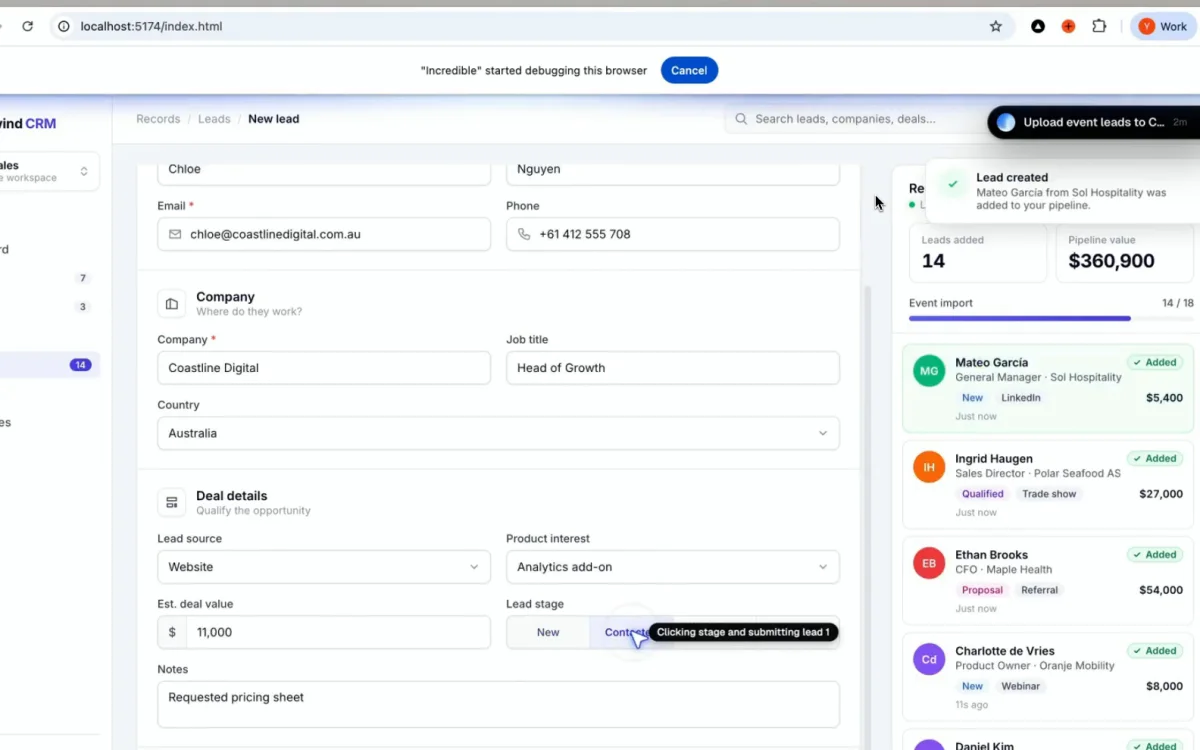
多くの人は、最終的に2つを使うことになります。タスクをこなすアシスタントと、考えたり下書きしたりするための汎用のアシスタントです。
まず、AI が答えたあとも時間を取られているものを見てみましょう。それがクリックなら、つまり直さなければならないスライド、入力しなければならない請求書、何ともつながらないポータルのフォームなら、それこそ Incredible が引き受けるために作られた作業です。アカウントを作ってダウンロードし、あなた自身の仕事で試してみてください。
次に、汎用のものを選びます。いちばん幅広いオールラウンダーなら ChatGPT、文章とコードをいちばん重視するなら Claude、無料が条件か仕事が Microsoft 365 の中にあるなら Copilot、Google のアプリの中にあるなら Gemini です。
よくある質問
Windows でおすすめの AI エージェントはどれですか?
Incredible です。ただし、Incredible は私たちが開発しているので、中立な情報源ではありません。Ctrl と Space を押し続けてタスクを言えば、Windows 10 以降で、あなたのアカウントでログインしたまま、あなた自身のブラウザ、ファイル、アプリの中でクリックと入力をし、何かを送信する前には確認を求めます。1つのアプリとしていちばん幅広く使えるのは ChatGPT で、デスクトップアプリから Computer Use で Windows のアプリを操作できます。Claude は、長い文章作成とコーディングの作業にいちばん強いです。Microsoft Copilot は無料で、最初から PC に入っており、その Cowork 機能は Microsoft 365 と Web サイトでタスクをこなします。
私の Windows PC を操作できる AI はありますか?
はい、いくつかあります。Incredible は、あなたのブラウザ、ファイル、アプリの中でクリックと入力をします。ChatGPT のデスクトップアプリには Windows で使える Computer Use があり、Claude には Pro、Max、Ultra のプランでベータ版の computer use があります。どれも操作する前に許可を求めます。
Incredible の料金はいくらですか?
Incredible は7日間無料で使え、その後は月額 $25 からです。プランは1シートあたり、Starter が $25、Pro が $50、Max が $179、Ultra が $500 で、毎月請求されます。カードはアプリにログインするときに登録し、トライアルが終わるまで料金はかかりません。どのプランでもアシスタントのすべての機能が使え、上位プラン限定の機能はありません。
Windows 11 や Copilot+ PC は必要ですか?
ほとんどは必要ありません。Incredible、Claude、Gemini は特別なハードウェアなしで Windows 10 以降で動き、ChatGPT には x64 と Arm64 の PC 向けのデスクトップアプリがあります。Copilot Actions のプレビューには Windows 11 が、Click to Do には Copilot+ PC が必要です。
Microsoft Copilot は Windows でタスクをこなしてくれますか?
一部はこなせます。Copilot デスクトップアプリとブラウザで使える Copilot Cowork は、Office の文書を作成・編集し、メールを下書きして送信し、カレンダーと OneDrive のファイルを管理し、Web サイトでクリックと入力をします。個人アカウントではプレビュー版で、対象となる Microsoft 365 のサブスクリプションが必要です。ローカルのファイルやアプリを操作する Copilot Actions は Windows Insider 向けの実験的なプレビューで、Copilot Vision は操作を案内しますが、代わりにクリックや入力はしません。
Incredible は Windows 10 で使えますか?
はい。Incredible は Windows 10 以降と、macOS 13 Ventura 以降で動作します。


