Für Mac herunterladen
 Für Windows herunterladen
Eine Frage beantworten, eine E-Mail schreiben, einen Ordner aufräumen, ein Formular ausfüllen. Du beschreibst das Ergebnis, Incredible erledigt die Arbeit, und du prüfst, was dabei herauskommt. Wenn eine Aufgabe gut gelaufen ist und du sie wieder brauchst, speicher sie. Dann liegt sie in der Seitenleiste unter Saved tasks, bereit, jedes Mal gleich zu laufen.
Wie eine Aufgabe abläuft
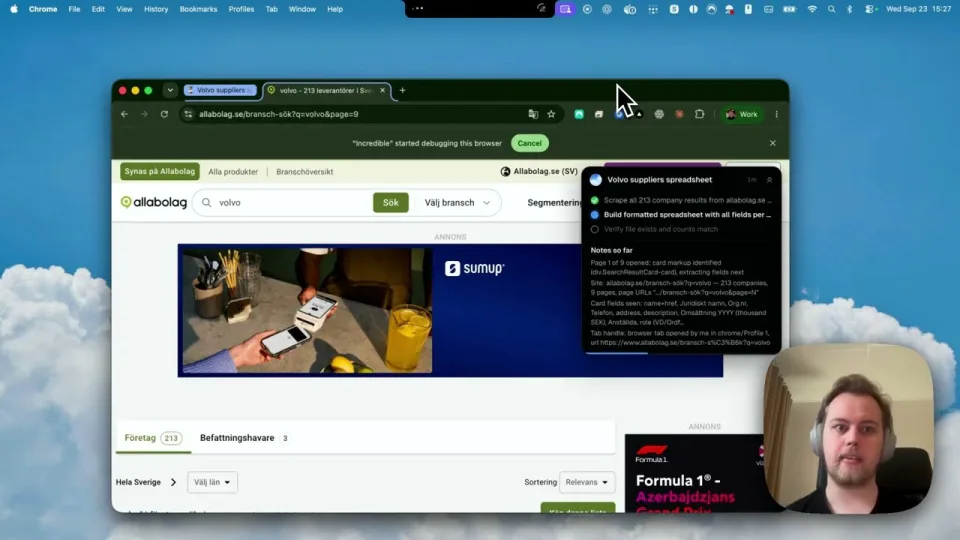
Du sagst, was herauskommen soll, nicht die einzelnen Schritte, so wie du jemanden aus deinem Team briefen würdest. Incredible weiß schon, was auf deinem Bildschirm ist, also funktioniert „antworte darauf“, ohne dass du sagen musst, welche E-Mail gemeint ist.
„Fass die neuesten E-Mails der letzten 24 Stunden zusammen.“
 In Incredible ausprobieren
„Benenn die Fotos auf meinem Desktop nach dem Aufnahmedatum um.“
Die Arbeit passiert dort, wo sie anfällt: in deinen Apps, in deinem Browser oder in deinen Dateien. Eine einzige Aufgabe kann alle drei umfassen.
Lesen, Suchen und Entwerfen laufen von selbst. Alles, was andere Menschen erreicht oder sich nicht rückgängig machen lässt, etwa eine E-Mail senden oder viele Dateien löschen, wartet zuerst auf deine Freigabe.
Eine Karte zeigt genau, was gleich passiert, und nichts geschieht, bevor du es sagst.
Eine Aufgabe finden und nachfassen
Jede Aufgabe, die du ausführst, landet auf Home, nach Tagen gruppiert und mit ihrem Status daneben: Working, Needs you, Upcoming oder Done. Öffne eine, und du siehst die ganze Unterhaltung: was Incredible gesagt, was es getan und was es geliefert hat, mit einem Aktivitätsprotokoll an der Seite.
Deine nächste Nachricht setzt diese Aufgabe fort. Klick auf Follow up und sag oder tippe, was du als Nächstes willst, etwa eine Änderung, eine Frage zum Ergebnis oder den nächsten Schritt. Incredible macht da weiter, wo es aufgehört hat, mit allem, was es über die Aufgabe schon weiß.
„Schick die Zusammenfassung auch an X.“
„Kannst du mir einen Überblick geben, welche Dateien geändert wurden?“
Eine Aufgabe speichern
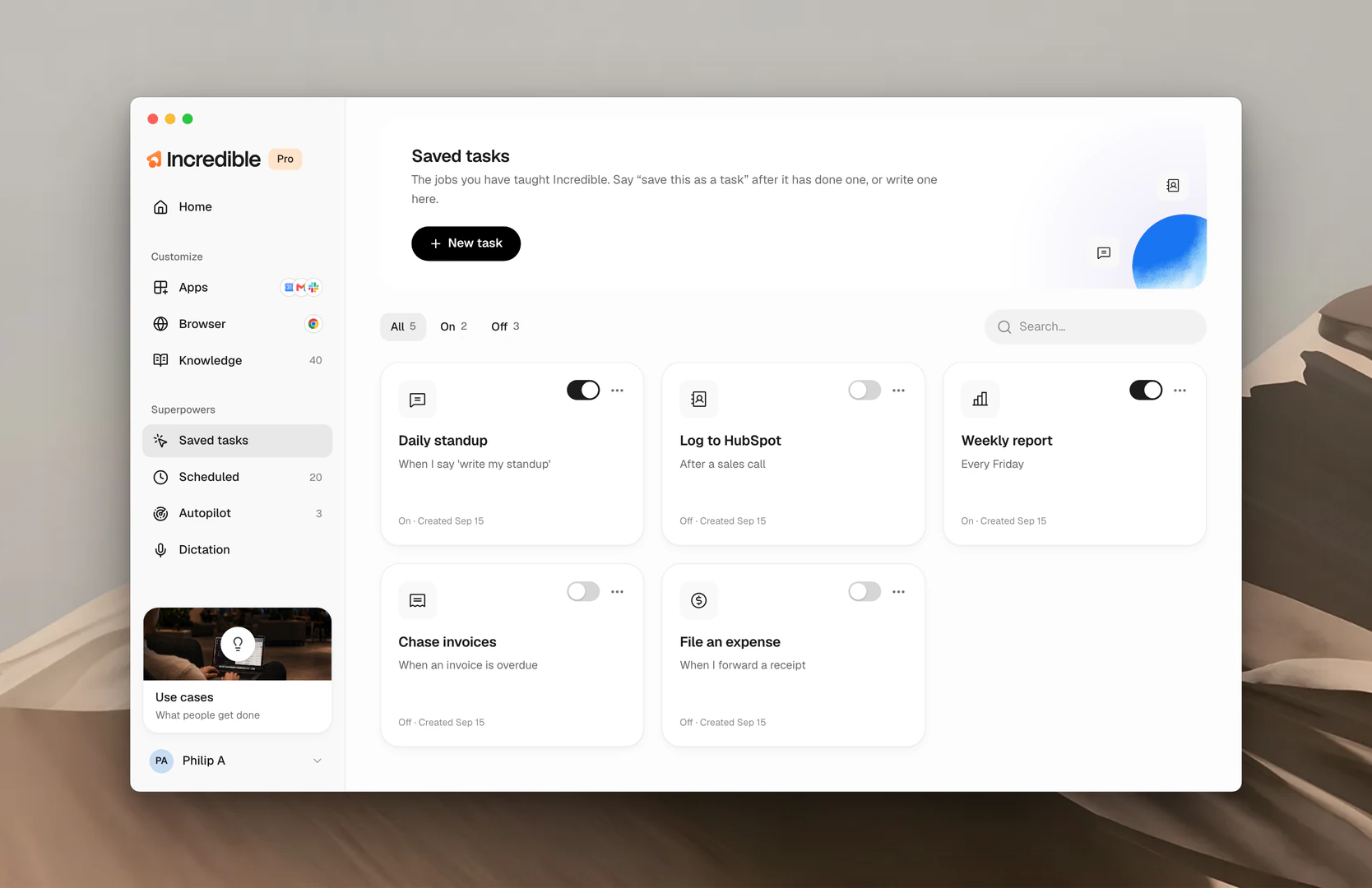
Wenn eine Aufgabe so gelaufen ist, wie du willst, sag „speicher das als Aufgabe“, oder klick auf New task und schreib selbst eine. Eine gespeicherte Aufgabe ist die Anleitung für eine bestimmte Arbeit, aufbewahrt, damit sie jedes Mal gleich läuft. Jede liegt auf einer eigenen Karte unter Saved tasks, mit einem Schalter zum Ein- und Ausschalten. Ihre Zeile Activates when sagt Incredible, wann es sie verwenden soll.
Um eine gespeicherte Aufgabe mit deinem Team zu teilen, öffne sie und klick auf Share with your team. Mehr dazu unter Teams.
Eine Aufgabe nach Zeitplan oder auf Autopilot laufen lassen
Eine gespeicherte Aufgabe kann auch laufen, ohne dass du fragst. Als geplante Aufgabe läuft sie zu einer Zeit, die du festlegst, einmal oder wiederholt. Auf Autopilot läuft sie in dem Moment, in dem in deinen Apps etwas passiert, etwa wenn eine Rechnung eintrifft.
Weitere Anleitungen
- Eine Aufgabe beibringen: zeig Incredible eine Arbeit einmal, indem du sie selbst erledigst
- Geplante Aufgaben: Aufgaben, die zu einer Zeit laufen, die du festlegst
- Autopilot: Aufgaben, die laufen, wenn etwas passiert
- Knowledge: was Incredible sich merkt und nutzt, während eine Aufgabe läuft
- Teams: teile gespeicherte Aufgaben mit den Menschen, mit denen du arbeitest