 Für Mac herunterladen
 Für Windows herunterladen
Eine App verbinden
So verbindest du Schritt für Schritt eine App mit Incredible.
Finde die App, die du brauchst
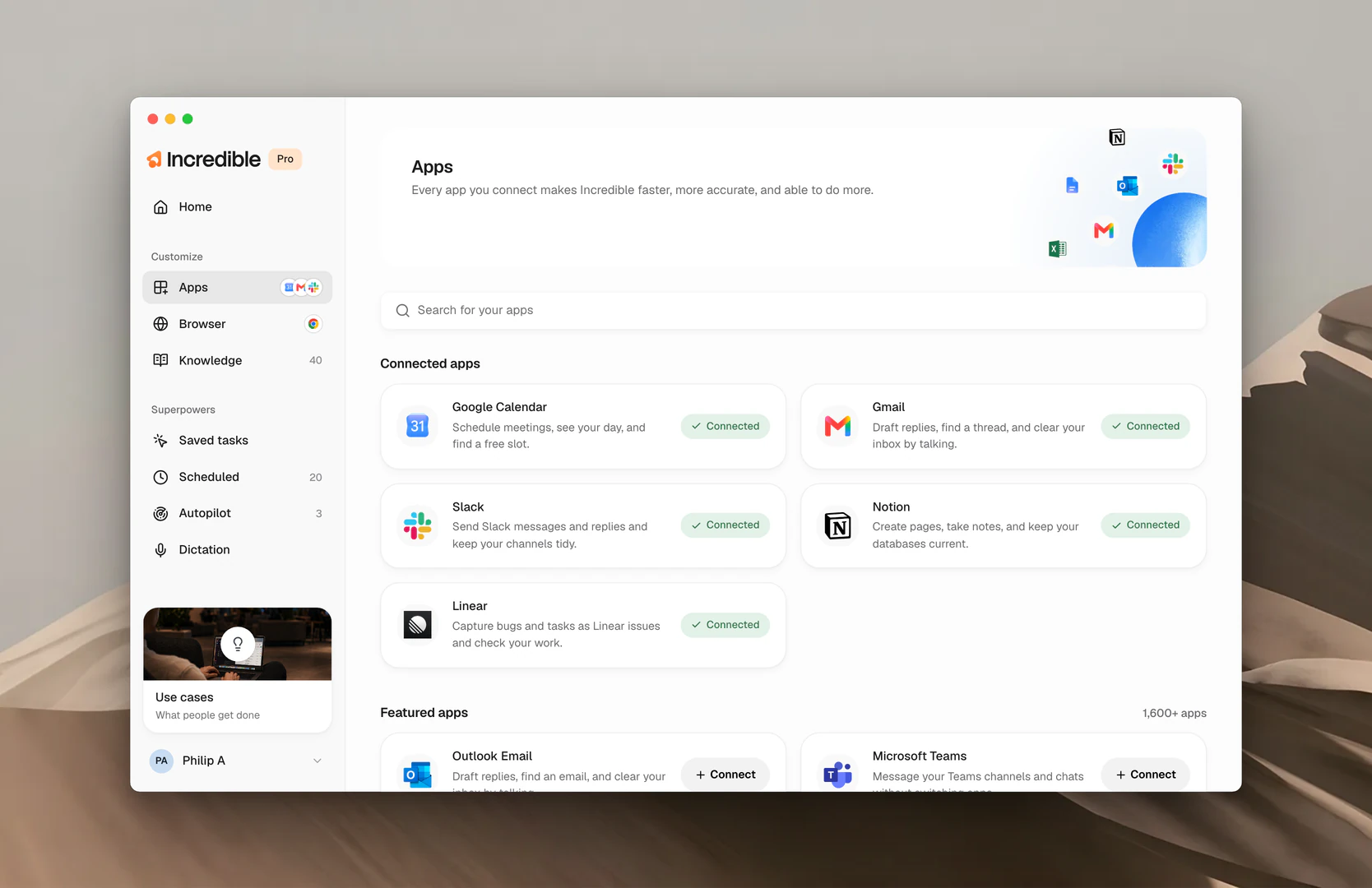
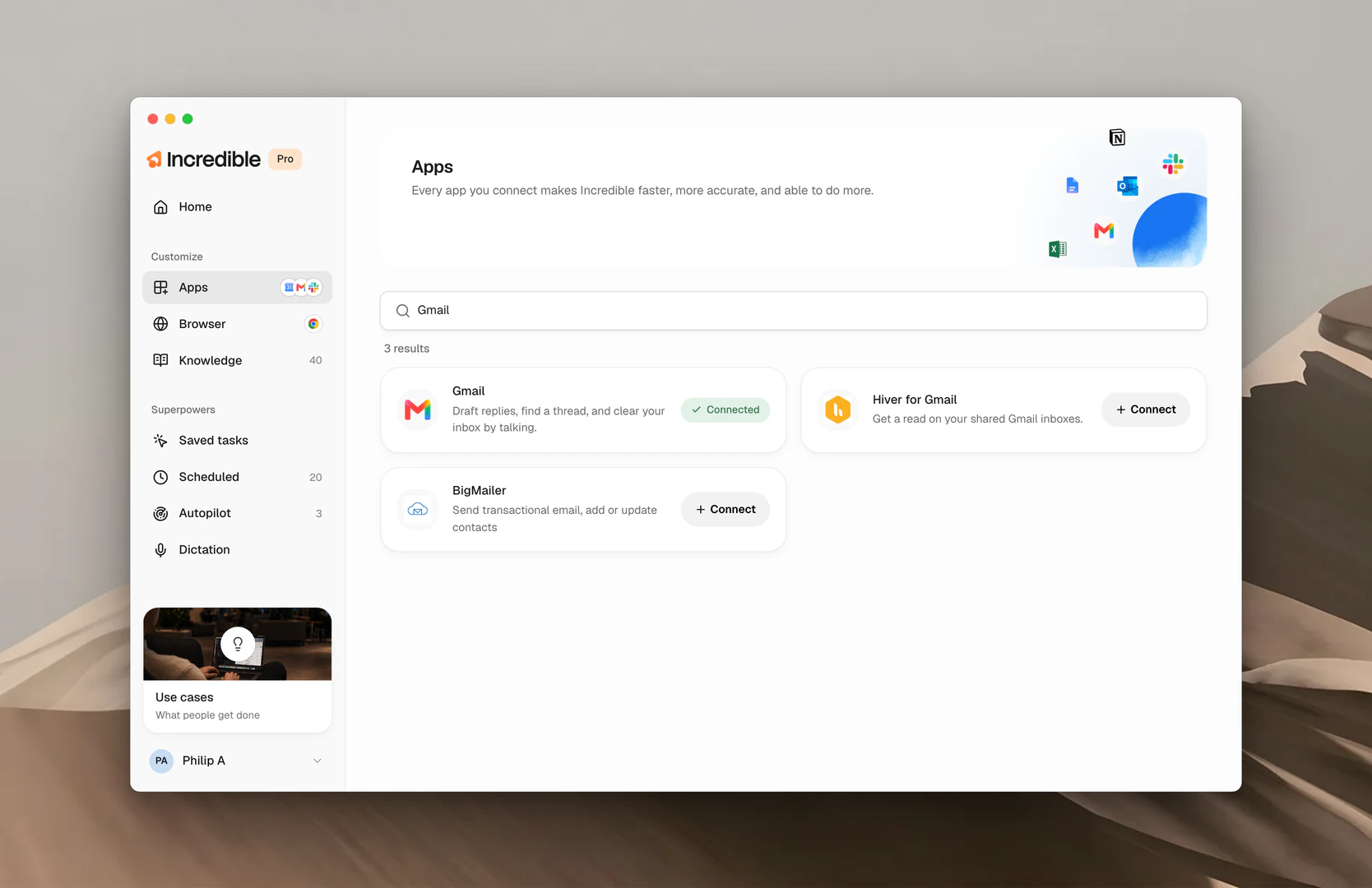
- Klick in der Seitenleiste unter Customize auf Apps.
- Gib den Namen der App in Search for your apps ein, oder scroll durch Featured apps und klick auf Show more.
Sieh dir an, was sie kann
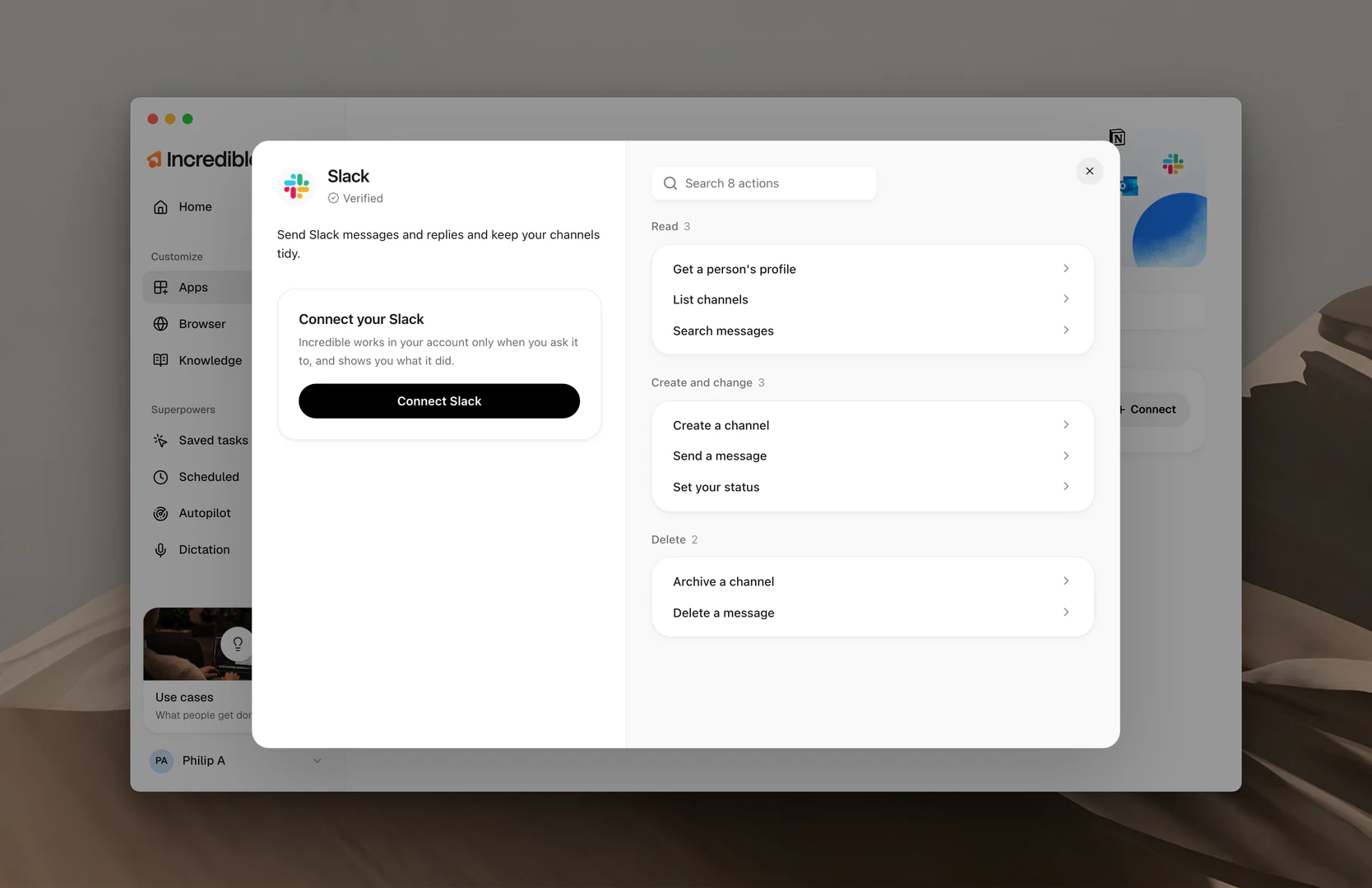
Klick auf eine App, und ein Panel öffnet sich. Links stehen ein paar Zeilen dazu, was du in dieser App per Sprache erledigen kannst. Rechts steht jede Aktion, die mit dieser App möglich ist, gruppiert danach, was sie tut:
- Read. Suchen, auflisten und nachschlagen. In der App ändert sich nichts.
- Create and change. Entwerfen, senden, mit Labels versehen, verschieben. Incredible zeigt dir vorher, was es tun wird.
- Delete. Etwas entfernen. Incredible fragt immer vorher.
Du kannst die Aktionen auch durchsuchen, um zu prüfen, ob die App eine bestimmte Aufgabe erledigen kann, die du brauchst.
Apps mit der Markierung Beta sind neuere Verbindungen: Das meiste funktioniert, aber manche Aktionen können noch holprig sein.
Melde dich bei deinem Konto an
Klick auf Connect (im Panel steht dort zum Beispiel Connect Gmail). Incredible öffnet die Anmeldeseite in deinem Browser. Melde dich dort an, komm zurück und klick auf Let's go. Das machst du einmal pro App.
Hinweis: Incredible nutzt für seine App-Verbindungen einen Partnerdienst namens Pipedream. Deshalb fragt dich der Anmeldebildschirm von Google, ob du Pipedream vertraust, und nicht Incredible.
Sprich mit Incredible
„Hol mir alle meine neuesten ungelesenen E-Mails.“
 In Incredible ausprobieren
Incredible findet heraus, welche App gebraucht wird, erledigt die Arbeit darin und zeigt dir alles, was gesendet wird, bevor es rausgeht. Wenn die App, die du brauchst, nicht verbunden ist, zeigt Incredible dafür eine Connect-Karte. Klick auf Connect, melde dich an, und Incredible macht da weiter, wo es aufgehört hat.
„Verbinde Trello.“
In Incredible ausprobierenNicht sicher, was eine App abdeckt? Du kannst Incredible jederzeit fragen.
„Was kann ich mit Gmail machen, jetzt, wo es verbunden ist?“
In Incredible ausprobierenEine verbundene App verwalten
Öffne das Panel der App und klick auf Disconnect, um sie zu entfernen. Dein Konto bleibt unangetastet, und du kannst die App jederzeit wieder verbinden. Bei Gmail und Outlook findest du unter Settings im Panel auch deine Email signature.
Du hast einen eigenen MCP-Server? Klick unten auf der Seite Apps auf Add it here, oder lies, wie du einen MCP-Server hinzufügst.
Weitere Anleitungen
- MCP-Server: ein Tool hinzufügen, das nicht im Katalog ist
- Browser: für Seiten und Tools ohne Connector
- Kontakte: die Menschen, die Incredible aus deinen verbundenen Apps kennenlernt
- Dateien: für die Dokumente auf deinem eigenen Computer


