 Für Mac herunterladen
 Für Windows herunterladen
MCP ist ein Standard, über den sich Tools mit KI-Assistenten verbinden. Wenn ein Tool, das du nutzt, einen MCP-Server hat, wie Lovable, oder dein Unternehmen einen für ein internes System betreibt, kannst du ihn über seine Webadresse zu Incredible hinzufügen. Danach kann Incredible dieses Tool in jeder Aufgabe nutzen, genauso wie die Apps, die du auf der Seite Apps verbindest.
Einen MCP-Server hinzufügen
So fügst du Schritt für Schritt einen MCP-Server zu Incredible hinzu.
Öffne Apps
Klick in der Seitenleiste unter Customize auf Apps. Klick unten auf der Seite neben „Have your own MCP server?“ auf Add it here.
Wenn du schon einen hinzugefügt hast, klick stattdessen im Abschnitt Your MCP servers auf Add another MCP server.
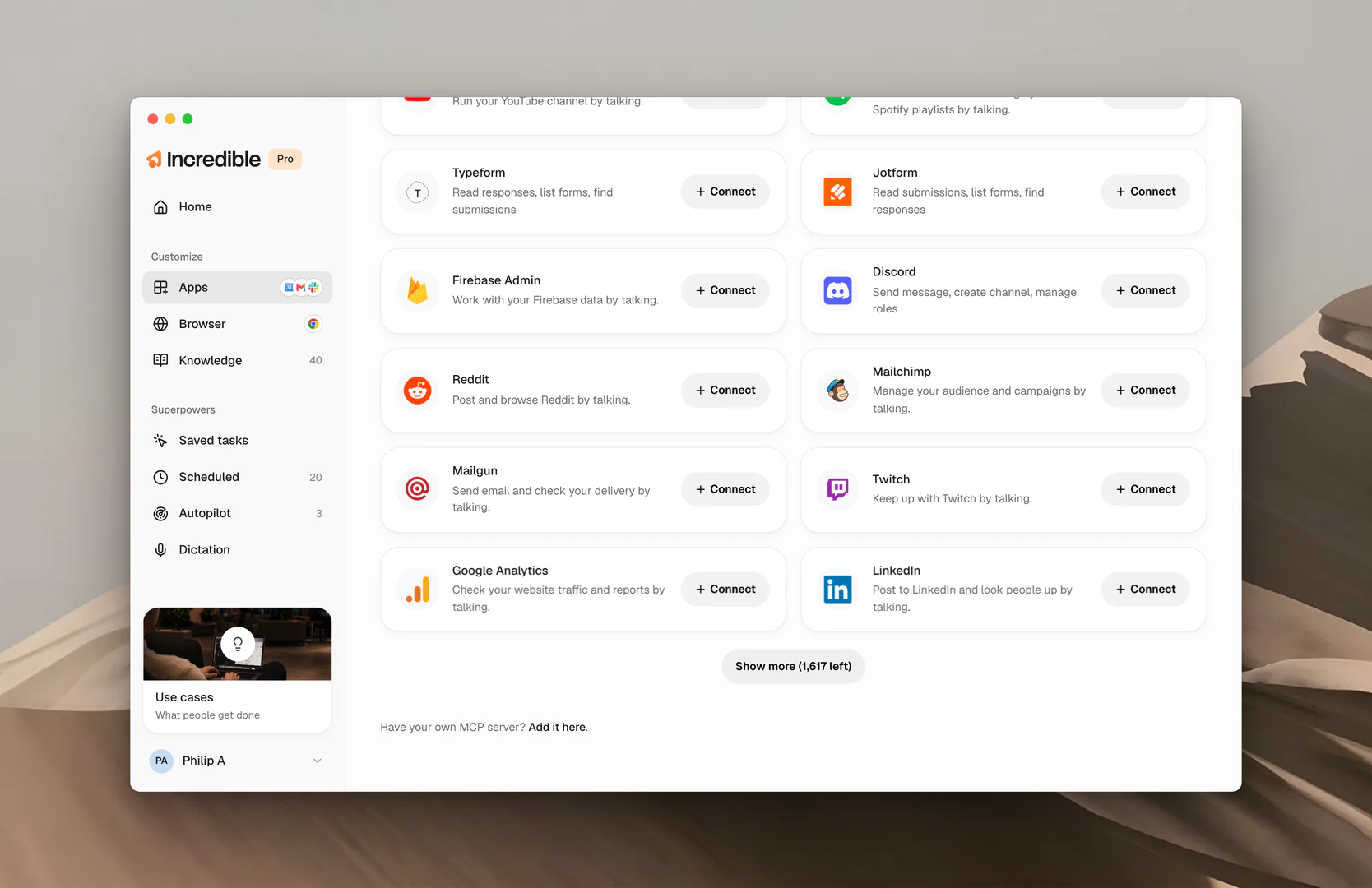
Füg die Adresse des Servers ein
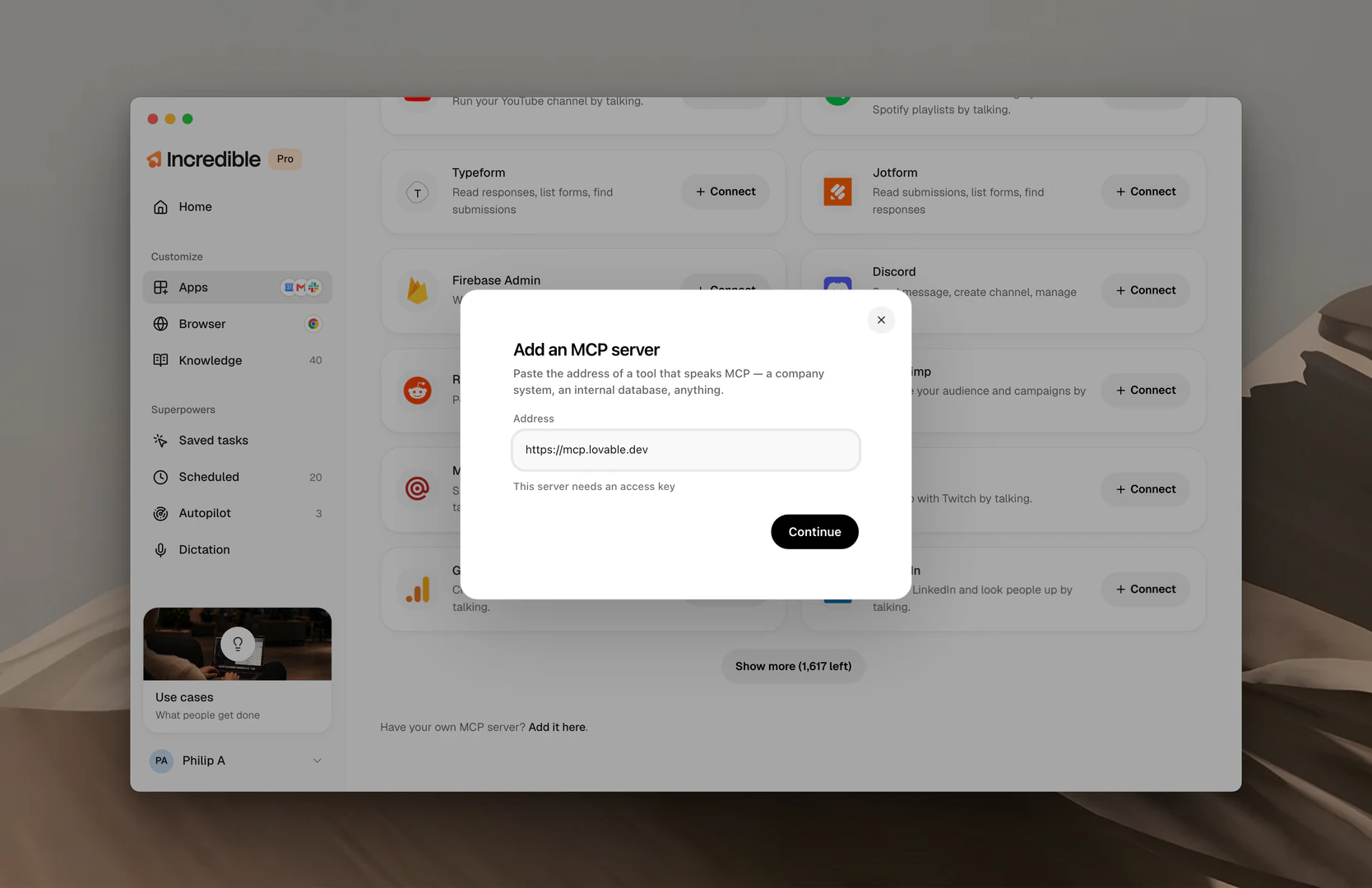
Ein Dialog öffnet sich. Füg die Webadresse des Servers in Address ein und klick auf Continue. Für Lovable lautet die Adresse zum Beispiel:
https://mcp.lovable.dev
Wenn dein Server einen Zugangsschlüssel braucht, klick unter der Adresse auf This server needs an access key und füg den Schlüssel ein.
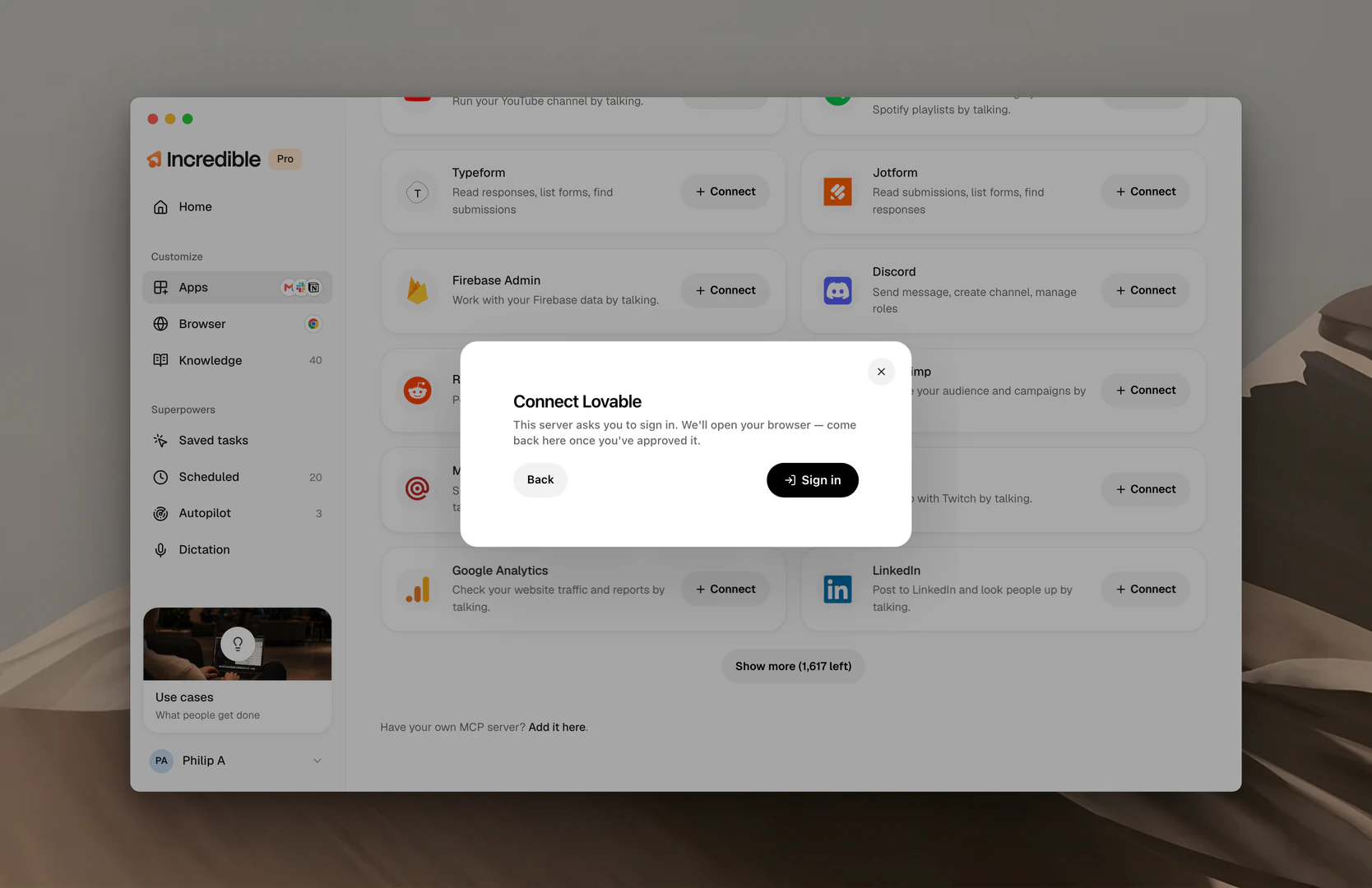
Melde dich an
Wenn der Server eine Anmeldung verlangt, klick auf Sign in. Incredible öffnet die Anmeldeseite in deinem Browser. Melde dich dort mit deinem Konto an, bestätige die Verbindung und komm zu Incredible zurück.
Prüf, was er kann, und füg ihn hinzu
Incredible listet alles auf, was der Server nach eigener Angabe kann, gruppiert in Things it can look up, Sending or changing und Deleting. Ändere bei Bedarf den Namen und klick dann auf Add server.
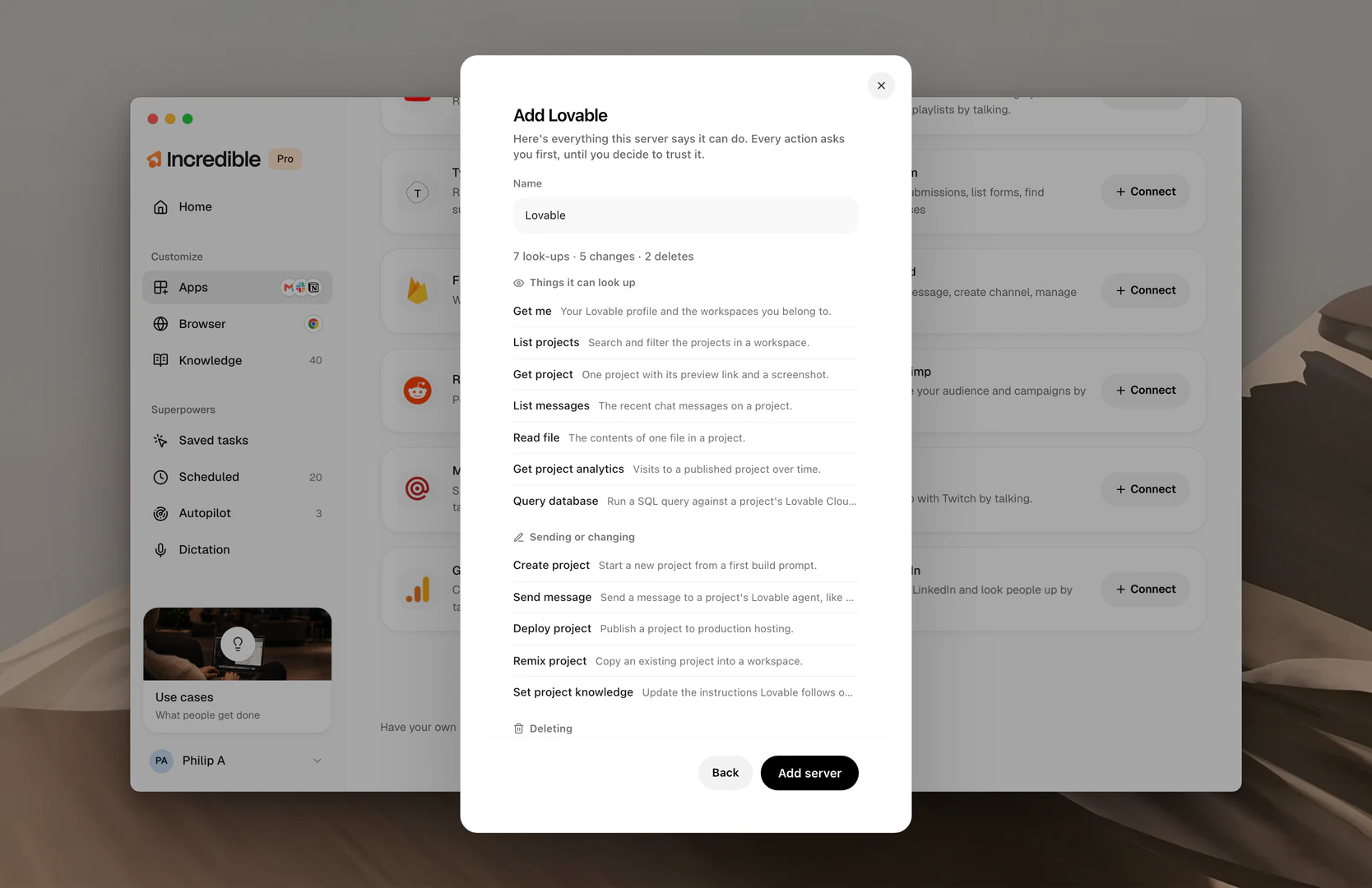
Bei jeder Aktion wirst du vorher gefragt. Später kannst du im Panel des Servers festlegen, dass Abfragen ohne Rückfrage laufen.
Probier es aus
Bitte um die Arbeit so, wie du es bei jeder anderen App tun würdest, und Incredible erledigt sie mit den Tools des Servers. Wenn Lovable hinzugefügt ist, kannst du mit einem Satz ein neues Projekt anlegen lassen.
„Erstell ein neues Lovable-Projekt für eine Landingpage für meine Bäckerei.“
Einen Server verwalten
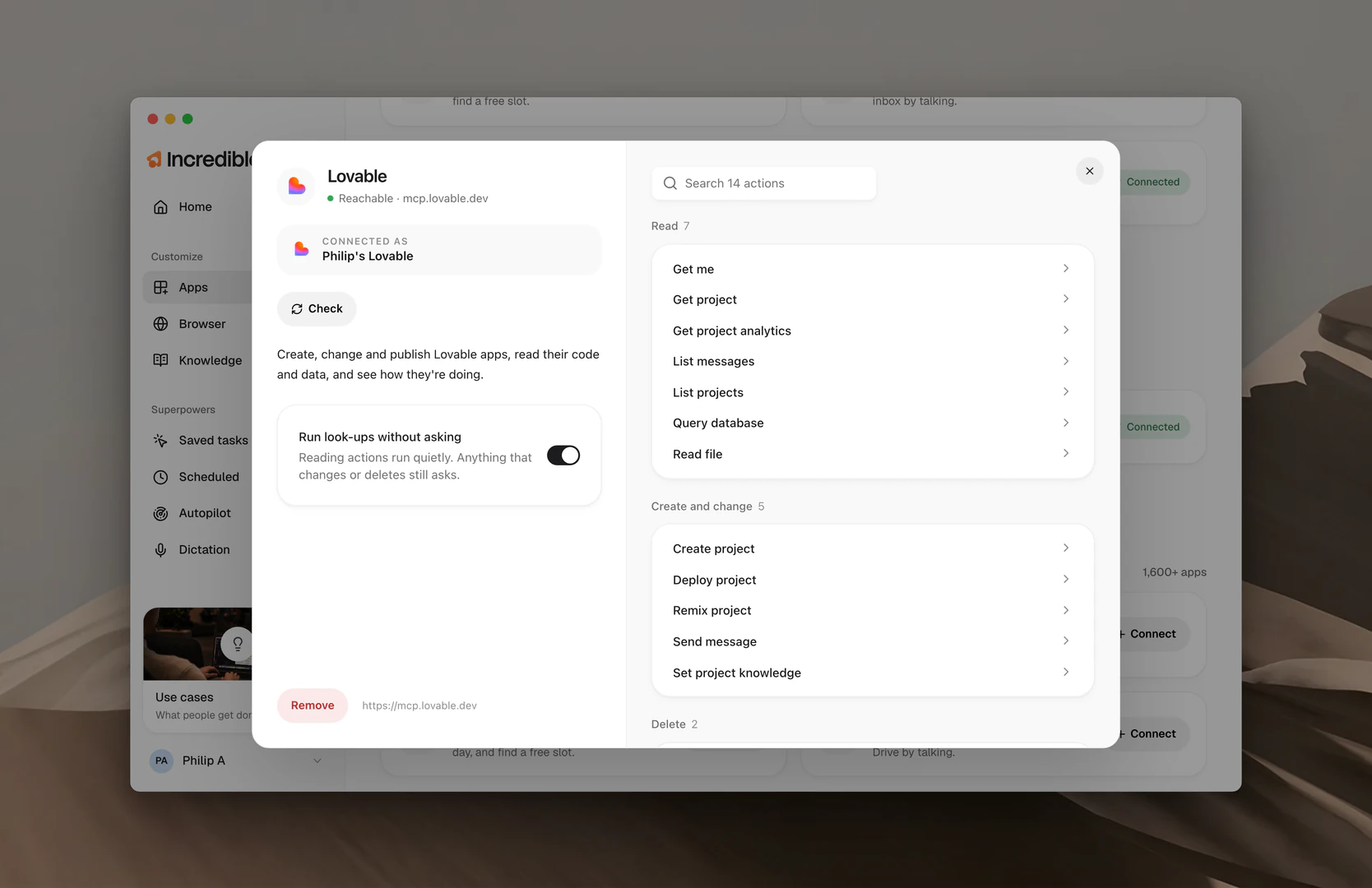
Deine Server stehen auf der Seite Apps unter Your MCP servers. Klick auf einen, um sein Panel zu öffnen. Dort siehst du, mit welchem Konto er verbunden ist, und jede Aktion, die er ausführen kann.
Schalte Run look-ups without asking ein, damit Incredible Daten vom Server liest, ohne jedes Mal bei dir nachzufragen. Alles, was etwas ändert oder löscht, fragt weiterhin nach. Klick auf Remove, um den Server aus Incredible zu entfernen.
Wenn ein Server Aufmerksamkeit braucht
Die Karte eines Servers unter Apps zeigt dir, wenn etwas dich braucht.
- Review changes. Der Server kann jetzt andere Dinge als beim Hinzufügen. Öffne ihn, sieh dir die Liste an und klick auf Approve.
- Not signed in. Öffne ihn und melde dich erneut an.
- We couldn't reach this server. Der Server antwortet nicht. Incredible zeigt die Tools vom letzten Mal, als er erreichbar war.


