 Für Mac herunterladen
 Für Windows herunterladen
Mit der Browser-Funktion arbeitet Incredible in deinem eigenen Webbrowser, mit deinen Logins. Es klickt, tippt, liest Seiten und füllt Formulare aus, so wie du es tun würdest. Das funktioniert auf jeder Website, auch auf solchen ohne App-Verbindung, etwa einem Lieferantenportal, einem Admin-Panel oder einer Buchungsseite.
Deinen Browser verbinden
So richtest du Incredible Schritt für Schritt in deinem Browser ein.
Füg die Erweiterung hinzu
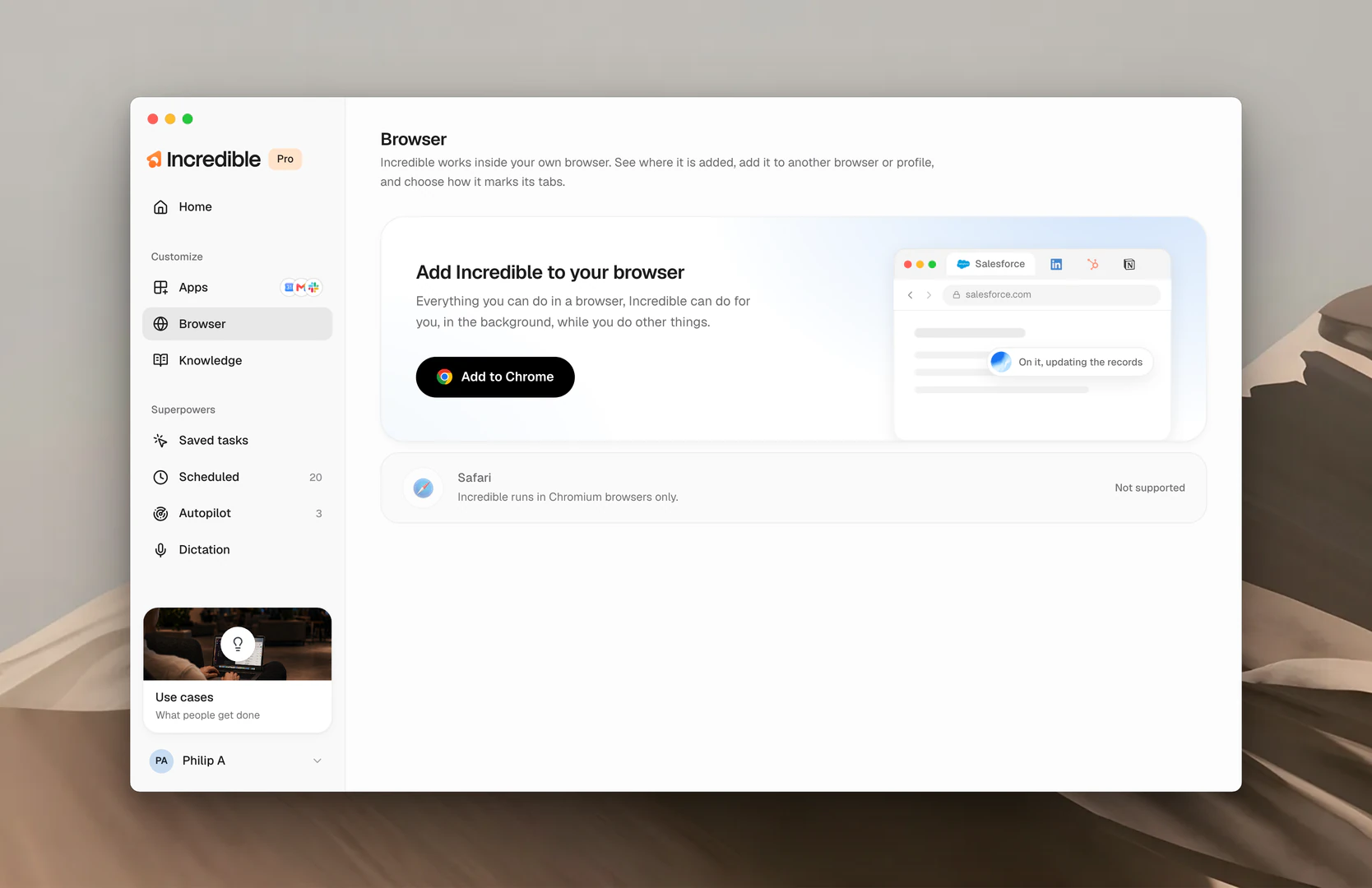
Wenn eine Aufgabe zum ersten Mal deinen Browser braucht, zeigt Incredible eine Karte Connect your browser. Klick auf Connect, füg die Erweiterung auf der Store-Seite hinzu, die sich öffnet, und Incredible macht von selbst weiter. Du kannst das auch vorab erledigen: Klick in der Seitenleiste unter Customize auf Browser und dann auf Add to Chrome (oder deinen Browser).
Um die Erweiterung direkt aus einem Store zu installieren, hol dir Incredible für Chrome im Chrome Web Store oder Incredible für Edge über Edge Add-ons.
Beim ersten Mal erklärt Incredible, was es in deinem Browser sehen kann. Klick auf Accept & continue.
Incredible funktioniert in Google Chrome und anderen Chromium-basierten Browsern, darunter Microsoft Edge, Brave, Arc, Vivaldi und Opera. Safari und Firefox werden nicht unterstützt. Die Seite Browser zeigt jedes Profil als Ready, Turned off oder Not added an.
Sprich mit Incredible
Bitte um etwas Konkretes auf einer Website.
„Öffne die Website von Incredible, such die Preisseite und gib mir einen kurzen Vergleich der Pläne.“
 In Incredible ausprobieren
Incredible öffnet eigene Tabs, gruppiert unter Incredible, und erledigt die Arbeit, während du deinen Browser weiter nutzt. Lieber eine Markierung auf jedem Tab? Schalte auf der Seite Browser die Option Mark the agent's tabs with an icon instead of grouping them ein.
Denk größer
Das funktioniert auch auf vielen Websites gleichzeitig.
„Öffne die Websites der 20 größten KI-Unternehmen, hol dir von jeder alle Preisstufen und stell den Vergleich in einer Tabelle zusammen.“
In Incredible ausprobierenWas die Erweiterung sehen kann
Die Erweiterung kommuniziert nur mit der Incredible-App auf deinem eigenen Computer und schickt nie von sich aus etwas ins Internet. Wenn eine Aufgabe den Inhalt einer Seite braucht, sendet die Desktop-App nur die Teile, die für deine Anfrage nötig sind, an die KI-Dienste, auf denen der Assistent läuft. Das ist in der Datenschutzerklärung beschrieben. Alles, was du in ein Passwortfeld oder ein anderes Sicherheitsfeld eingibst, wird schon im Browser entfernt, bevor es die Seite verlässt. Was dabei gelesen wird, wird in deinem Konto gespeichert, und die KI-Dienste dürfen nicht damit trainieren.


