 Für Mac herunterladen
 Für Windows herunterladen
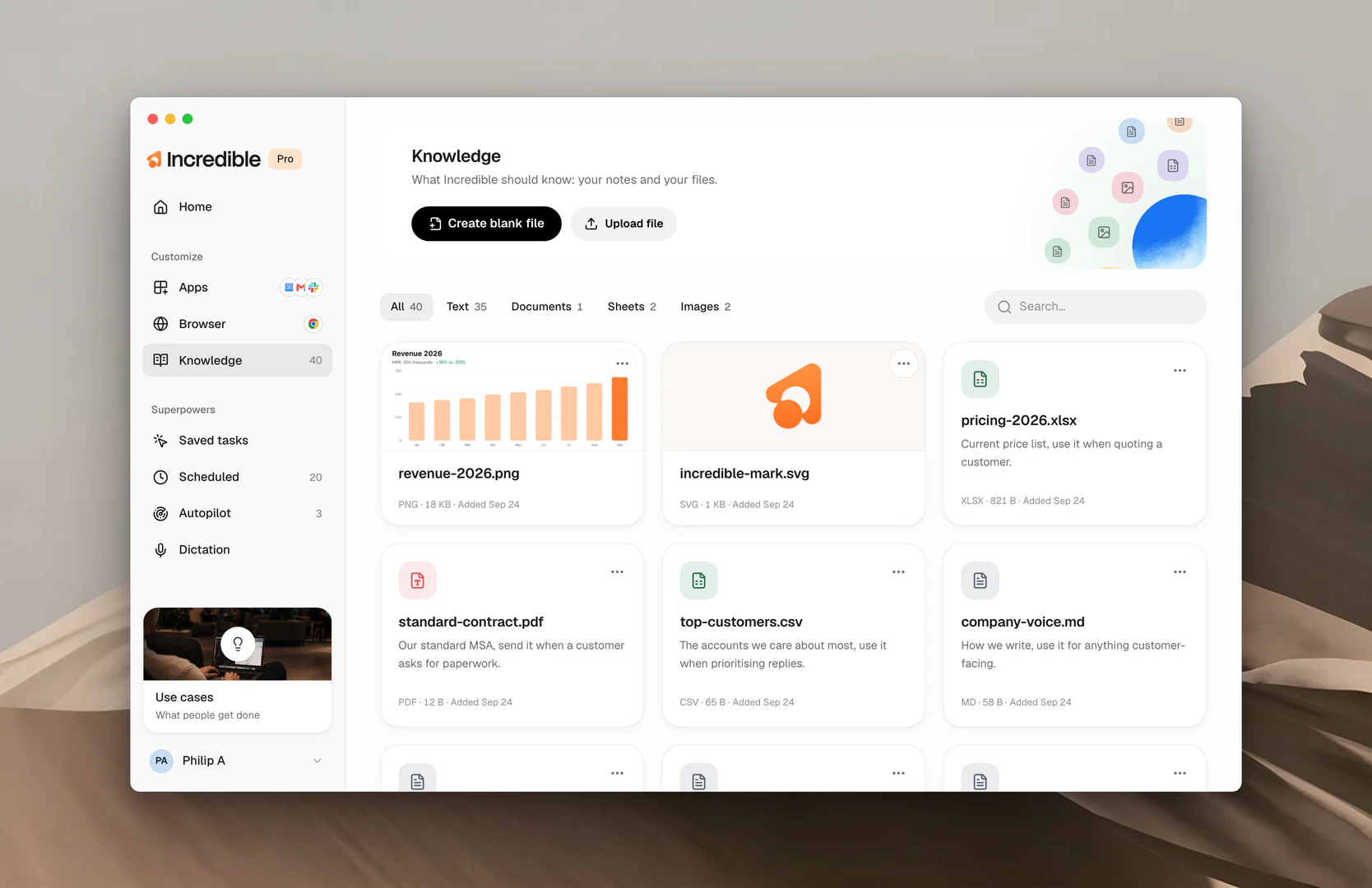
Was du in Knowledge ablegen kannst
- Die Menschen, mit denen du arbeitest. Wer Nikola ist, woran ihr gemeinsam arbeitet, wie er am liebsten gebrieft wird. Seine Adresse und die Schreibweise seines Namens stehen unter Settings → Contacts.
- Organisationen und Kunden. Die Unternehmen in deinem Umfeld und wie sie zueinander stehen.
- Wie du Dinge erledigt haben möchtest. Dein Ton in E-Mails an Kunden, das Format deiner Berichte, eine Schreibweise, die immer eingehalten werden soll.
- Notizen und Dateien. Alles, was du jemandem aus deinem Team als Hintergrund geben würdest: eine Preisliste, euren Styleguide, die Notizen aus einem Kickoff.
Einen Knowledge-Eintrag hinzufügen
Es gibt zwei Wege, einen Knowledge-Eintrag hinzuzufügen: Sag es Incredible, oder füg ihn in der App hinzu.
Sag es. Halte die Sprechtaste gedrückt und sag Incredible, dass es etwas zu deinem Knowledge hinzufügen soll. Incredible schreibt den Eintrag für dich.
„Füg zu meinem Knowledge hinzu, dass Nikola unser Ansprechpartner bei Northwind ist und kurze E-Mails bevorzugt.“
„Füg zu meinem Knowledge hinzu, dass jeder Bericht, den ich verschicke, als PDF rausgeht, mit der Zusammenfassung auf Seite eins.“
In der App. Auf der Seite Knowledge legst du mit Create blank file einen leeren Eintrag an, in den du schreibst, und mit Upload file fügst du ein Dokument hinzu, das du schon hast. Schreib eine Zeile dazu, was es ist und wann es verwendet werden soll, und klick dann auf Save.
Um einen Eintrag mit deinem Team zu teilen, öffne das Menü auf seiner Karte, klick auf Share… und wähl alle in deinem Team aus. Mehr dazu unter Teams.
Einen Knowledge-Eintrag bearbeiten
Bearbeiten geht auf dieselben zwei Arten. Hier läuft nichts ab, also halte Einträge aktuell, statt neue anzulegen.
Sag es. Sag Incredible, was sich geändert hat, und es nimmt die Änderung vor.
„Aktualisier den Eintrag zu Nikola, seine neue E-Mail-Adresse ist nikola@northwind.se.“
In der App. Öffne den Eintrag auf der Seite Knowledge, ändere seine Description oder, bei einer Textdatei, den Inhalt, und klick dann auf Save. Um einen Eintrag zu finden, filtere oben mit All, Text, Documents, Sheets oder Images, oder nutze die Suche.
Einen Knowledge-Eintrag löschen
Und auf dieselben zwei Arten entfernst du einen.
Sag es. Bitte Incredible, ihn zu vergessen.
„Entfern Northwind aus meinem Knowledge.“
In der App. Öffne das Menü auf der Karte des Eintrags und wähl Delete.
Ab der nächsten Anfrage weiß Incredible nicht mehr, was in dem Eintrag stand.
So funktioniert ein Knowledge-Eintrag
Ob du ihn sprichst oder tippst, jeder Eintrag hat am Ende dieselben drei Felder. Die siehst du, wenn du einen in der App anlegst.
Name. Eine kurze Bezeichnung dafür, was der Eintrag ist, etwa „Regeln für Kunden-E-Mails“ oder „Standard-Rechnungsvorlage“.
Description. Was das ist und wann Incredible es verwenden soll. Ein Satz, geschrieben wie eine Notiz an jemanden aus deinem Team: „Unsere Standard-Rechnungsvorlage, verwende sie immer, wenn ein Kunde eine Rechnung möchte.“
Content. Was Incredible wissen soll. Das ist der Eintrag selbst: die Vorlage, die Regeln, die Fakten. Bei der Rechnungsvorlage gehören dazu das Layout, die Zahlungsbedingungen und die Formulierungen, die du immer verwendest. Bei den Regeln für Kunden-E-Mails der Ton, die Grußformel und alles, was du nie sagst.
Über Name und Beschreibung findet Incredible den richtigen Eintrag. Passt eine Anfrage dazu, öffnet Incredible den Eintrag und folgt dem Inhalt. Einträge, die nicht passen, bleiben geschlossen. Sag „schick Northwind eine Rechnung für August“, und die Rechnungsvorlage öffnet sich. Sag „antworte diesem Kunden“, und stattdessen öffnen sich die E-Mail-Regeln, während die Rechnungsvorlage außen vor bleibt.
Weitere Anleitungen
- Kontakte: die Menschen, die Incredible aus deinen Apps kennenlernt, und wie es sie nutzt
- Aufgaben: die Aufgaben, die Knowledge prägt, während sie laufen
- Vocabulary: Namen und Wörter so geschrieben, wie du sie schreibst
- Teams: teile Knowledge mit den Menschen, mit denen du arbeitest


