 Für Mac herunterladen
 Für Windows herunterladen
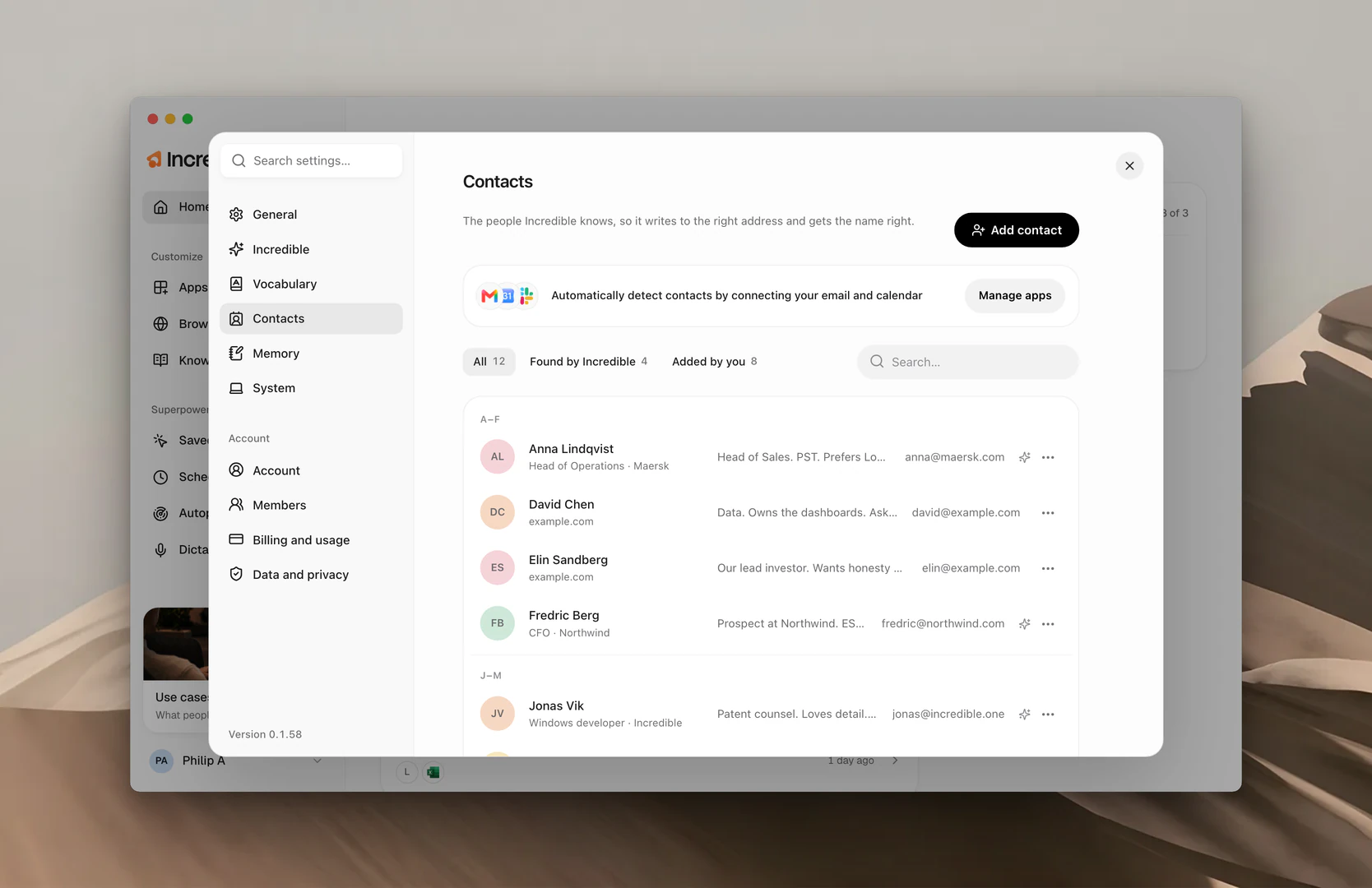
Wenn du „schick das an Fredric“ sagst, muss Incredible den Namen so hören, wie du ihn schreibst, und wissen, welcher Fredric und welche Adresse gemeint ist. Für beides sind die Kontakte da. Klick unten in der Seitenleiste auf deinen Namen, wähl Settings und dann Contacts.
Woher Kontakte kommen
Verbinde deine E-Mail und deinen Kalender, und Incredible lernt die Menschen, mit denen du arbeitest, von selbst kennen. Klick auf Connect apps (oder Manage apps, sobald etwas verbunden ist), um sie zu verbinden. Gmail, Outlook, Google Calendar, Outlook Calendar und Microsoft Teams finden neue Personen. Slack ergänzt Details zu Personen, die schon gefunden wurden.
- Jeder Kontakt kommt mit Namen, E-Mail-Adresse und, wenn Incredible es erkennen kann, dem Unternehmen.
- Ein kleiner Funke am Ende der Zeile bedeutet, dass Incredible die Person gefunden hat. Mit Found by Incredible und Added by you oben in der Liste siehst du nur eine der beiden Arten.
- Einmal pro Woche prüft Incredible erneut und ergänzt Neues, etwa eine weitere E-Mail-Adresse. Name, Rolle und Unternehmen, die du festgelegt hast, bleiben erhalten.
Einen Kontakt hinzufügen
Es gibt zwei Wege, einen Kontakt hinzuzufügen: Sag es Incredible, oder füg ihn in der App hinzu.
Sag es. Sag Incredible, wer die Person ist.
„Füg Nicholas Berg zu meinen Kontakten hinzu. Alle nennen ihn Nick, er ist CFO bei Acme, und seine E-Mail-Adresse ist nick@acme.com.“
In der App. Klick auf Add contact und füll Name und Email aus, dazu Goes by, Role und Company, wenn du sie kennst. Nutze What Incredible should know für alles andere, etwa „Mag kurze E-Mails.“ Klick dann auf Save.
Es lohnt sich, „Goes by“ auszufüllen. Wenn du Nicholas „Nick“ nennst, ist das die Schreibweise, auf die Incredible hört, und der Name, mit dem es ihn anspricht.
Einen Kontakt bearbeiten
Bearbeiten geht auf dieselben zwei Arten.
Sag es. Sag Incredible, was sich geändert hat.
„Aktualisier Nicks Kontakt, seine neue E-Mail-Adresse ist nick@acme.io.“
In der App. Klick auf den Kontakt (oder wähl Edit in seinem ...-Menü), ändere die Angaben und klick auf Save.
Einen Kontakt löschen
Und auf dieselben zwei Arten entfernst du einen.
Sag es. Bitte Incredible, die Person zu entfernen.
„Entfern Nick Berg aus meinen Kontakten.“
In der App. Öffne das ...-Menü des Kontakts und wähl Delete.
Das Entfernen wirkt sofort, und Incredible hört nicht mehr auf diesen Namen.
Wie Incredible einen Kontakt nutzt
Es hört den Namen so, wie du ihn schreibst. Ein Spracherkennungsmodell kann nicht wissen, dass dein Kollege Fredric heißt und nicht Frederick. Incredible gibt die Namen deiner Kontakte an seine Transkription weiter, sodass der Name gleich beim ersten Mal richtig ankommt. Die Namen erscheinen auch unter Vocabulary, im Abschnitt Included from your Contacts.
Es erreicht die richtige Adresse. Bitte Incredible, jemandem eine E-Mail zu schicken, und es nimmt die Adresse aus dem Kontakt, statt zu raten.
„Schick Fredric das aktualisierte Angebot per E-Mail und frag, ob Donnerstag noch passt.“
Es fragt, statt zu raten. Wenn zwei Personen denselben Vornamen haben, fragt Incredible, wen du meinst. Wenn für die Person keine Adresse gespeichert ist, fragt es, bevor etwas gesendet wird.
Weitere Anleitungen
- Vocabulary: andere Namen und Wörter, die du auf deine Art geschrieben haben willst
- Knowledge: alles andere, was Incredible über deine Arbeit wissen sollte
- Apps: die Apps verbinden, aus denen Incredible Kontakte kennenlernt


