 Für Mac herunterladen
 Für Windows herunterladen
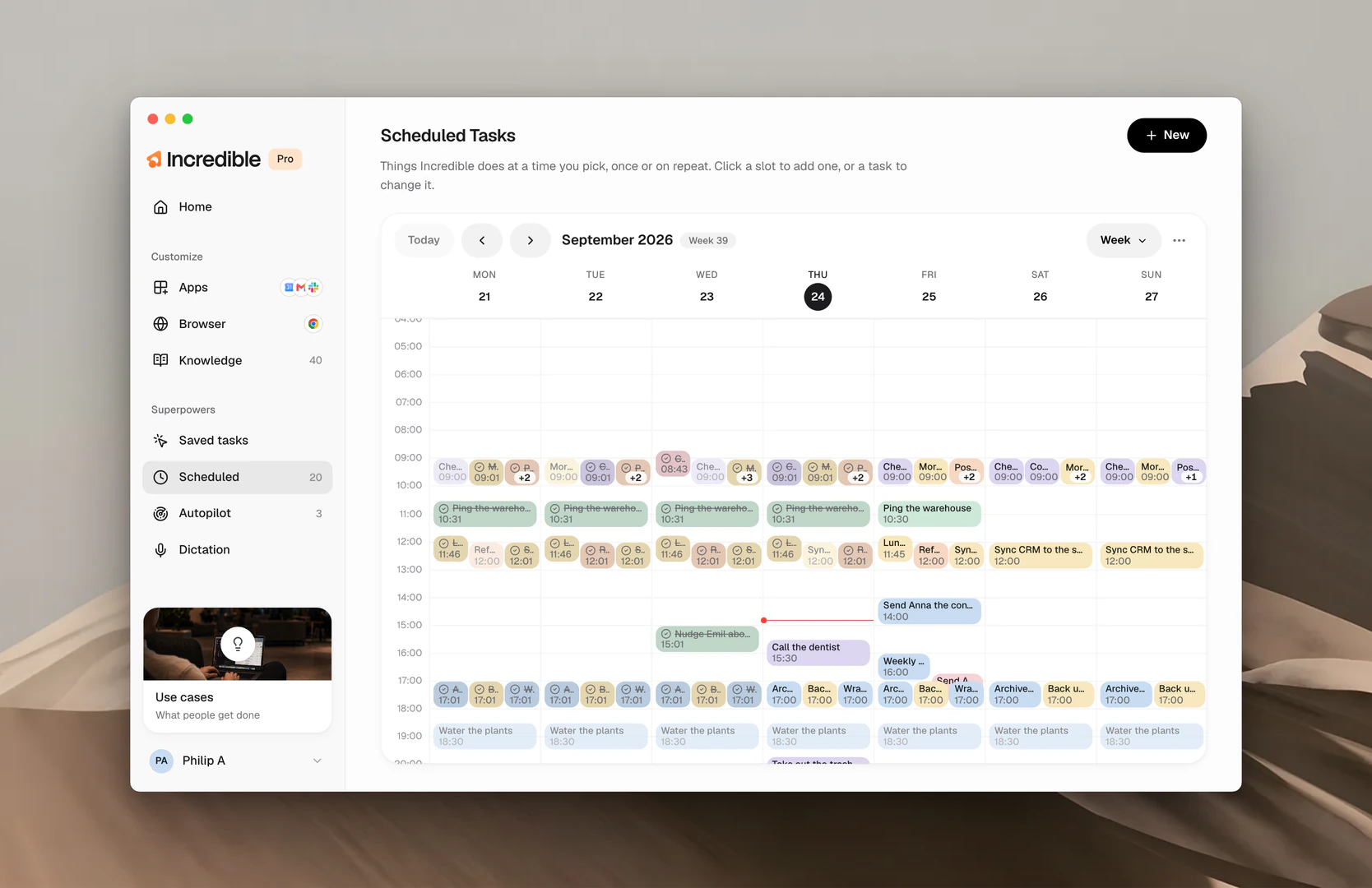
Du sagst, wann, und Incredible erledigt es dann. Alles mit einem Zeitpunkt liegt in der Seitenleiste unter Scheduled, als Woche dargestellt, damit du auf einen Blick siehst, was ansteht.
Was du planen kannst
- Eine Erinnerung. Ein kurzer Hinweis in einer Zeile, zu der Zeit, die du genannt hast. Er erscheint unaufdringlich und landet auf Home.
- Eine Aufgabe mit Zeitplan. Jede Arbeit, auch eine, die du unter Saved tasks gespeichert hast, wird zu der Zeit erledigt, die du festlegst. Einmal oder wiederholt.
Wenn Incredible handeln soll, sobald etwas passiert, und nicht, wenn die Uhr es sagt, ist das ein Fall für Autopilot.
Eine geplante Aufgabe einrichten
Es gibt zwei Wege, eine Aufgabe zu planen: Sag es Incredible, oder füg sie in der App hinzu.
Sag es. Halte die Sprechtaste gedrückt und sag, wann und was.
„Erinnere mich morgen um 8, Emil den Vertrag zu schicken.“
„Führ jeden Freitag um 9 Uhr den Wochenbericht aus.“
In der App. Klick auf New oder auf ein freies Zeitfenster in der Woche. Gib der Aufgabe einen Namen, schreib auf, was Incredible tun soll, so wie du jemanden aus deinem Team briefen würdest, wähl Once oder Repeatedly (jeden Tag, werktags, jede Woche oder jede Stunde), leg die Uhrzeit fest und klick auf Set it up. Die Vorschau rechts zeigt die Aufgabe so, wie sie in deiner Woche erscheinen wird.
Alles, was eine geplante Aufgabe an andere Menschen sendet, wartet weiterhin auf deine Freigabe, genau wie bei einer Aufgabe, die du von Hand startest.
Sehen, was ansteht, ändern oder entfernen
Die Seite Scheduled ist eine Wochenansicht. Jede Aufgabe steht in ihrem Zeitfenster, und eine Linie markiert, wo du gerade im Tag bist. Mit den Pfeilen blätterst du, mit Today springst du zurück, und über das Ansichtsmenü siehst du einen Tag, vier Tage, die Woche oder den Monat. Klick auf eine Aufgabe, um sie zu ändern, mit Run now sofort auszuführen oder mit Remove zu entfernen. Um eine per Sprache zu ändern, sag es einfach.
„Mach den Wochenbericht stattdessen jeden Montag.“
Sehen, was passiert ist
Bereits erfolgte Durchläufe bleiben im Kalender, mit einem Häkchen versehen, sodass die Woche Protokoll und Plan zugleich ist. Jeder Durchlauf landet außerdem auf Home, markiert mit Scheduled. Schalte im Menü des Kalenders Show past runs aus, um nur zu sehen, was ansteht.


