 Für Mac herunterladen
 Für Windows herunterladen
Mit Autopilot richtest du eine Aufgabe ein, die läuft, wenn etwas Bestimmtes passiert, statt zu einer festen Zeit. Wenn eine E-Mail mit einer Rechnung eintrifft oder eine bestimmte Person antwortet, erledigt Incredible die Arbeit genau dann, wenn sie anfällt, ohne dass du etwas bemerken oder nachsehen musst. Jede Aufgabe, die du auf Autopilot stellst, liegt in der Seitenleiste unter Autopilot, jede in einer eigenen Zeile mit einem Schalter zum Ein- und Ausschalten.
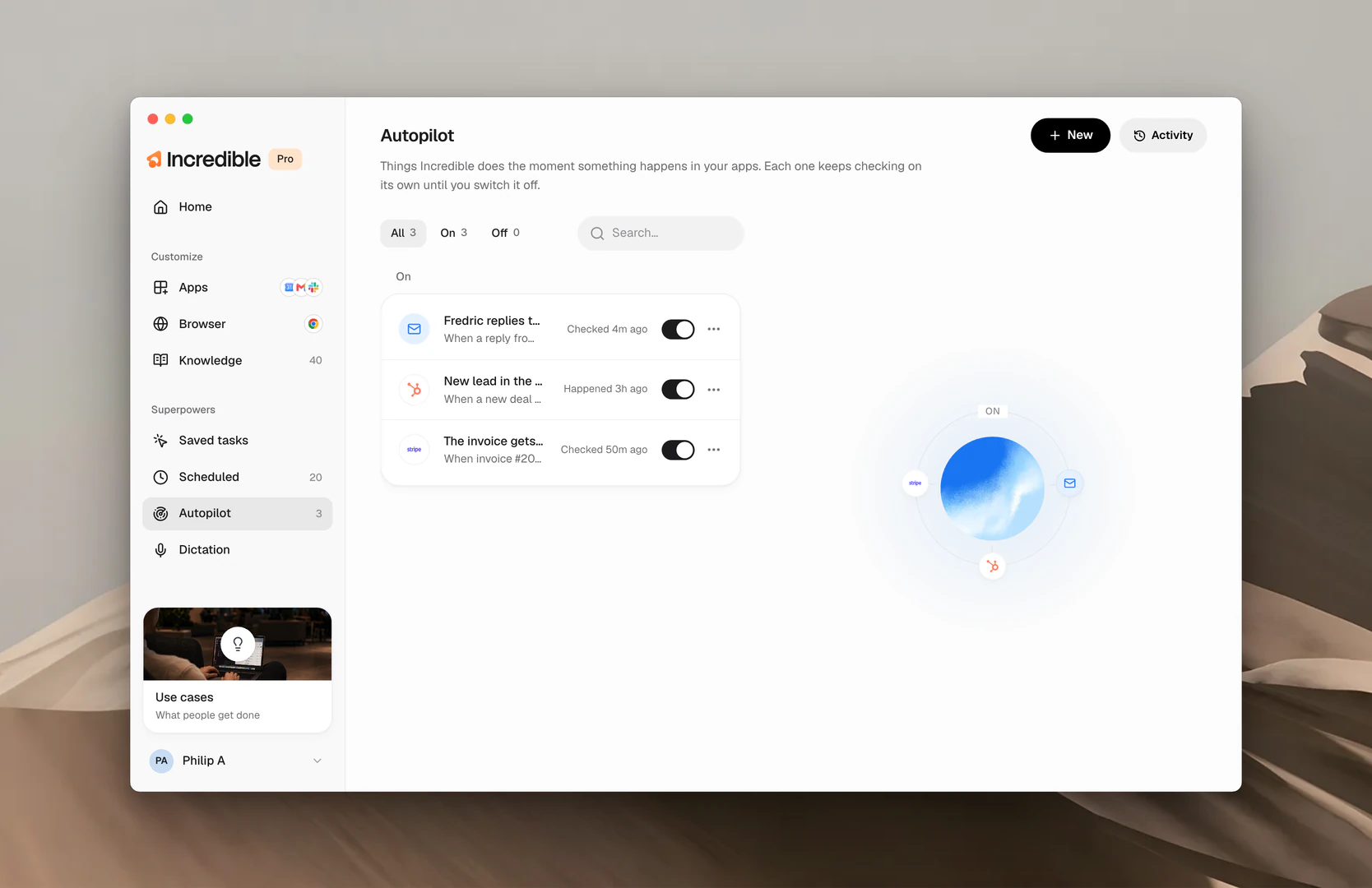
Wie ein Autopilot funktioniert
Jeder Autopilot besteht aus zwei Hälften, und die App fragt nach beiden.
- Whenever. Die Bedingung, auf die Incredible wartet. „Ein neuer Lead landet im CRM.“ „Sarah antwortet.“
- Then. Was Incredible tut, wenn sie eintritt. „Trag den Lead in die Outreach-Tabelle ein.“ „Sag mir Bescheid.“
Incredible prüft die betreffende App von selbst, alle 30 Minuten, wenn du keinen anderen Rhythmus wählst, und erledigt die Aufgabe, sobald die Bedingung erfüllt ist. Jedes Mal, wenn der Autopilot etwas getan hat, sagt Incredible dir Bescheid. Incredible muss die Bedingung sehen können, also muss die App, in der sie eintritt, verbunden sein. Mehr zum Verbinden von Apps liest du hier.
Einen Autopiloten einrichten
Es gibt zwei Wege, eine Aufgabe auf Autopilot zu stellen: Sag es Incredible, oder füg sie in der App hinzu.
Sag es. Ein Satz in zwei Hälften: erst die Bedingung, dann die Aufgabe.
„Wenn eine E-Mail mit einer Rechnung ankommt, speichere das PDF im Ordner Finanzen.“
 In Incredible ausprobieren
„Immer wenn ein Kunde im Angebots-Thread antwortet, entwirf meine Antwort.“
In der App. Klick auf New. Gib dem Autopiloten einen Namen, schreib unter Whenever, was passieren soll, und unter Then, was Incredible tun soll, wähl Once, then done oder Every time it happens, leg fest, wie oft geprüft wird, und klick auf Set it up.
Ein Autopilot fragt vorher oder legt direkt los, je nachdem, was du ihm sagst. Wenn du sagst, dass du Dinge vorher freigeben willst, hält er an und fragt dich jedes Mal. Wenn du klar sagst, dass er die Arbeit einfach erledigen soll, erledigt er die Aufgabe jedes Mal von selbst, wenn die Bedingung erfüllt ist, auch wenn dabei etwas an andere Menschen gesendet wird. Sag genau, was er tun soll und ob du gefragt werden willst, und schalte ihn aus, wann immer er aufhören soll.
Ausschalten, ausführen oder entfernen
Jede Zeile hat einen Schalter. Schaltest du ihn aus, hört der Autopilot auf zu prüfen, behält aber seine Einrichtung und lässt sich jederzeit wieder einschalten. Öffne eine Zeile oder ihr ...-Menü, um den Autopiloten zu ändern, mit Run now sofort auszuführen oder mit Remove zu entfernen.
Sehen, was passiert ist
Klick auf Activity, um jede Prüfung und jede Aktion zu sehen, nach Tagen gruppiert. Filtere nach Completed für die Durchläufe, die geklappt haben, oder nach Issues für alles, was du dir ansehen solltest.
Weitere Anleitungen
- Geplante Aufgaben: dieselbe Idee, aber ausgelöst durch eine Uhrzeit statt durch ein Ereignis
- Aufgaben: die gespeicherten Aufgaben, die Autopilot ausführen kann


