 Für Mac herunterladen
 Für Windows herunterladen
Power Automate auf dem Mac: was funktioniert und was nicht
Power Automate for desktop gibt es nur für Windows. Was du auf dem Mac trotzdem mit Power Automate machen kannst, und die Mac-Tools, die stattdessen für dich klicken und tippen.
Die kurze Antwort
Teilweise. Cloud-Flows von Power Automate werden auf der Website von Power Automate erstellt, also funktionieren sie im Browser auf dem Mac. Power Automate for desktop, der Teil, der in Apps klickt und tippt, ist eine Windows-Anwendung, und Microsoft nennt nur Windows 10, Windows 11 und Windows Server. Auf dem Mac erledigt Incredible diese Art von Desktop-Arbeit: Halte fn gedrückt, sag die Aufgabe, und es klickt und tippt in deinen Apps und deinem eigenen Browser.
7 Tage kostenlos. Mac und Windows.

Du hast einen Mac, eine Aufgabe, die jede Woche aus denselben vierzig Klicks besteht, und jemanden im Team, der ständig sagt: „Nimm doch einfach Power Automate.“ Also suchst du den Download und stellst fest, dass es für Windows ist.
Die klare Antwort: Cloud-Flows von Power Automate, also die, die Onlinedienste verbinden, werden auf der Website von Microsoft erstellt und funktionieren auch vom Mac aus. Power Automate for desktop, der Teil, der für dich in Apps klickt und tippt, ist eine Windows-Anwendung. Auf dem Mac erledigt Incredible diese Art von Arbeit: Halte die Taste fn gedrückt, sag die Aufgabe, und es klickt und tippt in deinen Apps und deinem eigenen Browser.
Alles, was unten über Microsoft, Apple und Keyboard Maestro steht, stammt von deren eigenen Seiten, abgerufen am 28. Oktober 2026.
Gibt es Power Automate für den Mac?
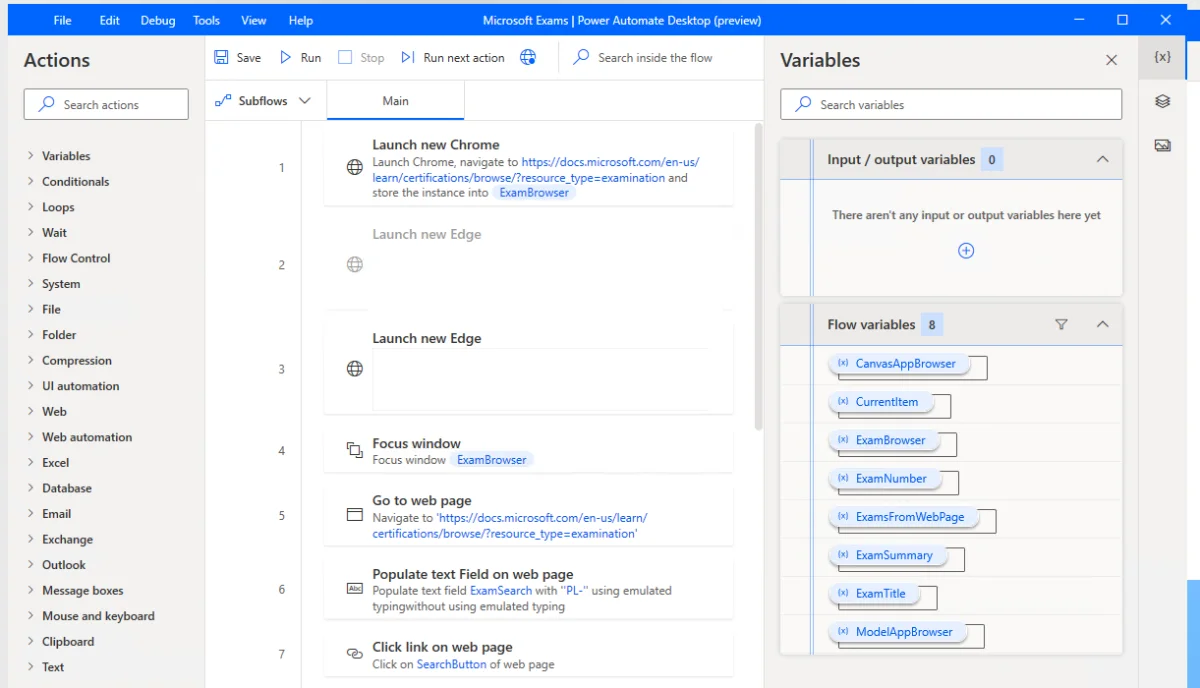
Zur Hälfte. Power Automate hat zwei Arten von Flows, und nur eine davon braucht ein Programm auf deinem Computer.
Das Schulungsmaterial von Microsoft sagt es direkt: „Die App Power Automate for desktop ist eine Microsoft-Windows-Anwendung, mit der du Desktop-Flows erstellen, bearbeiten und ausführen kannst.“ Die Seite mit den Voraussetzungen nennt Windows 10 und 11 (Home, Pro und Enterprise) sowie Windows Server 2016, 2019, 2022 und 2025 und fügt hinzu, dass Geräte mit ARM-Prozessoren nicht unterstützt werden. macOS steht nicht auf der Liste.
Desktop-Flows sind meist das, was die Leute meinen. Microsoft beschreibt sie als Automatisierung, „wenn kein Connector und keine API verfügbar ist“: Die App zeichnet deine Mausklicks, Tastatureingaben und Dateneingaben auf, und du bearbeitest die aufgezeichneten Schritte zu einem Flow.
Was auf dem Mac funktioniert: Cloud-Flows
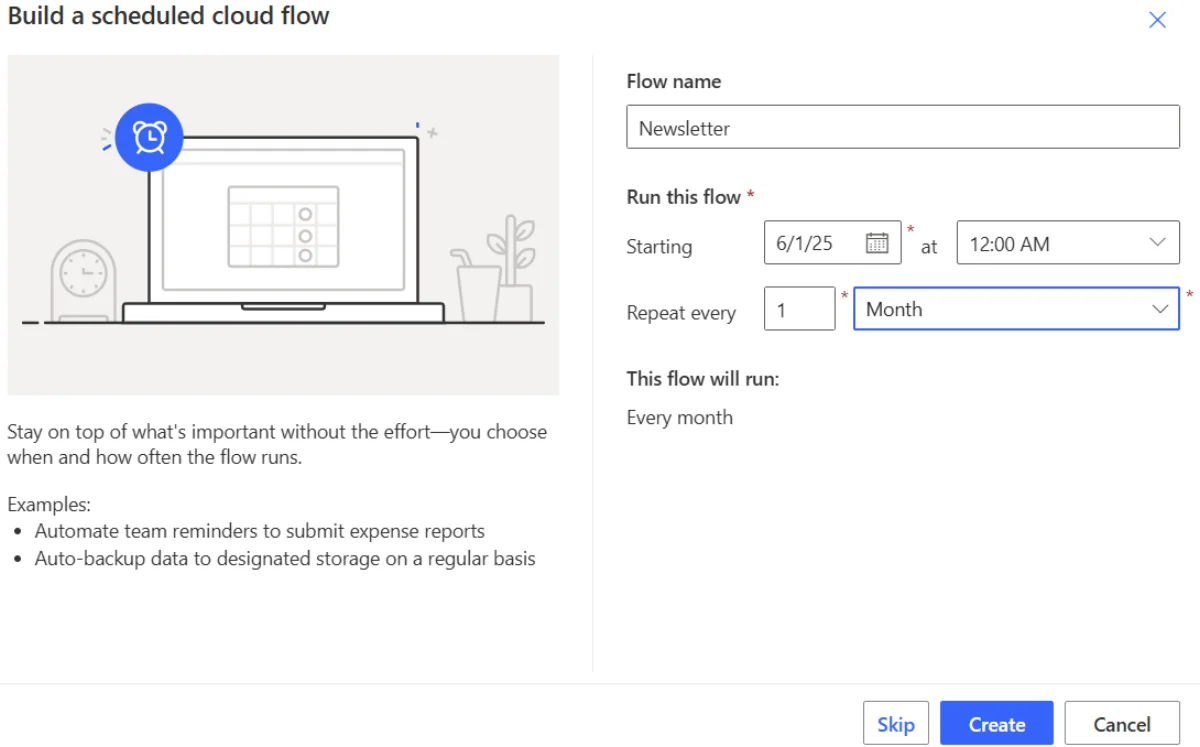
Cloud-Flows liegen auf der Website von Power Automate, make.powerautomate.com, du meldest dich also auf dem Mac in Safari oder Chrome an wie bei jeder anderen Web-App. Die Übersicht von Microsoft beschreibt drei Arten:
- Automatisiert, gestartet durch ein Ereignis, etwa wenn eine E-Mail von einer bestimmten Person ankommt.
- Sofort, gestartet, wenn du auf einen Button drückst.
- Geplant, etwa ein täglicher Upload nach SharePoint oder in eine Datenbank.
Du kannst einen Flow im Designer von Grund auf bauen oder ihn Copilot in einfachen Worten beschreiben; Copilot ist eingeschaltet, solange dein Admin ihn nicht deaktiviert hat. So oder so verbindet ein Cloud-Flow Apps und Dienste über ihre Connectors. Wenn beide Enden deiner Aufgabe einen haben, etwa Outlook und SharePoint, ist ein Mac kein Hindernis.
Desktop-Flows vom Mac aus: ein Windows-PC in der Cloud
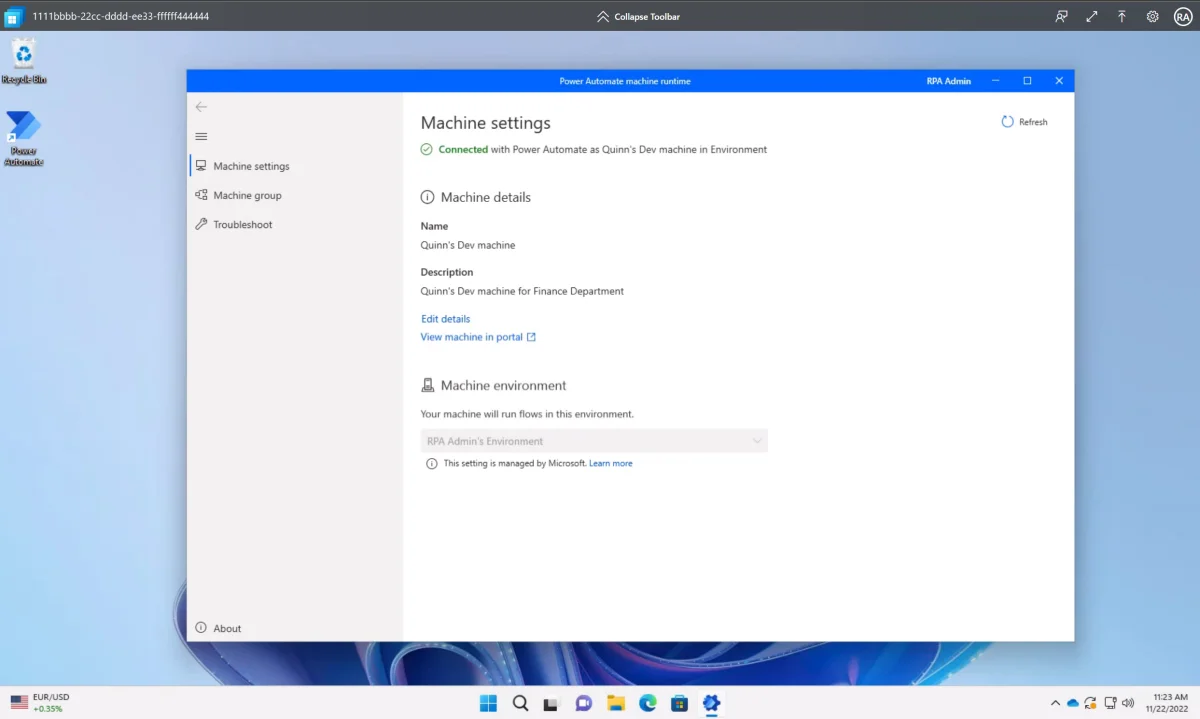
Wenn du Desktop-Flows brauchst und nur einen Mac hast, müssen die Flows irgendwo auf einem Windows-Rechner laufen. Der Weg von Microsoft selbst sind gehostete Computer. Power Automate richtet über Windows 365 einen Windows-Rechner ein, und du erreichst ihn auf der Seite des Computers über Im Browser öffnen. Darin erstellst und testest du Desktop-Flows in Power Automate for desktop.
Das ist für Unternehmen gemacht, und die Voraussetzungen zeigen es. Du brauchst die Lizenz Power Automate Hosted Process, dazu Lizenzen für Windows, Intune und Microsoft Entra ID, und den Premium-Plan pro Nutzer, um Desktop-Flows im Portal von Power Automate zu erstellen und zu verwalten. Laut Microsoft kann es über 30 Minuten dauern, bis ein neuer Computer bereit ist, und nur die Person, die ihn erstellt hat, kann sich darauf anmelden.
Der andere Haken ist die Reichweite. Ein gehosteter Computer automatisiert die Apps, die auf diesem Windows-Rechner installiert sind, nicht die Apps und Dateien auf deinem Mac.
Die eigenen Tools von Apple: Kurzbefehle und Automator
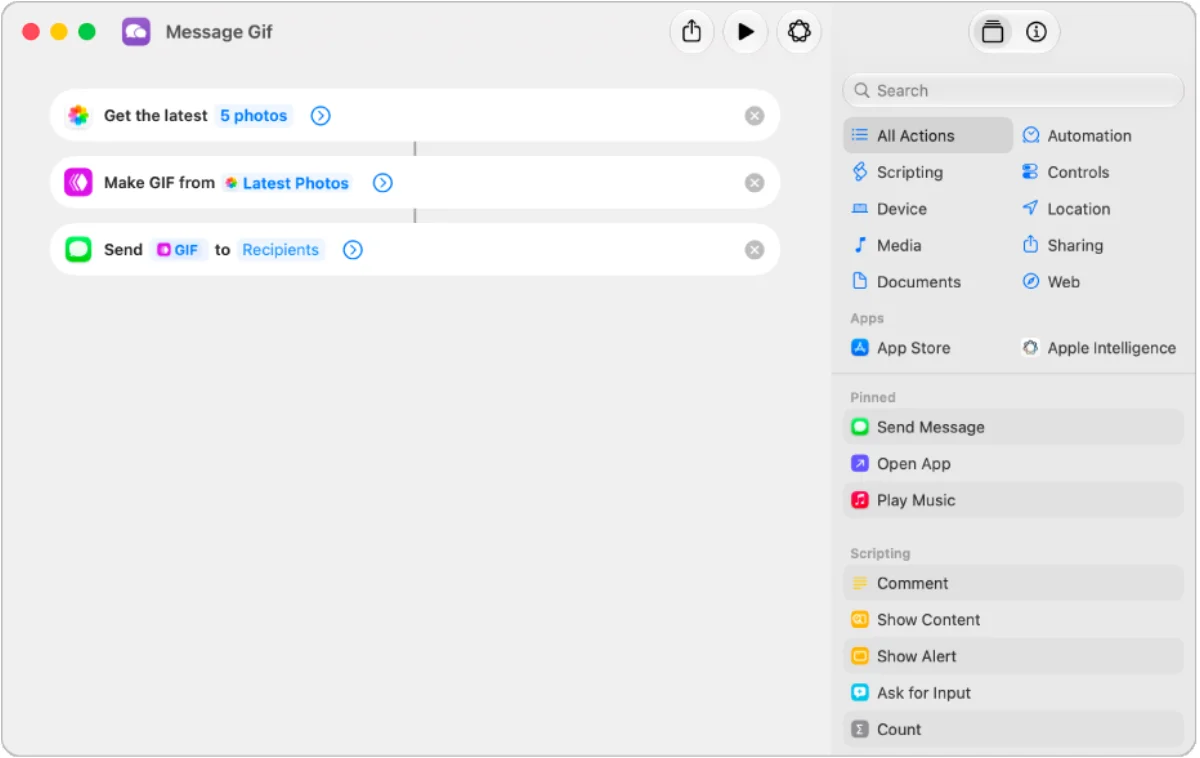
Die eigene Antwort von Apple ist die App Kurzbefehle. Das Benutzerhandbuch beschreibt einen Kurzbefehl als Möglichkeit, „mit deinen Apps Dinge zu erledigen, mit nur einem Klick oder indem du Siri fragst“, wobei mehrere Schritte über Apps hinweg verkettet werden. Du kannst ihn über die Menüleiste, Spotlight, eine Tastenkombination, Siri oder das Terminal ausführen.
Kurzbefehle können auch von selbst starten. Automationen laufen bei Ereignissen „wie der Tageszeit, der Ankunft an einem Ort oder dem Öffnen einer App“, und auf dem Mac bekommst du jedes Mal eine Mitteilung, die fragt, ob du die Automation ausführen willst.
Was ein Kurzbefehl kann, hängt von den Aktionen ab, die Apps anbieten. Für Websites gibt es die Aktion „JavaScript auf Webseite ausführen“, die eine Seite in Safari liest oder ändert, und das heißt, JavaScript zu schreiben.
Automator, das ältere Tool, ist weiterhin dokumentiert. Das Automator-Handbuch von Apple sagt, dass du Arbeitsabläufe ohne Programmieren erstellen kannst und dass sich Automator-Arbeitsabläufe in Kurzbefehle importieren lassen.
Keyboard Maestro: Makros, die du baust und pflegst
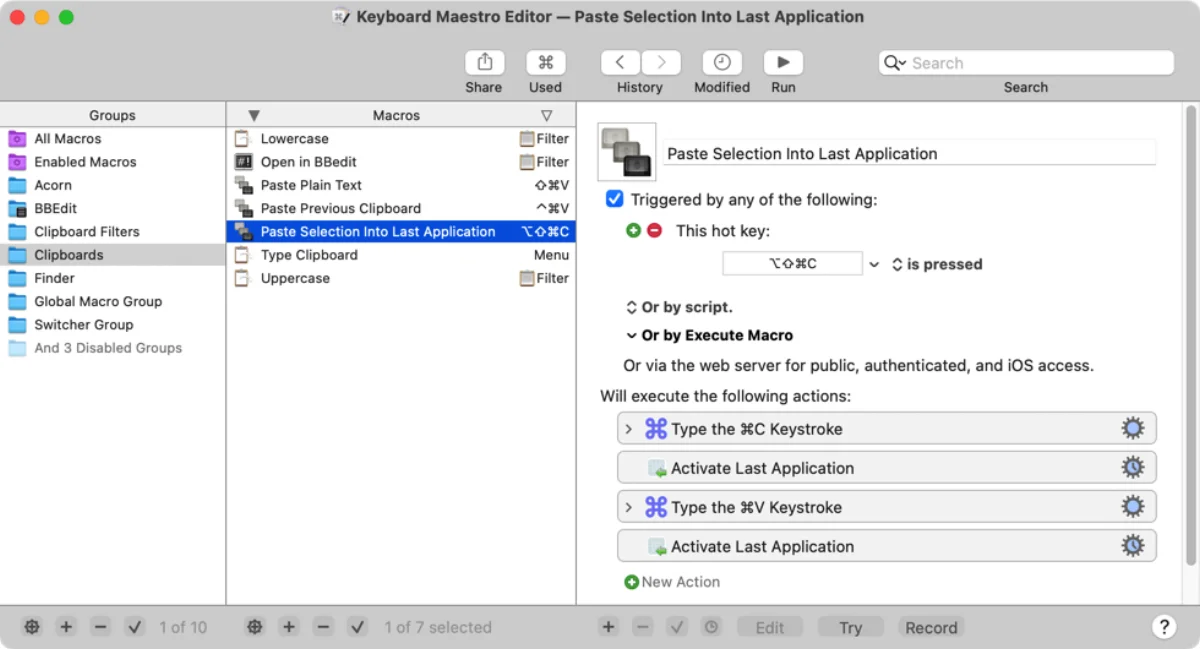
Am nächsten kommt einem Desktop-Flow auf dem Mac ein Makro-Tool. Keyboard Maestro nennt sich „die führende Software zur Mac-Automatisierung“ und sagt, es könne „Anwendungen oder Websites, Text oder Bilder automatisieren, einfach oder komplex, auf Befehl oder nach Zeitplan“, auch das Ausfüllen von Webformularen.
Wie ein Desktop-Flow ist ein Makro eine Liste von Schritten, die du selbst baust und aktuell hältst. Keyboard Maestro 11 kostet einmalig US$36, mit einer kostenlosen Testphase, und braucht macOS 10.13 High Sierra oder neuer.
Incredible: Sag die Aufgabe, und es klickt und tippt für dich
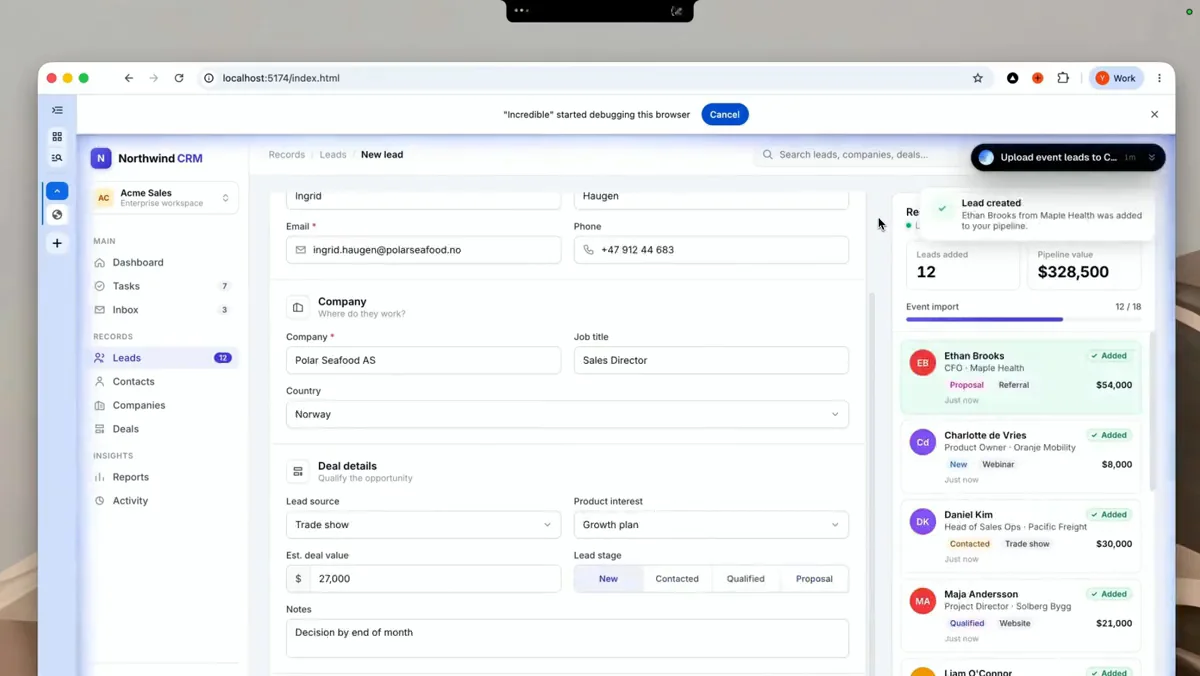
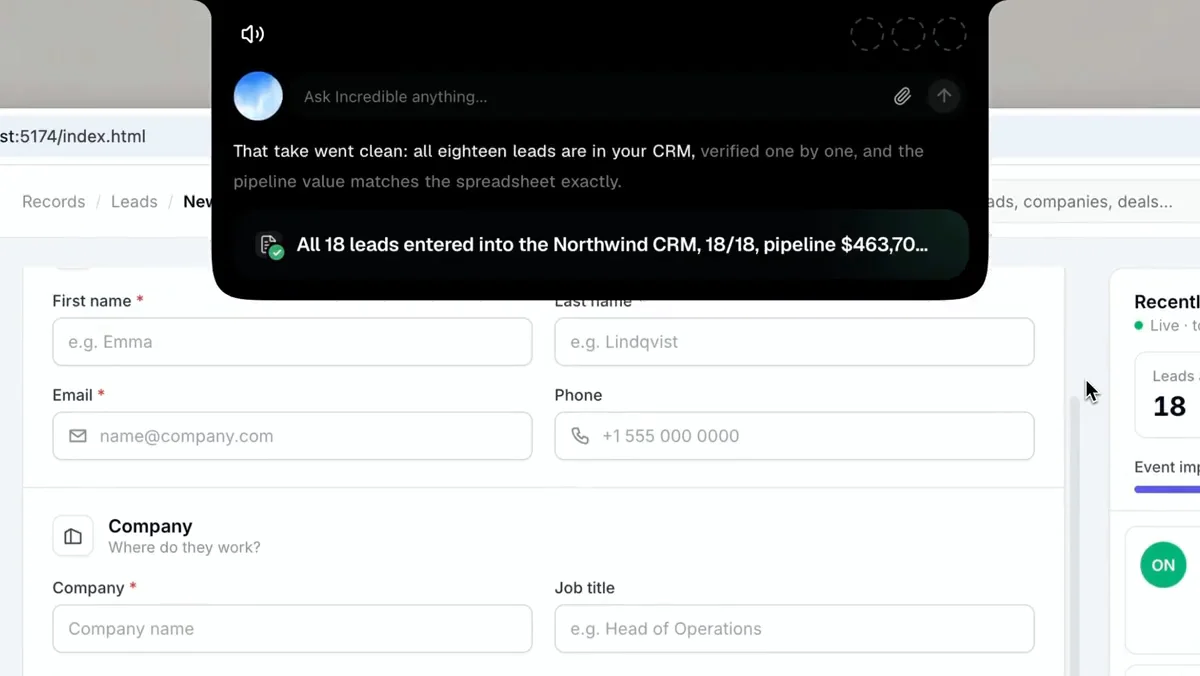
Incredible übernimmt das Klicken und Tippen, das ein Desktop-Flow erledigen würde, ohne Flow. Öffne die Apps, halte fn gedrückt und sag, was du willst. Hier lautete die Bitte, die Leads aus einer Tabelle zu nehmen und jeden einzelnen im CRM anzulegen, mit allen Details und einem Klick auf Create lead. Incredible trägt sie nacheinander ein und prüft dann jeden einzelnen gegen die Tabelle.
Es arbeitet in deinem eigenen Browser, mit deinen Logins, also braucht die Website keinen Connector, keine API und keinen Import. Damit sind die Lieferantenportale, Admin-Panels und alten Geschäftssysteme abgedeckt, die Power Automate mit einem Desktop-Flow erreichen würde. Es fragt nach, bevor etwas gesendet wird, und du kannst den Schritt freigeben, ihn vorher ändern oder abbrechen. Die Anleitung Browser zeigt, wie du deinen Browser verbindest.
Incredible läuft unter macOS 13 oder neuer und unter Windows 10 oder neuer, also nutzt ein Team mit beiden Arten von Computern dasselbe Tool.
„Das ist Copilot auf Steroiden.“
Kyle Rademacher, Office Manager, ProGuard Security Services
Einmal beibringen und nach Zeitplan laufen lassen
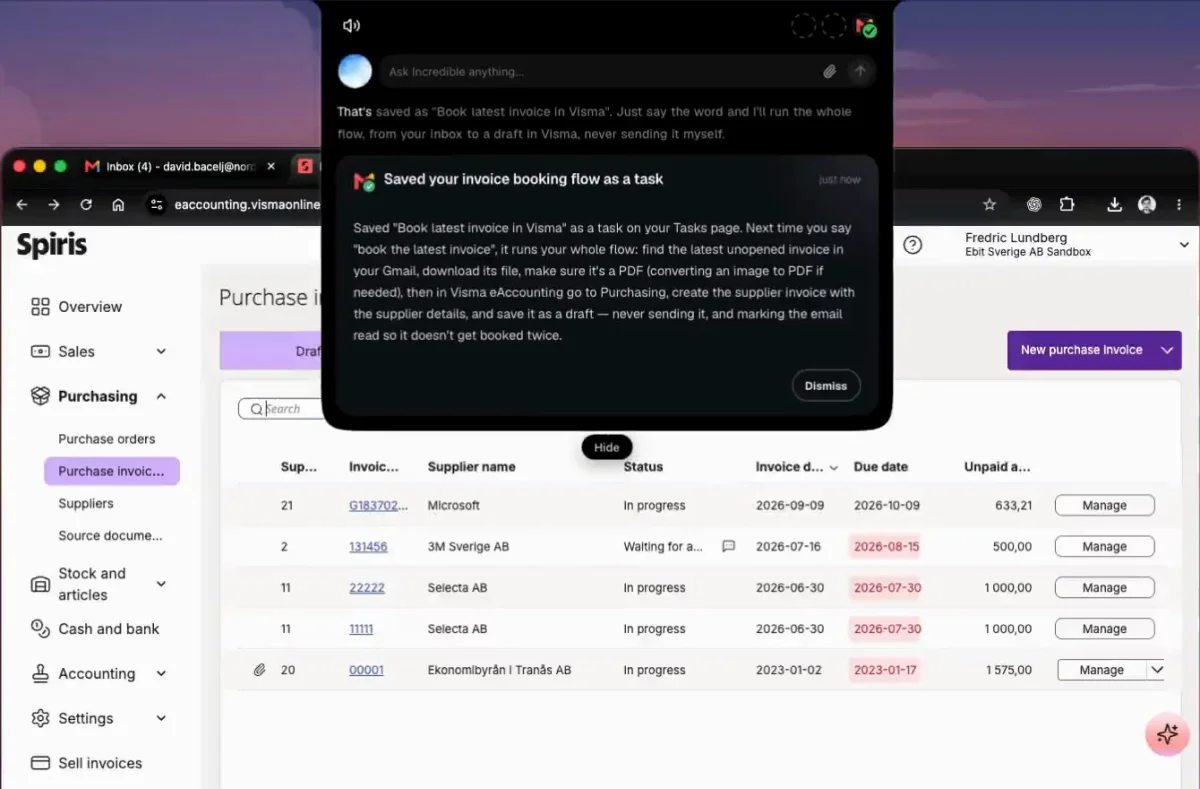
Was die Leute an Power Automate am meisten vermissen, ist der Recorder: die Aufgabe einmal erledigen, und sie ist gespeichert. Incredible verfolgt dieselbe Idee, mit Worten. Erledige die Aufgabe, während Incredible zusieht, und sag laut, was du tust und warum, so wie du es jemand Neuem im Team erklären würdest. Es speichert die Arbeit als Aufgabe und erledigt sie von da an genauso. Mehr dazu unter wie du eine wiederkehrende Aufgabe automatisierst, indem du sie einmal vormachst.
Eine gespeicherte Aufgabe kann nach Zeitplan laufen, etwa jeden Freitag um 9 Uhr, oder auf Autopilot, wo sie jedes Mal läuft, wenn in einer verbundenen App etwas passiert, zum Beispiel wenn eine E-Mail mit einer Rechnung ankommt. Wenn sich eine Seite ändert, gibt es keinen Flow zu reparieren, weil Incredible den Bildschirm jedes Mal neu liest.
Welches Tool solltest du nutzen?
| Incredible | Power Automate | Kurzbefehle | Keyboard Maestro | |
|---|---|---|---|---|
| Auf dem Mac | Ja, macOS 13 oder neuer | Nur Cloud-Flows | Ja | Ja, macOS 10.13 oder neuer |
| Zum Start | Die Aufgabe sagen | Einen Flow bauen | Einen Kurzbefehl bauen | Ein Makro bauen |
| Websites ohne Connector | Klickt und tippt in deinem Browser | Desktop-Flows, unter Windows | JavaScript in Safari | Makro-Schritte |
| Läuft von selbst | Zeitplan oder Autopilot | Automatisierte und geplante Flows | Automationen, nach einer Mitteilung | Auf Befehl oder nach Zeitplan |
- „Beide Apps sind Microsoft 365 oder haben einen Connector.“ Ein Cloud-Flow in Power Automate, im Browser auf deinem Mac erstellt.
- „Unser Unternehmen nutzt schon Desktop-Flows.“ Frag die IT nach einem gehosteten Computer und nimm in Kauf, dass er mit Windows-Apps arbeitet, nicht mit denen auf deinem Mac.
- „Ich will einen schnellen Auslöser für die Apps von Apple.“ Kurzbefehle.
- „Ich baue gern Makros und halte sie am Laufen.“ Keyboard Maestro.
- „Die Aufgabe steckt in einer Website oder App ohne Integration, und ich will nichts bauen.“ Incredible.
Den breiteren Überblick gibt KI, die deinen Mac steuern kann, und wenn deine Daten in einer Tabelle beginnen, lies, wie du Tabellenzeilen ohne API in eine Website bekommst.
Probier es gleich aus. Öffne die Tabelle und die Website, zwischen denen du jede Woche hin und her kopierst, halte fn gedrückt und sag: „Trag diese Zeilen in das Formular in meinem anderen Tab ein.“ Incredible ist 7 Tage lang kostenlos. Lade es herunter oder lies zuerst den Schnellstart.
Bezahlst du schon für ein Automatisierungstool? Lies Zapier vs. ein KI-Agent, der deinen Computer bedient.
Häufige Fragen
Gibt es Power Automate für den Mac?
Teilweise. Cloud-Flows werden auf der Website von Power Automate erstellt, du kannst sie also auf dem Mac anlegen. Power Automate for desktop ist eine Windows-Anwendung, und Microsoft nennt Windows 10, Windows 11 und Windows Server 2016 bis 2025 als die Systeme, auf denen es läuft.
Kann ich Desktop-Flows von Power Automate auf dem Mac ausführen?
Nur auf einem Windows-Rechner an einem anderen Ort. Microsoft bietet gehostete Computer an: Power Automate richtet einen Windows-Rechner in der Cloud ein, den du in einem Browser-Tab öffnest. Dafür brauchst du die Lizenz Power Automate Hosted Process sowie Lizenzen für Windows, Intune und Microsoft Entra ID.
Was ist das Mac-Gegenstück zu Power Automate Desktop?
Die App Kurzbefehle von Apple verkettet Schritte über mehrere Apps hinweg und kann nach Zeitplan laufen oder wenn eine App geöffnet wird. Keyboard Maestro führt Makros aus Tastenanschlägen und Aktionen aus. Incredible klickt und tippt in jeder App und auf jeder Website auf deinem Mac, wenn du die Aufgabe sagst, ohne dass du etwas bauen musst.
Funktioniert Incredible auch unter Windows?
Ja. Incredible läuft unter macOS 13 oder neuer und unter Windows 10 oder neuer, also kann ein Team mit beiden Arten von Computern dasselbe Tool nutzen.



