 Für Mac herunterladen
 Für Windows herunterladen
Wispr-Flow-Alternative, die auch die Aufgabe erledigt
Incredible diktiert wie Wispr Flow in jede App, übernimmt dein Wispr-Flow-Wörterbuch und erledigt die Aufgabe selbst, wenn du eine andere Taste gedrückt hältst.
Die kurze Antwort
Incredible. Es diktiert auf Mac und Windows in jede App, räumt die Ähms weg und übernimmt dein Wispr-Flow-Wörterbuch mit einem Klick. Der Unterschied ist die andere Taste: Halte fn gedrückt und sag, was zu tun ist, etwa „Antworte darauf und schreib, dass Donnerstag passt“, und Incredible klickt und tippt, bis es erledigt ist, statt deine Worte zu tippen.
7 Tage kostenlos. Mac und Windows.

Du sprichst ohnehin den ganzen Tag mit deinem Computer. Mit Wispr Flow landen die Wörter in der E-Mail, dann schickst du sie ab. Sie landen in der CRM-Notiz, dann füllst du die übrigen sechs Felder aus. Deine Stimme übernimmt das Schreiben, deine Hände machen weiterhin den Rest.
Incredible gibt dir dieselbe Diktierfunktion und dazu eine zweite Taste für den Rest. Hältst du die eine Taste gedrückt, werden deine Worte dort getippt, wo dein Cursor steht. Hältst du die andere gedrückt und sagst, was zu tun ist, erledigt Incredible es.
Diktieren, wie du es gewohnt bist
Auf dem Mac hältst du Ctrl und Shift gedrückt. Unter Windows hältst du Alt und Space gedrückt. Setz den Cursor dorthin, wo die Wörter hinsollen, sprich und lass los. Das funktioniert in jeder App: in einer E-Mail, einem Dokument, einem Chatfenster, einem Formularfeld.
- Bereinigung nach Wahl. None, Light, Medium oder High. Light, die Standardeinstellung, entfernt Füllwörter und korrigiert die Grammatik. Die Tonlage wählst du von Formal bis Very casual.
- Deine Wörter, richtig geschrieben. Trag Namen und Fachbegriffe einmal in Vocabulary ein. Import from Wispr Flow holt dein bestehendes Wörterbuch herüber, und die Personen aus deinen Contacts sind automatisch dabei.
- Jede Sprache. Incredible schreibt, was du gesagt hast, in der Sprache, in der du es gesagt hast, und übersetzt nie.
- Hands-free für lange Passagen.
Ctrl,ShiftundSpaceauf dem Mac,Alt,SpaceundMunter Windows, und Incredible hört so lange zu, bis du die Tastenkombination noch einmal drückst. - Dein Verlauf. Alles, was du diktierst, wird nach Tagen aufgelistet und ist durchsuchbar, mit deinen Wörtern pro Minute und deinen Tagen in Folge.
Alle Details findest du in der Anleitung Diktieren.
Dann die andere Taste: Sag, was zu tun ist
Beim Diktieren wird getippt, was du sagst. Halte auf dem Mac fn gedrückt, unter Windows Ctrl und Space, und Incredible tut stattdessen, was du sagst:
„Antworte darauf und schreib, dass Donnerstag passt.“
Incredible sieht die E-Mail, die du gerade vor dir hast, schreibt die Antwort und zeigt sie dir zur Freigabe, bevor sie gesendet wird.
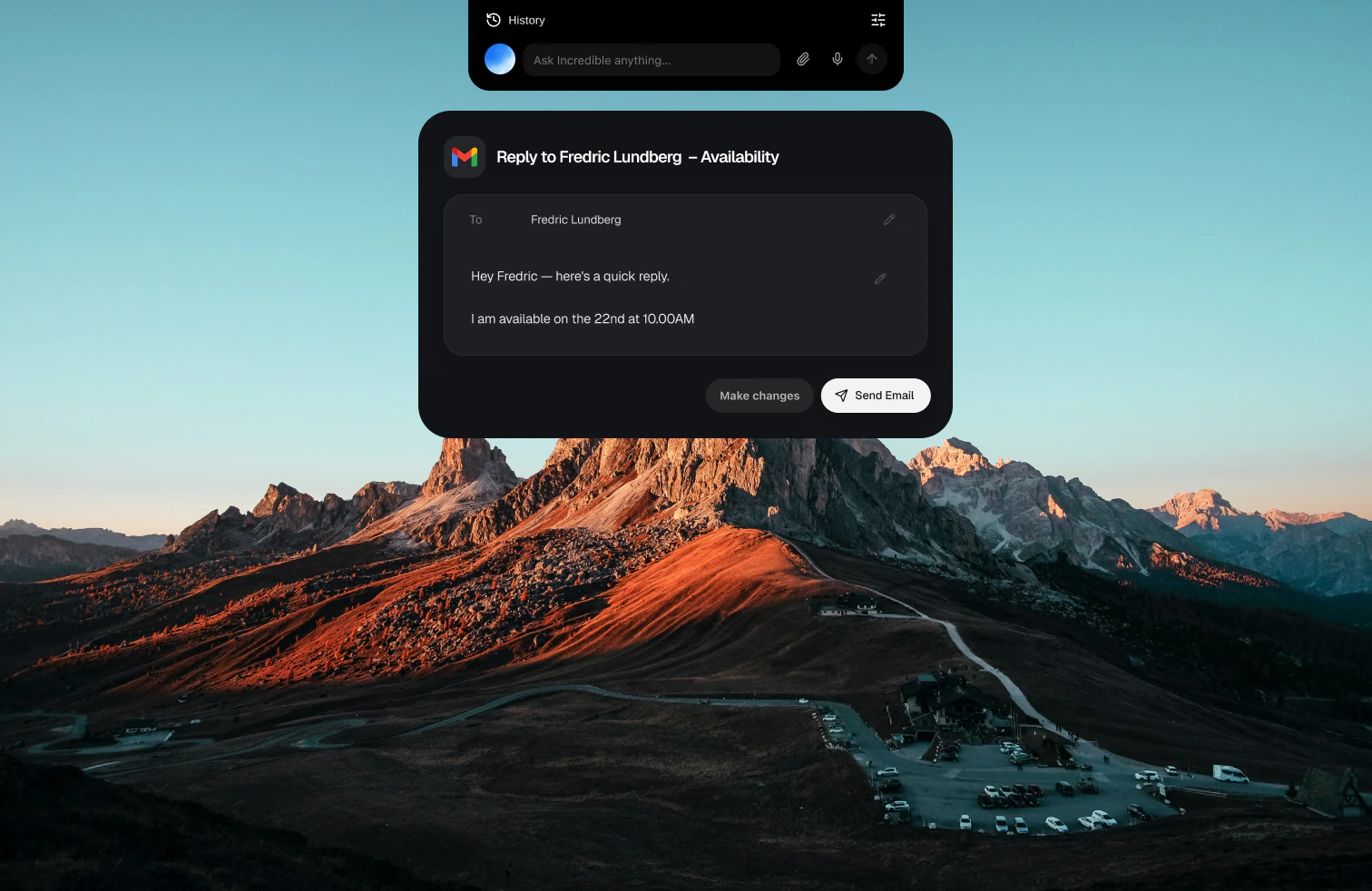
Dieselbe Taste schafft auch größere Aufgaben. In einer Aufnahme nimmt Incredible eine Tabelle mit Event-Leads und trägt jeden einzelnen in ein CRM im Browser ein. In einer anderen bucht es auf eine einzige gesprochene Bitte hin ein Meeting, schickt eine Slack-Nachricht und antwortet dabei laut.
Diesen Teil kann Diktieren nicht leisten. „Setz den Deal auf Angebot und leg für Freitag ein Follow-up an“ ist ein Satz, den du sonst selbst in Klicks im CRM übersetzen würdest, Feld für Feld. Sag ihn Incredible, und es übernimmt das Klicken, so wie es in der Aufnahme die Leads einträgt.
Was Wispr Flow kann
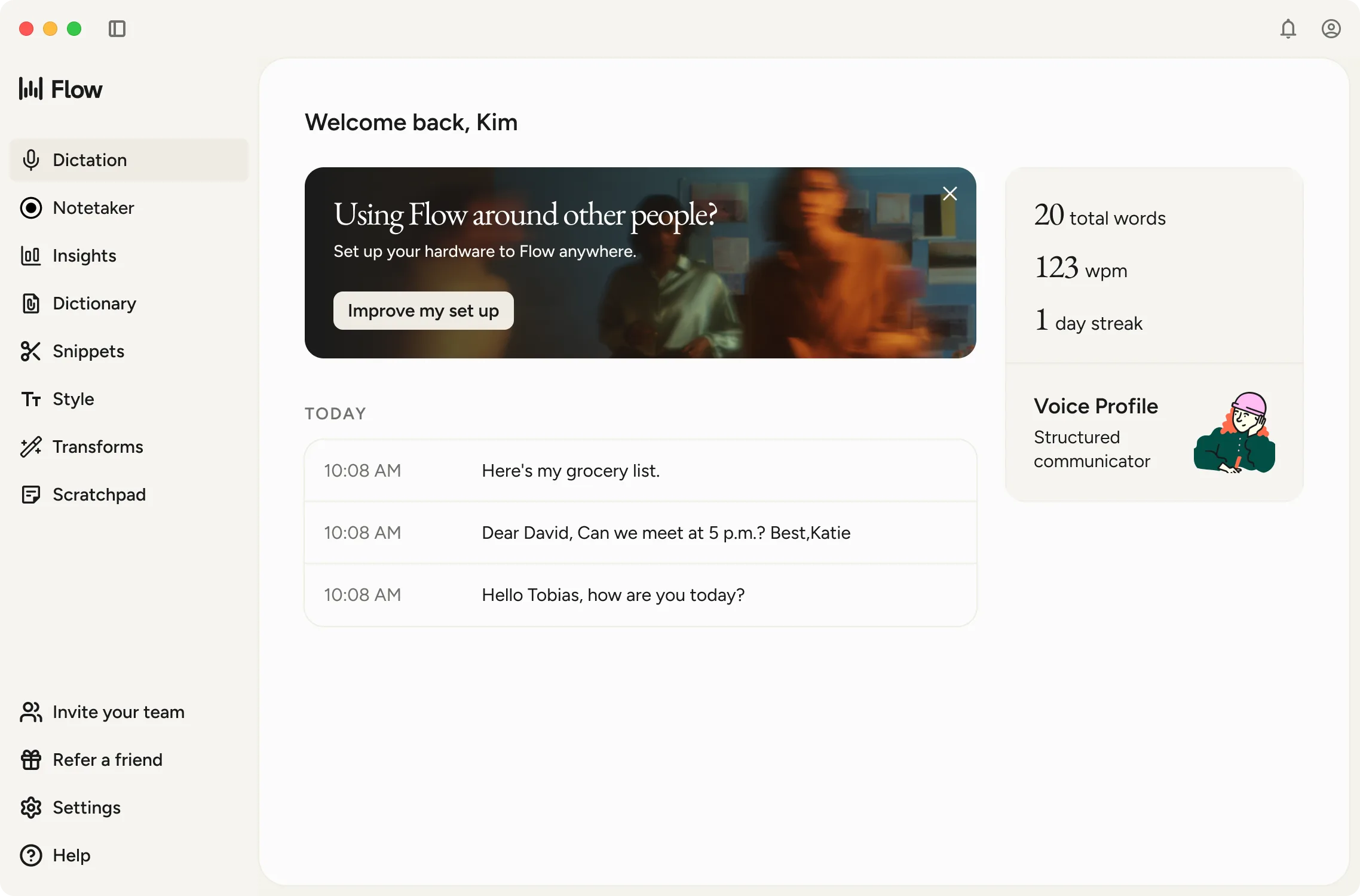
Laut der eigenen Website und der Preisseite von Wispr, abgerufen am 21. Oktober 2026: Flow wandelt Sprache in Text um und macht aus dem Gesprochenen in jeder App ausgefeilte Texte, auf Mac, Windows, iPhone und Android. Es erkennt, welche von mehr als 100 Sprachen du sprichst. Der kostenlose Plan umfasst 2.000 Wörter pro Woche auf dem Desktop, und Pro kostet $15 pro Nutzer und Monat für unbegrenztes Diktieren.
| Incredible | Wispr Flow | |
|---|---|---|
| In jede App diktieren | Ja | Ja |
| Bereinigung | Vier Stufen, drei Tonlagen | Ausgefeilter Text |
| Dein Wörterbuch | Vocabulary, Import aus Wispr Flow | Wörterbuch |
| Erledigt die Aufgabe, die du beschreibst | Ja, in deinen Apps und im Browser | Schreibt den Text, den du sprichst |
| Wo | Mac und Windows | Mac, Windows, iPhone, Android |
Wispr Flow oder Incredible: Was solltest du nutzen?

Wenn du nur diktieren willst, überall und auch auf dem Handy, ist Wispr Flow dafür gemacht. Wenn du am Schreibtisch diktierst, weil du lieber sprichst als tippst, willst du wahrscheinlich auch, dass der nächste Schritt erledigt wird. Incredible deckt beides von derselben Tastatur aus ab, und deine Wörter aus Wispr Flow kommen mit.
Probier es gleich aus. Importiere dein Wispr-Flow-Wörterbuch, diktiere eine E-Mail wie gewohnt, öffne dann die nächste, halte fn gedrückt und sag: „Antworte darauf und schreib, dass Donnerstag passt.“ Incredible ist 7 Tage lang kostenlos. Lade es herunter oder lies zuerst die Anleitung Diktieren.
Wenn du Diktier-Apps direkt vergleichen willst, sieh dir die beste KI-Diktiersoftware an. Mehr Möglichkeiten, deine Stimme bei der Arbeit einzusetzen, zeigen die besten Sprach-KI-Tools für Arbeit und Produktivität.
Häufige Fragen
Was ist die beste Wispr-Flow-Alternative?
Wenn du eine Diktierfunktion und einen Assistenten willst, der die Arbeit erledigt: Incredible. Es diktiert auf Mac und Windows in jede App und bereinigt den Text auf die gleiche Art. Mit einer anderen Taste erledigt es die Aufgabe, die du beschreibst, in deinen Apps und im Browser. Wenn du nur diktieren willst, auch auf dem Handy, ist Wispr Flow genau dafür gemacht.
Kann ich mein Wispr-Flow-Wörterbuch in eine andere App übernehmen?
Ja, in Incredible. Geh dort auf die Seite Dictation, öffne Vocabulary und wähle Import from Wispr Flow. Dann werden deine Wörter übernommen. Die Namen aus deinen Contacts kommen automatisch dazu.
Gibt es eine Wispr-Flow-Alternative für Windows?
Ja. Incredible diktiert unter Windows 10 oder neuer: Halte Alt und Space gedrückt, sprich, und die Wörter landen dort, wo dein Cursor steht. Halte stattdessen Ctrl und Space gedrückt, wenn Incredible eine Aufgabe erledigen soll.
Funktioniert das Diktieren mit Incredible auch in anderen Sprachen?
Ja. Sprich in der Sprache, die du möchtest, und Incredible schreibt, was du gesagt hast, in genau dieser Sprache, ohne zu übersetzen. Die Sprache wird beim Sprechen erkannt, oder du legst sie unter Settings, General, Dictation language fest.



