 Für Mac herunterladen
 Für Windows herunterladen
Halte die Tastenkombination gedrückt und sprich
Halte auf dem Mac Ctrl + Shift gedrückt, unter Windows Alt + Space. Setz den Cursor dorthin, wo die Wörter hinsollen, halte gedrückt, sprich, lass los. Das funktioniert in jeder App: in einer E-Mail, einem Dokument, einem Chatfenster, einem Formularfeld.
„Hallo Anna, Donnerstag um 14 Uhr passt mir.“
„Danke für die Vorstellung, ich setze Fredric in Kopie.“
Für längere Passagen nutze den Hands-free-Modus: Drück auf dem Mac kurz Ctrl + Shift + Space, unter Windows Alt + Space + M. Incredible hört weiter zu, ohne dass du die Tasten gedrückt hältst. Drück die Tastenkombination noch einmal, um zu beenden.
Sprich in der Sprache, die dir liegt. Beim Diktieren wird geschrieben, was du gesagt hast, in der Sprache, in der du es gesagt hast, und nie übersetzt. Die Sprache stellst du unter Settings → General → Dictation language ein, und sie wird beim Sprechen automatisch erkannt. Die Tastenkombination änderst du unter Settings, indem du neben Shortcuts auf Change klickst.
Bereinigung
Klick auf der Seite Dictation auf Cleanup, um festzulegen, wie stark Incredible bereinigt. Das ändert nur, was eingefügt wird, nie, was du gesagt hast.
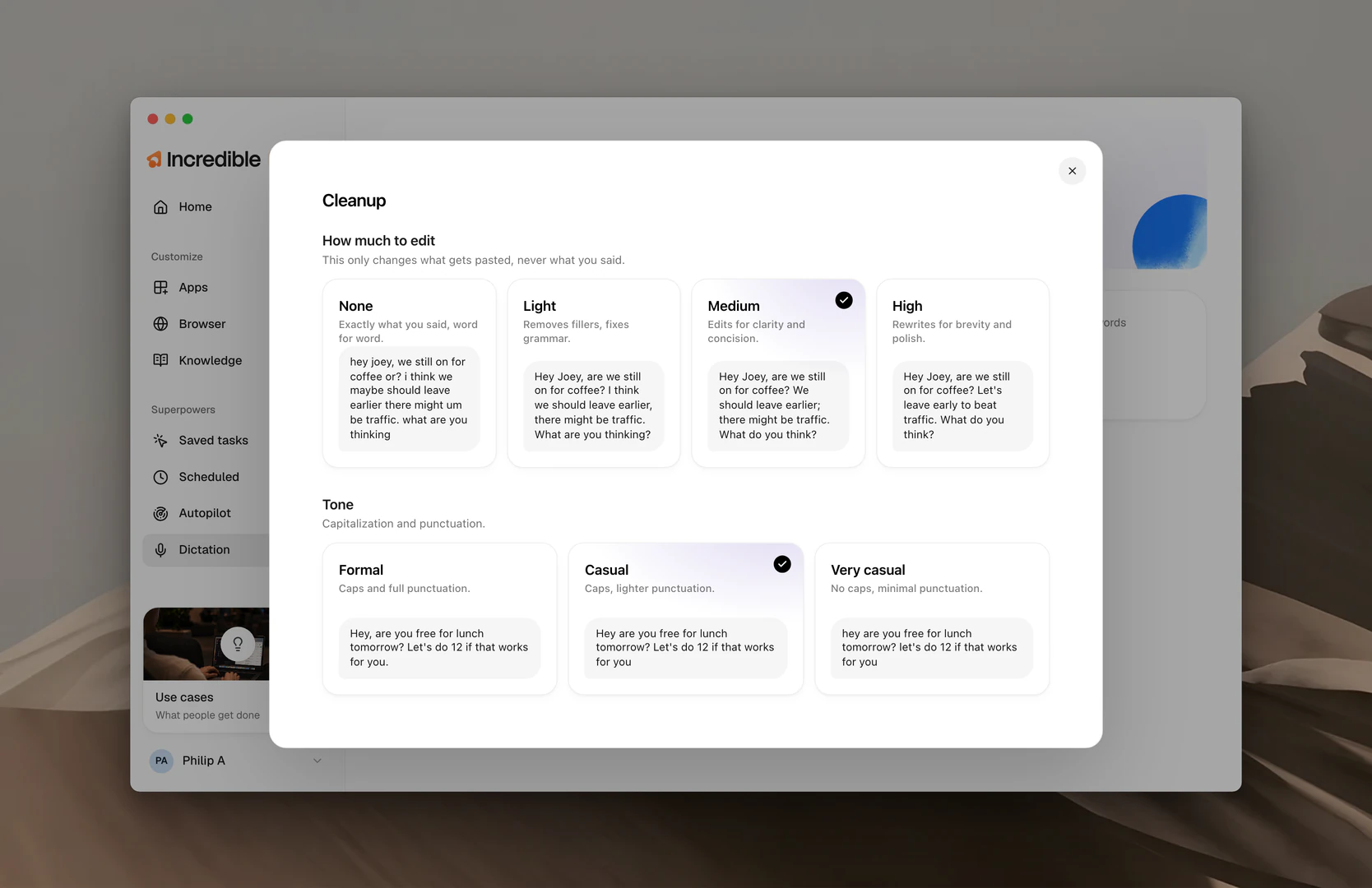
Wie stark bearbeitet wird
- None. Genau das, was du gesagt hast, Wort für Wort.
- Light. Entfernt Füllwörter, korrigiert die Grammatik. Die Standardeinstellung.
- Medium. Bearbeitet für mehr Klarheit und Kürze.
- High. Schreibt kürzer und geschliffener um.
Sag „hey joey bleibts bei kaffee oder? ich glaub wir sollten vielleicht früher los es könnte ähm stau geben“, und Light macht daraus „Hey Joey, bleibt es beim Kaffee? Ich glaube, wir sollten früher los, es könnte Stau geben.“ High macht daraus „Hey Joey, bleibt es beim Kaffee? Lass uns früher los, um dem Stau zuvorzukommen.“
Tonlage
- Formal. Großschreibung und vollständige Zeichensetzung. Die Standardeinstellung.
- Casual. Großschreibung, sparsamere Zeichensetzung.
- Very casual. Keine Großschreibung, minimale Zeichensetzung.
Vocabulary
Klick auf Vocabulary, um dein Vocabulary zu öffnen: die Wörter, die die Spracherkennung falsch versteht, etwa den Namen von jemandem aus deinem Team, dein Produkt oder eine Abkürzung, die nur dein Team verwendet. Füg ein Wort einmal hinzu, und es kommt jedes Mal richtig heraus. Die Personen in deinen Kontakten sind automatisch dabei. Du kommst von Wispr Flow? Import from Wispr Flow holt deine Wörter rüber. Mehr zu Vocabulary liest du hier.
Dein Verlauf
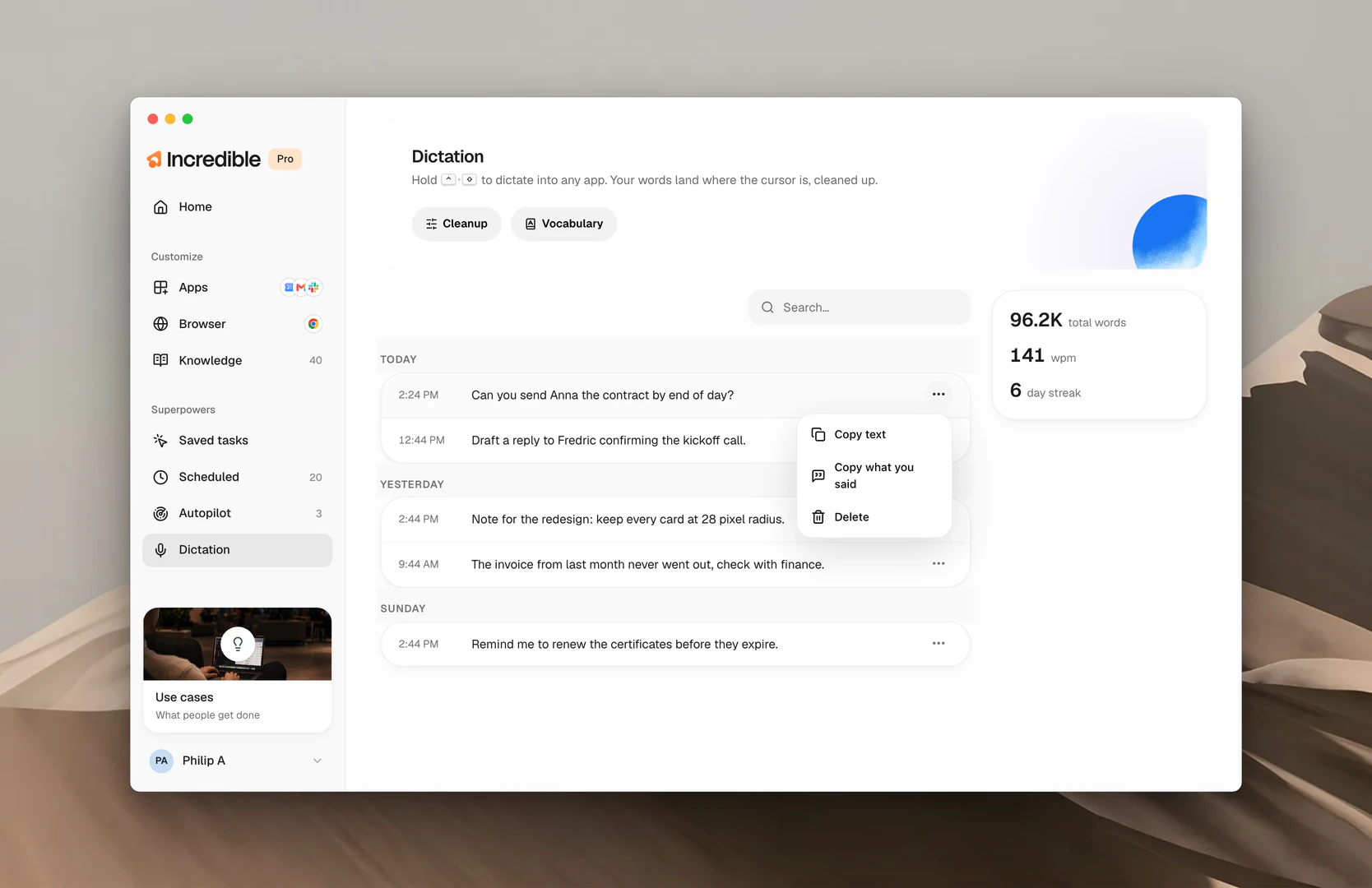
Alles, was du diktierst, steht auf der Seite Dictation, nach Tagen gruppiert und mit der Uhrzeit, zu der es eingefügt wurde. Durchsuch den Verlauf, um eine Zeile zu finden, die du wiederverwenden willst. Öffne das Menü eines Eintrags für Copy text, Copy what you said (deine Worte vor der Bereinigung) oder Delete. Die Karte rechts zählt mit: diktierte Wörter insgesamt, deine Wörter pro Minute und an wie vielen Tagen in Folge du diktiert hast.
Weitere Anleitungen
- Vocabulary: Namen, Fachbegriffe und Kürzel so geschrieben, wie du sie schreibst
- Tastenkombinationen: jede Taste, auf die Incredible reagiert, auch die zum Diktieren


