 Für Mac herunterladen
 Für Windows herunterladen
RPA für kleine Unternehmen ohne Entwickler
Was RPA ist, warum klassische RPA für ein Team von 5 bis 50 Leuten ohne Entwickler ein schwerer Brocken ist, welche Optionen realistisch sind und wie du eine Routine abgibst, indem du sie einmal vormachst.
Die kurze Antwort
RPA (Robotic Process Automation) ist Software, die in deinen Apps klickt und tippt, so wie es ein Mensch tun würde, damit eine Routine laufen kann, ohne dass jemand sie von Hand erledigt. Bei klassischen RPA-Tools wie Power Automate for desktop und UiPath baust du jeden Bot in einem Designer, hältst ihn am Laufen, wenn sich Bildschirme ändern, und lizenzierst unbeaufsichtigte Bots pro Bot. Das passt zu einem Unternehmen, in dem sich jemand mit technischem Wissen darum kümmert. Ein Team von 5 bis 50 Leuten ohne Entwickler hat leichtere Optionen: Zapier oder Make, wenn beide Apps eine Integration haben, und Incredible, wenn nicht. Mit Incredible erledigst du die Routine einmal und erklärst dabei, was du tust, und es speichert sie als Aufgabe, die du erneut ausführen, nach Zeitplan laufen lassen oder mit dem Team teilen kannst, auf Mac und Windows.
7 Tage kostenlos. Mac und Windows.

Dein zwölfköpfiges Team verbringt den Montagmorgen damit, Rechnungen ins Buchhaltungssystem und Leads ins CRM zu kopieren. Jemand sagt: „Wir sollten uns RPA zulegen“, und du schaust nach, was das ist. Du findest Bot-Designer, Roboterlizenzen und eine Machine Runtime, und die Leute, die das alles pflegen würden, gibt es in deinem Unternehmen nicht.
Die kurze Antwort: RPA ist Software, die in deinen Apps klickt und tippt, so wie es ein Mensch tun würde. Bei klassischer RPA, wie Microsoft und UiPath sie verkaufen, baust du jeden Bot in einem Designer, hältst ihn am Laufen, wenn sich ein Bildschirm ändert, und lizenzierst unbeaufsichtigte Bots einzeln. Das passt zu einem Unternehmen, in dem sich jemand mit technischem Wissen darum kümmert. Ein kleines Team ohne Entwickler hat zwei leichtere Wege: Zapier oder Make, wenn beide Apps eine Integration haben, und Incredible, wenn nicht. Mit Incredible erledigst du die Routine einmal und erklärst dabei, was du tust, und es speichert sie als Aufgabe, die du erneut ausführen kannst.
Alle Angaben unten zu Microsoft, UiPath, Zapier und Make stammen von deren eigenen Seiten, abgerufen am 28. Oktober 2026.
Was ist RPA?
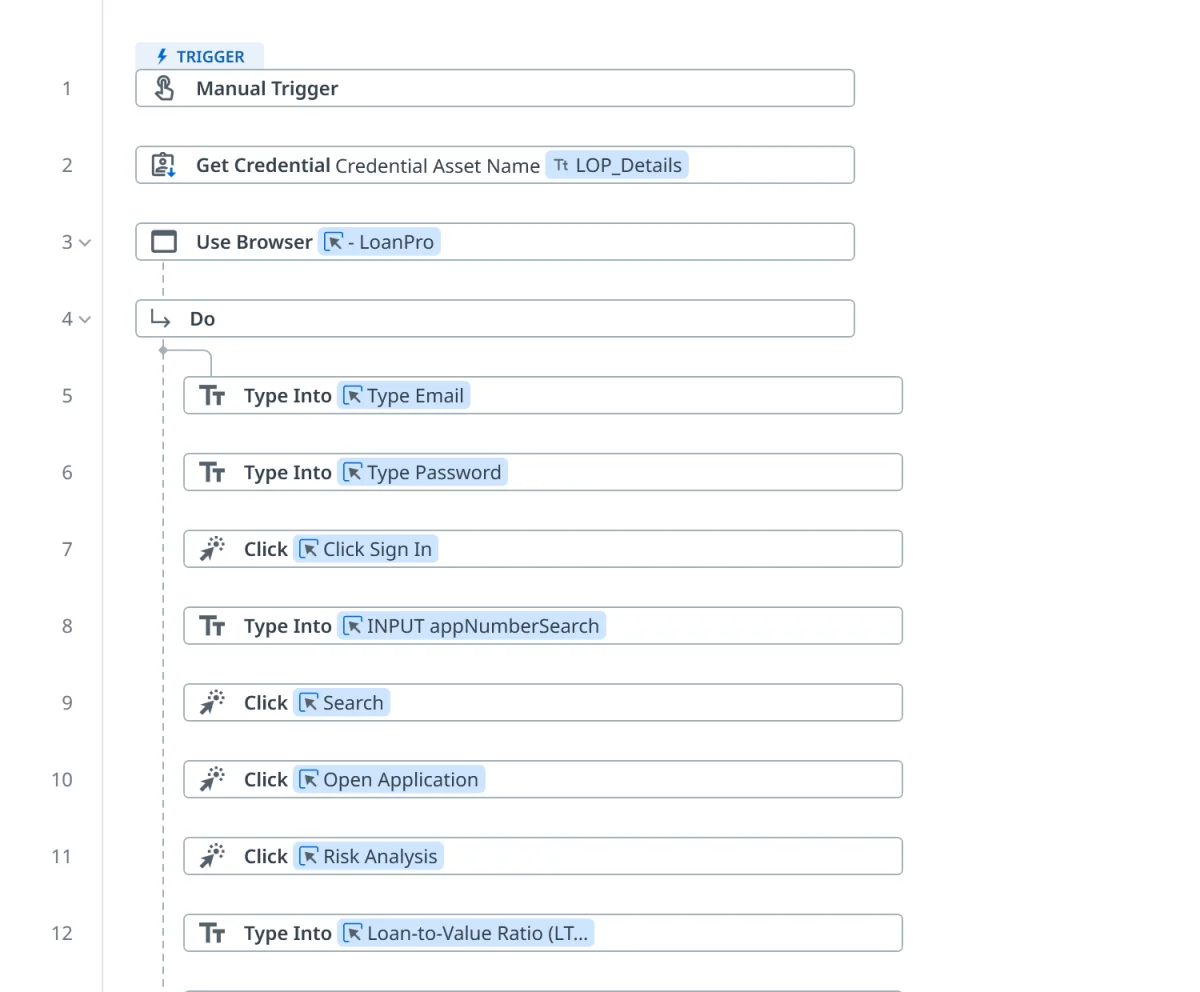
RPA steht für Robotic Process Automation, also robotergestützte Prozessautomatisierung. Ein Bot öffnet die Apps, klickt auf die Buttons, tippt in die Felder und überträgt Daten von einem System ins andere, mit denselben Schritten, die ein Mensch machen würde. Gedacht ist das für Systeme, die keine Integration oder API haben, über die man sie verbinden könnte: das alte ERP, das Lieferantenportal, das Behördenformular.
Microsoft beschreibt seine Desktop-Flows als Robotic Process Automation für „alle, die einfache oder komplexe regelbasierte Aufgaben an ihrem Arbeitsplatz erledigen“, von Privatpersonen bis zu großen Unternehmen. Das entscheidende Wort ist regelbasiert. Ein Bot folgt seinen Schritten exakt, und jemand muss diese Schritte schreiben.
Dass es diesen Jemand braucht, unterschätzen kleine Teams. Im UiPath-Workflow oben ist jeder Klick und jedes Feld ein Schritt, den ein Mensch im Designer platziert hat, jeweils mit einem eigenen Ziel.
Warum klassische RPA für ein Team ohne Entwickler ein schwerer Brocken ist
Drei Dinge sorgen dafür, dass klassische RPA für ein Team von 5 bis 50 Leuten viel Arbeit bedeutet.
- Jemand baut jede Routine. Ein Bot entsteht in einem Designer, Schritt für Schritt, oder wird aufgezeichnet und dann bearbeitet. Unser Artikel über Makro-Recorder zeigt, warum eine Aufzeichnung nur ein Anfang ist.
- Jemand hält sie am Laufen. Wenn eine App einen Button verschiebt oder eine Seite langsamer lädt, bleibt der Bot stehen oder klickt auf das Falsche, und jemand öffnet wieder den Designer. Die eigene Dokumentation von Microsoft zur unbeaufsichtigten Ausführung warnt, dass eine andere Bildschirmauflösung dazu führen kann, „mit dem falschen Element zu interagieren, wenn Tastatur- oder Mausaktionen verwendet werden“.
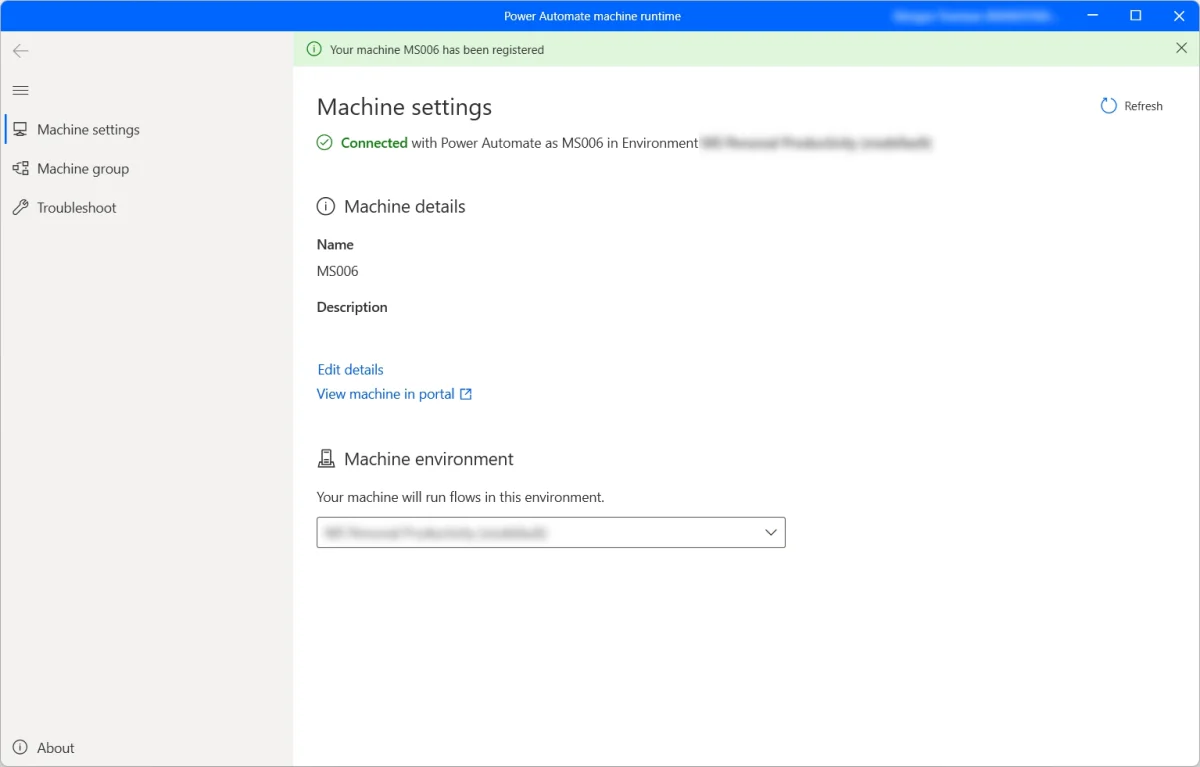
- Bots laufen auf Rechnern, lizenziert pro Bot. Ein Bot, der von selbst läuft, braucht einen eigens dafür reservierten Windows-Rechner, der beim Dienst registriert ist, und eine Lizenz für jeden Bot.
Nichts davon ist ein Fehler der Tools. Sie sind für Unternehmen mit einem Automatisierungsteam gebaut. Eine Firma mit zwölf Leuten hat eine Büroleitung und eine Buchhaltung, und beide haben schon einen vollen Tag.
Power Automate: beaufsichtigte und unbeaufsichtigte Desktop-Flows
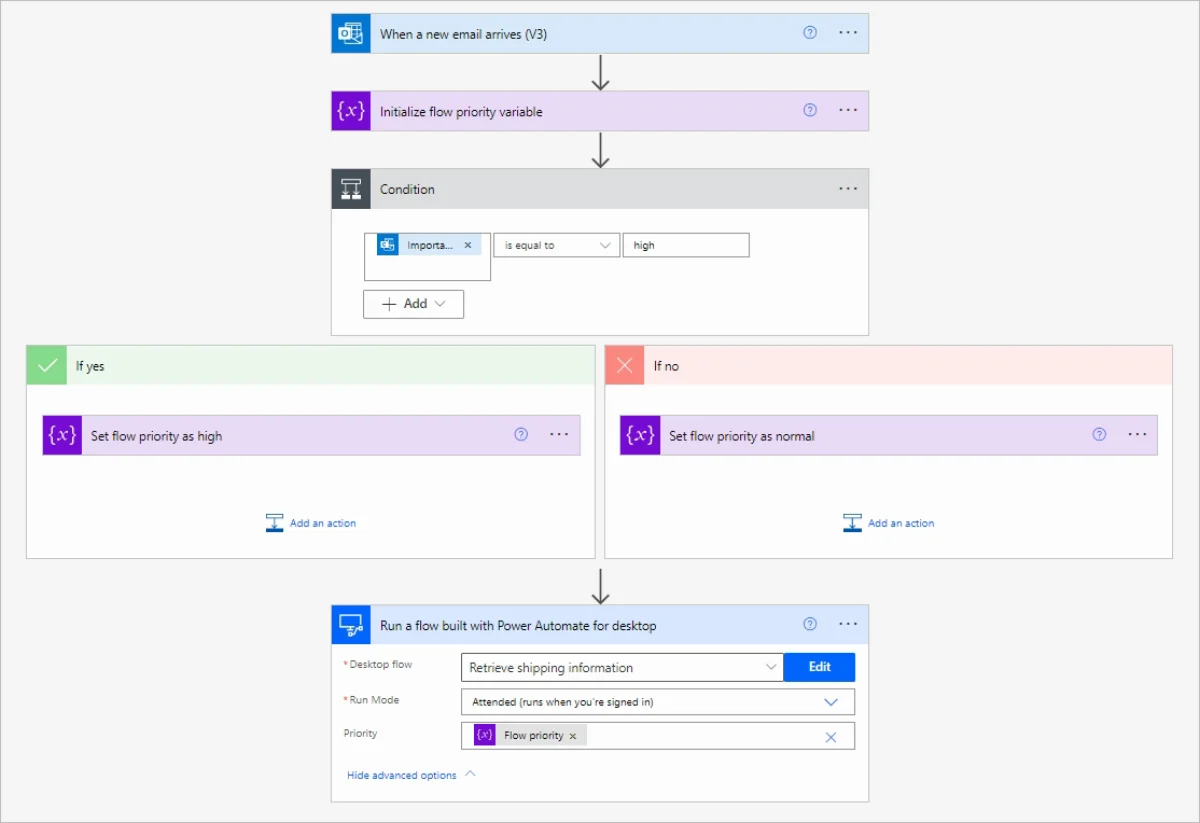
Power Automate ist die RPA, der die meisten kleinen Unternehmen zuerst begegnen, weil sie von Microsoft kommt. Desktop-Flows baust du in Power Automate for desktop, das Microsoft für Windows 10, Windows 11 und Windows Server aufführt, nicht für ARM-Geräte. Auf einem Mac bleiben dir nur Cloud-Flows; mehr dazu in Power Automate auf dem Mac.
Die Lizenzierung folgt den zwei Arten, wie ein Bot laufen kann. Die Preisseite von Microsoft führt auf:
- Power Automate Premium, $15 pro Nutzer und Monat bei jährlicher Zahlung, mit Desktop-Flows im beaufsichtigten Modus (attended). Beaufsichtigt heißt, dass der Flow auf deinem Computer läuft, während du angemeldet bist.
- Power Automate Process, $150 pro Bot und Monat bei jährlicher Zahlung, für Desktop-Flows im unbeaufsichtigten Modus (unattended). Ein Bot führt jeweils einen unbeaufsichtigten Flow aus, für zwei Flows gleichzeitig brauchst du also zwei Bots.
- Power Automate Hosted Process, $215 pro Bot und Monat bei jährlicher Zahlung, mit zusätzlich einer von Microsoft gehosteten virtuellen Maschine.
Für unbeaufsichtigte Durchläufe gelten eigene Regeln. Laut der Anleitung zur unbeaufsichtigten Ausführung von Microsoft „erfordern sie einen verfügbaren Rechner, auf dem alle Nutzer abgemeldet sind“, sie halten den Bildschirm gesperrt, während sie laufen, und können unter Windows 10 oder 11 nicht laufen, wenn irgendeine Nutzersitzung offen ist, selbst eine gesperrte. Unter Windows Home kannst du Flows lokal erstellen und ausführen, aber laut der Seite mit den Systemanforderungen von Microsoft kannst du Desktop-Flows nicht aus der Cloud auslösen.
Wenn dein Team ohnehin für Microsoft 365 zahlt und jemand gern Flows baut, sind beaufsichtigte Desktop-Flows unter Windows ein vernünftiger Anfang.
UiPath: ein kostenloser Community-Plan und ein kleiner Basic-Plan
UiPath ist der bekannteste Name im RPA-Bereich, und seine Preisseite hat zwei Pläne, die sich ein kleines Team ansehen kann:
- Community ist als „für immer kostenlos“ aufgeführt, mit UiPath Studio zum Erstellen von Automatisierungen, mit Low-Code oder in Code, und Hilfe aus dem UiPath Community Forum.
- Basic beginnt bei $25 pro Monat, für „einfache persönliche Automatisierungen“, mit 2 Robotern und bis zu 5 Basic-Nutzern, 5 Plus-Nutzern und 1 Pro-Nutzer. Auf der Seite steht außerdem „Basic entwickelt sich weiter“ und dass bald ein aktualisierter Plan kommt.
Standard und Enterprise heben die Grenzen für Nutzer und Roboter auf, und ihre Preise bekommst du vom Vertriebsteam von UiPath.
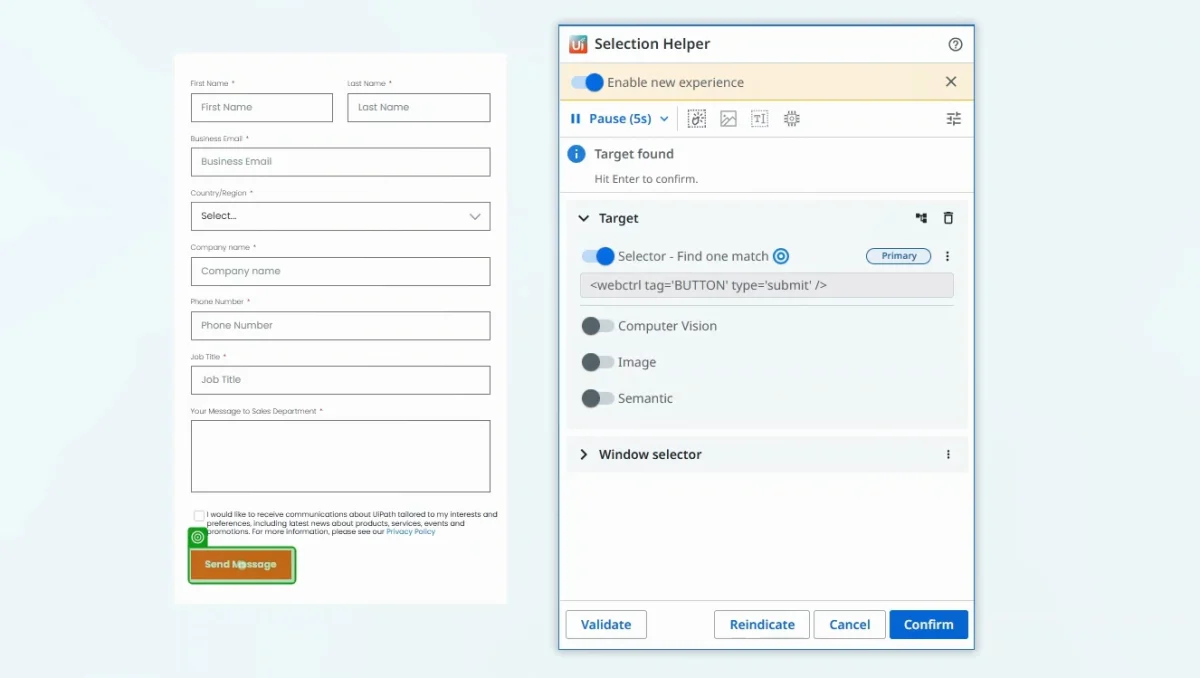
Der Einstiegspreis ist niedrig. Die Arbeit ist dieselbe wie bei jeder RPA mit Designer: Jemand lernt Studio, baut jeden Bot und wählt für jeden Klick ein Ziel aus, wie den Selektor oben. Wenn sich die Seite ändert, ist es dieses Ziel, das jemand reparieren muss.
Zapier und Make: wenn beide Apps eine Integration haben
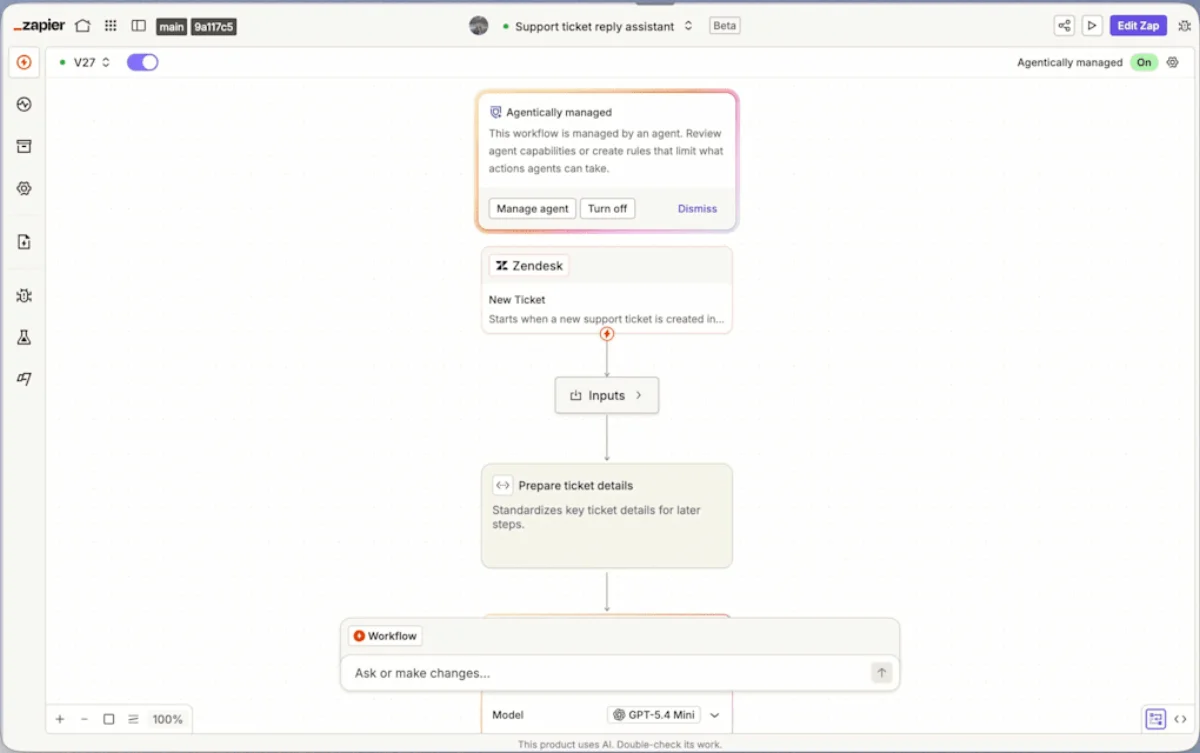
Viele Aufgaben, die Leute RPA nennen, sind eigentlich: „Wenn in einer App das passiert, mach in einer anderen jenes.“ Wenn beide Apps eine Integration haben, brauchst du keinen Bot, der klickt. Du brauchst Zapier oder Make.
Laut der Preisseite von Zapier verbindet es mehr als 9.000 Apps. Der Free-Plan umfasst 100 Tasks im Monat und Zaps mit zwei Schritten; Professional beginnt bei $29,99 im Monat, oder $19,99 im Monat bei jährlicher Zahlung, für 750 Tasks und Zaps mit mehreren Schritten. Laut der Preisseite von Make enthält der Free-Plan 1.000 Credits im Monat.
Beide laufen in der Cloud, rund um die Uhr, ohne dass ein Rechner von dir eingeschaltet sein muss. Die Grenze ist die Integration. Ein Lieferantenportal, ein altes Buchhaltungssystem oder eine Website, die nur deine Branche nutzt, haben meist keine, und genau dort stecken die meisten Routinen kleiner Unternehmen. Den ganzen Vergleich findest du in Zapier vs. ein KI-Agent, der deinen Computer bedient.
Incredible: die Aufgabe einmal vormachen und dabei erklären
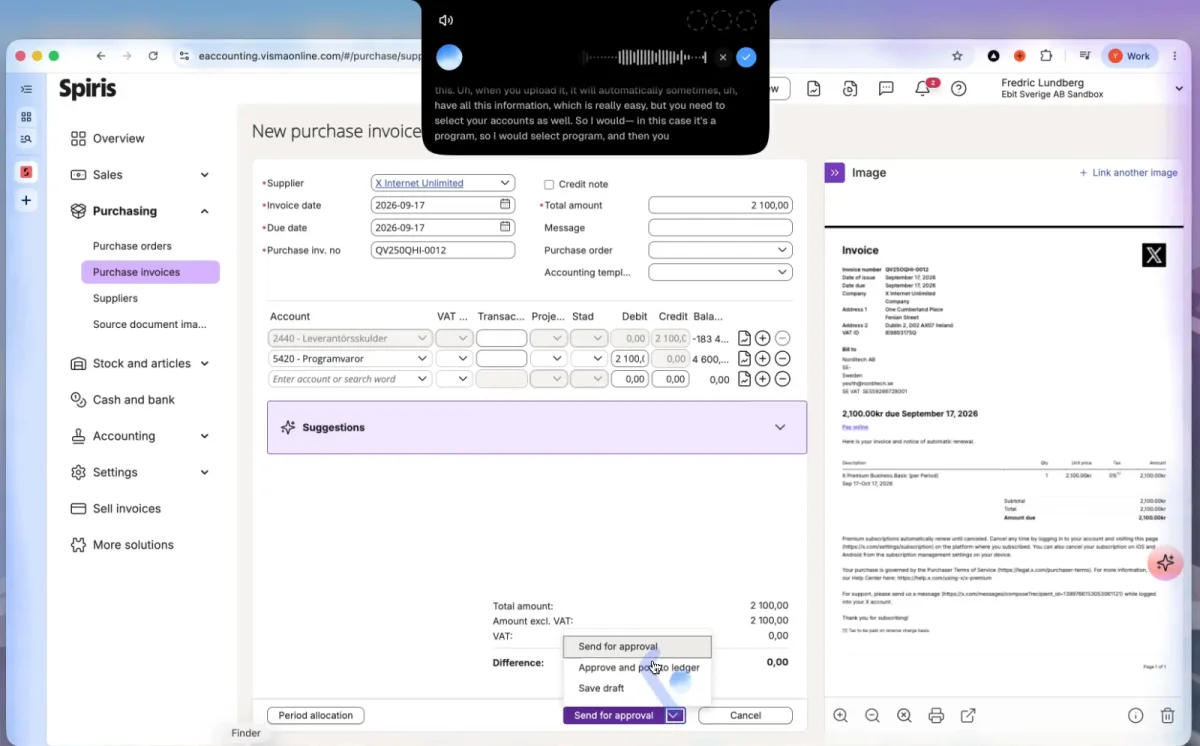
Incredible ist ein Assistent, der in deinen echten Apps und deinem eigenen Browser klickt und tippt, wenn du darum bittest, per Sprache oder Text. Eine Routine bringst du ihm so bei, wie du sie jemand Neuem im Team beibringen würdest.
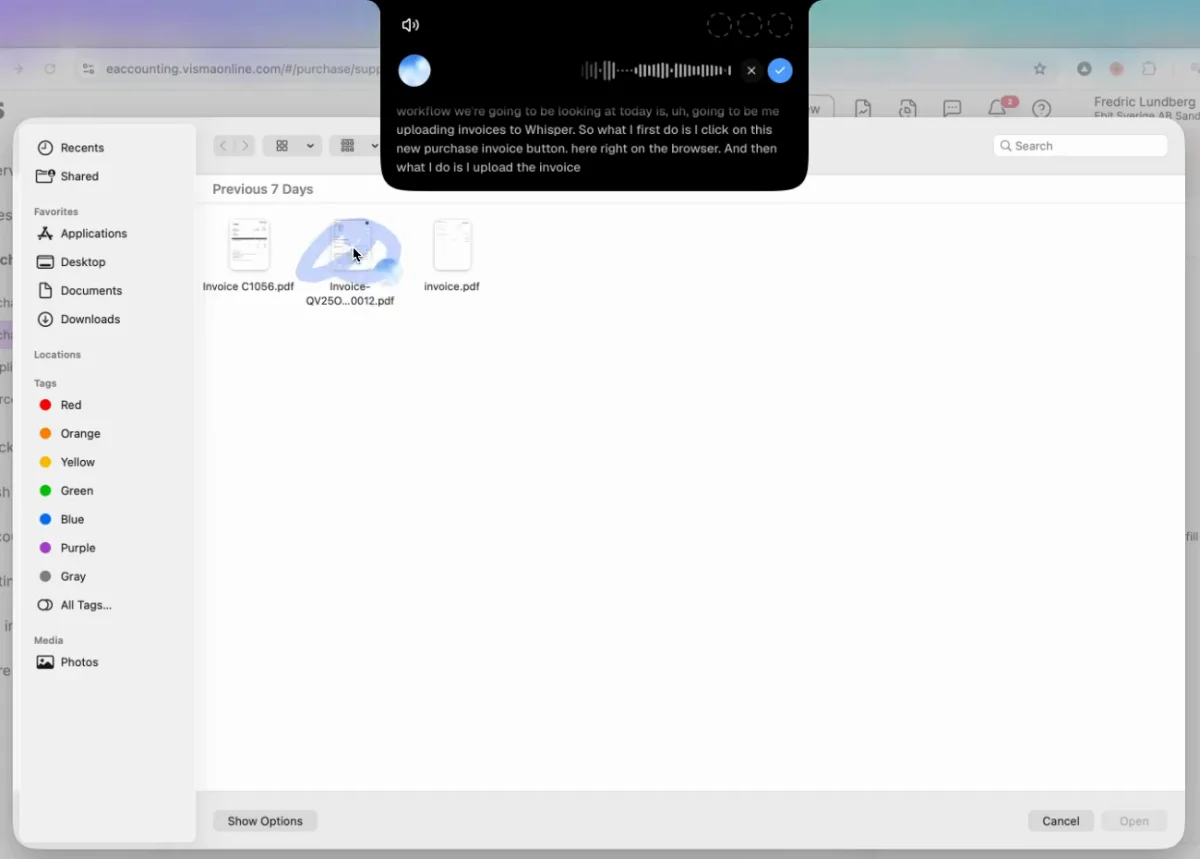
Schalte Hands-free ein (fn und Space auf dem Mac, Ctrl, Alt und Space unter Windows) und sag, was du gleich zeigst: „Ich bring dir bei, wie ich meine Rechnungen in unser ERP hochlade.“ Dann erledigst du die Aufgabe so wie immer und redest dabei. Incredible notiert jeden Klick, alles, was du tippst oder kopierst, und jede App und jeden Tab, zu denen du wechselst, und ordnet das dem zu, was du gesagt hast. Wenn du fertig bist, speichert es die Aufgabe unter Saved tasks, wo du sie umbenennen und ihre Schritte ändern kannst.
Es gibt keinen Designer und keinen Selektor, den du auswählen musst. Deine Worte enthalten die Regeln, die jemand beim Bauen eines Bots aufschreiben müsste: auf welches Konto eine Softwarerechnung gebucht wird, was zu tun ist, wenn die Rechnung ein Bild ist. Weil Incredible den Schritten als Anweisungen folgt, hält es ein verschobener Button oder eine umbenannte Spalte nicht auf.
Es arbeitet in deinem eigenen Browser, mit deinen Logins, also braucht das Buchhaltungssystem oder Portal keine Integration und keine API. Es läuft unter macOS 13 oder neuer und Windows 10 oder neuer. Die ganze Schritt-für-Schritt-Anleitung findest du in So automatisierst du eine wiederkehrende Aufgabe, indem du sie einmal vormachst.
Erneut ausführen, nach Zeitplan oder von allen im Team
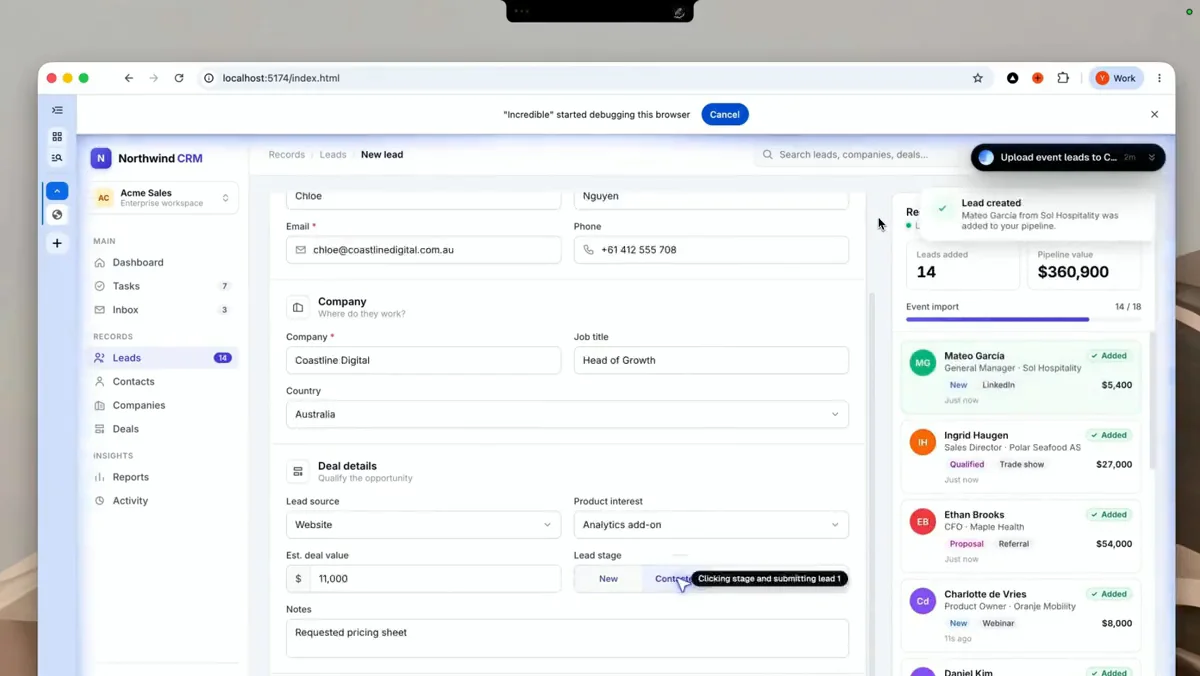
Eine gespeicherte Aufgabe läuft, wenn du sie beim Namen nennst, mit den Daten, die an dem Tag gerade anstehen. Sie kann auch laufen, ohne dass du darum bittest. Leg einen Zeitplan fest, etwa jeden Montag um 9 Uhr, oder stell sie auf Autopilot, dann läuft sie jedes Mal, wenn in einer verbundenen App etwas passiert, zum Beispiel wenn eine E-Mail mit einer Rechnung eingeht.
Für ein kleines Team ist Teilen wichtiger als jede Zahl von Robotern. Eine Aufgabe, die eine Person Incredible beibringt, lässt sich teilen, sodass alle im Team sie anfordern können. Die Buchhaltung bringt Incredible die Rechnungsroutine einmal bei, und die Büroleitung kann sie in der Woche ausführen, in der die Buchhaltung im Urlaub ist. Ein Teamplan wird pro Lizenz bezahlt und kann mit einer beginnen.
Incredible hält an, bevor es etwas tut, das sich nicht rückgängig machen lässt. Alles, was etwas sendet, bezahlt oder löscht, wartet zuerst auf deine Freigabe.
Was sollte ein kleines Team wählen?
Entscheide anhand von zwei Fragen: Hat die App eine Integration, und gibt es jemanden, der Bots baut und pflegt?
| Incredible | Desktop-Flows in Power Automate | UiPath | Zapier oder Make | |
|---|---|---|---|---|
| So richtest du es ein | Die Aufgabe einmal erledigen und dabei reden | Einen Flow im Designer bauen oder aufzeichnen | Einen Bot in Studio bauen | Einen Trigger und Schritte anlegen |
| Apps ohne Integration | Klickt und tippt darin | Klickt und tippt darin | Klickt und tippt darin | Braucht eine Integration |
| Wenn sich ein Bildschirm ändert | Macht, wofür der jeweilige Schritt gedacht war | Den Flow bearbeiten | Das Ziel reparieren | Den Zap oder das Szenario bearbeiten |
| Läuft von selbst | Zeitplan oder Autopilot auf deinem Computer | Unbeaufsichtigter Bot, $150 pro Bot und Monat | Unbeaufsichtigte Roboter, 2 bei Basic | In der Cloud |
- „Beide Apps haben eine Integration.“ Zapier oder Make. Fang mit dem kostenlosen Plan an.
- „Wir haben eine IT-Person, die gern Automatisierungen baut, und wir leben in Microsoft 365.“ Power Automate, zuerst beaufsichtigte Flows, unbeaufsichtigte Bots dann, wenn sich eine Routine einen eigenen Rechner verdient hat.
- „Wir wollen eine vollwertige RPA-Plattform, und jemand wird sie lernen.“ UiPath, mit Community als Einstieg.
- „Die Aufgabe steckt in einem Portal oder einem alten System ohne Integration, und niemand hier wird einen Bot bauen oder reparieren.“ Incredible.
Wenn du einen Mac nutzt, schrumpfen die ersten beiden Optionen; mehr dazu in Power Automate auf dem Mac.
Probier es gleich aus. Such dir die Routine aus, über die sich dein Team am meisten beschwert. Schalte Hands-free ein und sag: „Ich bring dir bei, wie ich das mache.“ Dann erledigst du sie einmal, erklärst dabei, was du tust, und sagst, was beim nächsten Mal anders sein wird. Incredible ist 7 Tage lang kostenlos. Lade es herunter oder lies zuerst den Schnellstart.
Denkst du stattdessen an einen einfachen Makro-Recorder? Lies Eine Makro-Recorder-Alternative, die versteht, was du getan hast.
Häufige Fragen
Was ist RPA, einfach erklärt?
Software, die eine Routine am Computer so erledigt, wie es ein Mensch tun würde: Sie öffnet die Apps, klickt auf die Buttons, tippt in die Felder und kopiert Daten von einem Ort an einen anderen. Sie wird für Systeme eingesetzt, die keine Integration oder API haben, über die man sie verbinden könnte.
Lohnt sich RPA für ein kleines Unternehmen?
Das hängt davon ab, wer die Bots baut und pflegt. Bei klassischer RPA baust du jede Routine in einem Designer und reparierst sie, wenn sich eine App ändert, und ein unbeaufsichtigter Bot wird pro Bot lizenziert. Microsoft führt Power Automate Process mit $150 pro Bot und Monat bei jährlicher Zahlung. Mit einem Entwickler oder einer IT-Person, die dafür verantwortlich ist, kann sich das lohnen. Ohne so jemanden funktioniert für die meisten kleinen Teams ein Tool besser, dem du Dinge beibringst, indem du sie vormachst.
Gibt es kostenlose RPA-Software?
Auf der Preisseite von UiPath ist ein Community-Plan als für immer kostenlos aufgeführt, mit UiPath Studio zum Erstellen von Automatisierungen. Automatisierungen werden dort in einem Designer gebaut. Incredible ist 7 Tage lang kostenlos.
Was ist der Unterschied zwischen beaufsichtigter und unbeaufsichtigter RPA?
Ein beaufsichtigter Bot (attended) läuft auf einem Computer, während du angemeldet bist, meist dann, wenn du ihn startest. Ein unbeaufsichtigter Bot (unattended) läuft von selbst auf einem Rechner, den niemand nutzt. Laut Microsoft brauchen unbeaufsichtigte Desktop-Flows einen Rechner, auf dem alle Nutzer abgemeldet sind, und sie halten seinen Bildschirm gesperrt, während sie laufen.
Kann ich eine Aufgabe automatisieren, ohne einen Bot zu bauen?
Ja. Mit Incredible erledigst du die Aufgabe einmal und sagst dabei, was du tust und warum. Es speichert sie als Aufgabe, die du ausführen kannst, indem du darum bittest, die du nach Zeitplan oder auf Autopilot laufen lassen kannst, und auch jemand aus deinem Team kann sie ausführen.



