 下载 Mac 版
 下载 Windows 版
2026 年最适合工作和提高效率的语音 AI 工具
2026 年最适合工作和提高效率的语音 AI 工具,按你说完话之后会发生什么来排:Incredible、ChatGPT Voice、Gemini、Claude、Wispr Flow 等。
 Yesith Thomas品牌与网站负责人
简短回答
先问问自己:说完话之后,你希望发生什么。想让任务在电脑上直接办好,选 Incredible:按住一个键,说出来,它就会在你的应用里点击和输入,直到做完,还会出声回答你。想边说边想,选 ChatGPT Voice、Gemini Live 或 Claude。想把说的话变成文字,选 Wispr Flow。开会用,选 Otter。
7 天免费,支持 Mac 和 Windows。
更新于 2026年10月22日
你说了一句“提醒我把合同发出去”,助手回了一声“好的”,可合同到现在还没发。大多数语音 AI 都很会听,听完却又把活儿交回给你。
这份榜单写给想在工作中用语音的人,只按一个问题排名:你说完话之后,会发生什么?能把活干完的工具排在前面,然后是对话、语音输入、会议和配音。Incredible 是我们的产品,它排第一,是因为它就是为了按你说的去做而打造的。
Incredible 可免费使用 7 天。在你的电脑上试试。
2026 年最好的语音 AI 工具
| 工具 | 最适合 |
|---|---|
| Incredible | 用语音在电脑上把工作做完 |
| ChatGPT Voice | 把想法聊清楚,以及用语音启动 Work 任务 |
| Gemini Live | 在 Google 生态里用语音处理 Gmail 和一天的安排 |
| Claude 语音模式 | 和 Claude 及你已连接的工具一起边说边想 |
| Wispr Flow | 在几乎任何应用里语音输入 |
| Otter.ai | 把会议和通话整理成文字 |
| Siri AI | 在 Apple 自家应用里快速提出语音请求 |
| ElevenLabs | 为视频或课程配上逼真的旁白 |
 1. Incredible:用语音在电脑上把工作做完的最佳选择
最适合:宁愿把要做的事说出来,也不想一步步点下去的人。
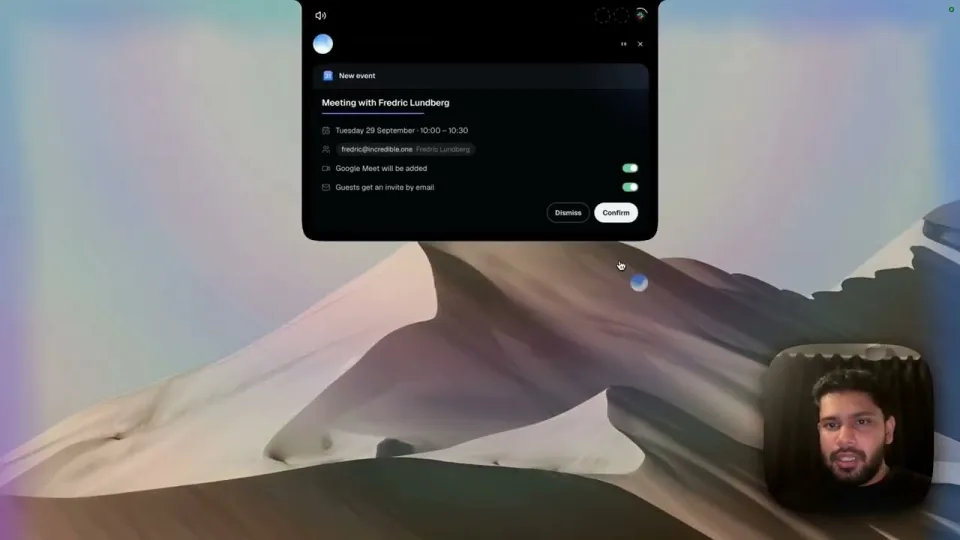
很多语音 AI 都能回答你。Incredible 会按你说的去做。按住说话键,像对同事说话那样说出来:“回复这封邮件,说周四可以。”Incredible 能看到你眼前的页面,所以你不用解释是哪封邮件。然后它会在你的浏览器、文件和应用里点击和输入,支持 Mac 和 Windows,并用你选的声音出声回答你。要来回多聊几句,就切换到 Hands-free 模式,一直说下去,它在干活的时候你还可以继续加要求(看看是什么样子)。
它在你自己的浏览器里工作,用的是你已登录的账号,包括那些没有集成的门户网站和管理后台,还会替你把文件上传到表单里。打开一个 Excel 文件或一份演示文稿,指着要改的地方说出来就行。对于必须按你的方式做的工作,你一边做一边讲给它听,演示一遍,然后就可以设定时间运行、交给 Autopilot,或者分享给你的团队。
“通常,要把一个流程自动化,得先写一份需求说明,再花上几个月才能跑起来。有了 Incredible,我们的员工只需按下录制,自己把任务做一遍。”
Håkan Enhager,CellMark 全球 IT 与数字化副总裁
发送任何东西之前它都会先问你,你可以批准、修改或停止这一步。在 Mac 上,它和“语音控制”以及 Siri 相比如何,见如何用语音控制你的 Mac。
 2. ChatGPT Voice:把想法聊清楚的最佳选择
最适合:头脑风暴、提问、做研究,以及不打字就在 ChatGPT 里开始工作。
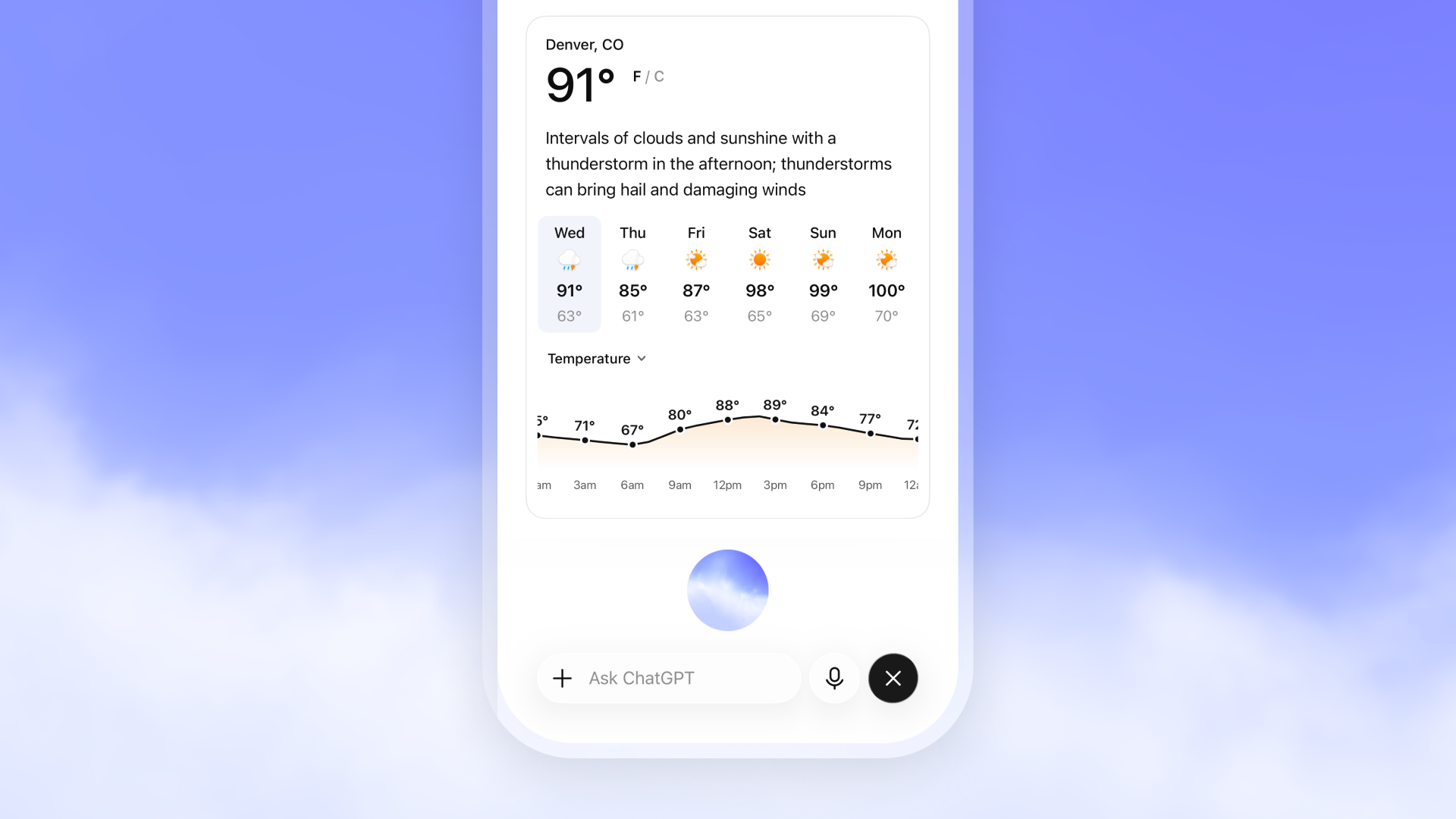
ChatGPT Voice 基于 GPT-Live 运行,它能同时听和说,所以你可以像打断真人一样打断它。在付费方案的桌面应用里,它还能协调 Work 和 Codex 里的任务。它会用到网页搜索、记忆和你已连接的应用。Free 方案可以有限度地使用 GPT-Live-1 mini,Plus 方案每 24 小时可用 3 小时,$200 的 Pro 方案不限量。
 3. Gemini Live:在 Google 生态里用语音处理一天安排的最佳选择
最适合:本来就天天泡在 Gmail、日历、文档和 Android 里的人。
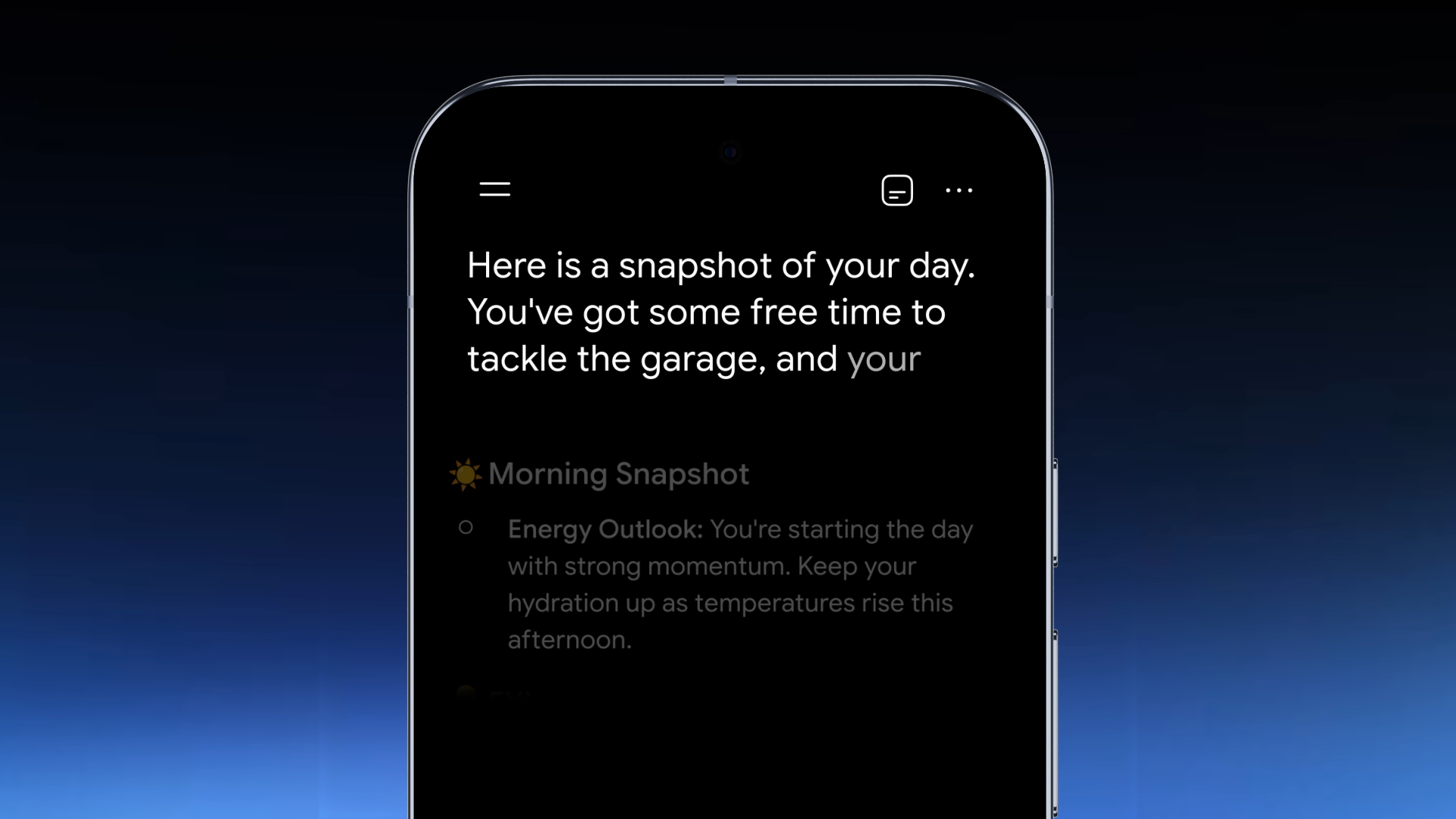
Google 表示,63% 的 Gemini 用户会出声和它说话。从 2026 年 8 月起,你可以动动嘴就搜索、归档或删除 Gmail 邮件,让它口头播报每日简报,还能把更长的工作交给 Spark 在后台处理。
 4. Claude 语音模式:和 Claude 边说边想的最佳选择
最适合:想把一个问题聊透,或者不动手就补看邮件和日程的 Claude 用户。
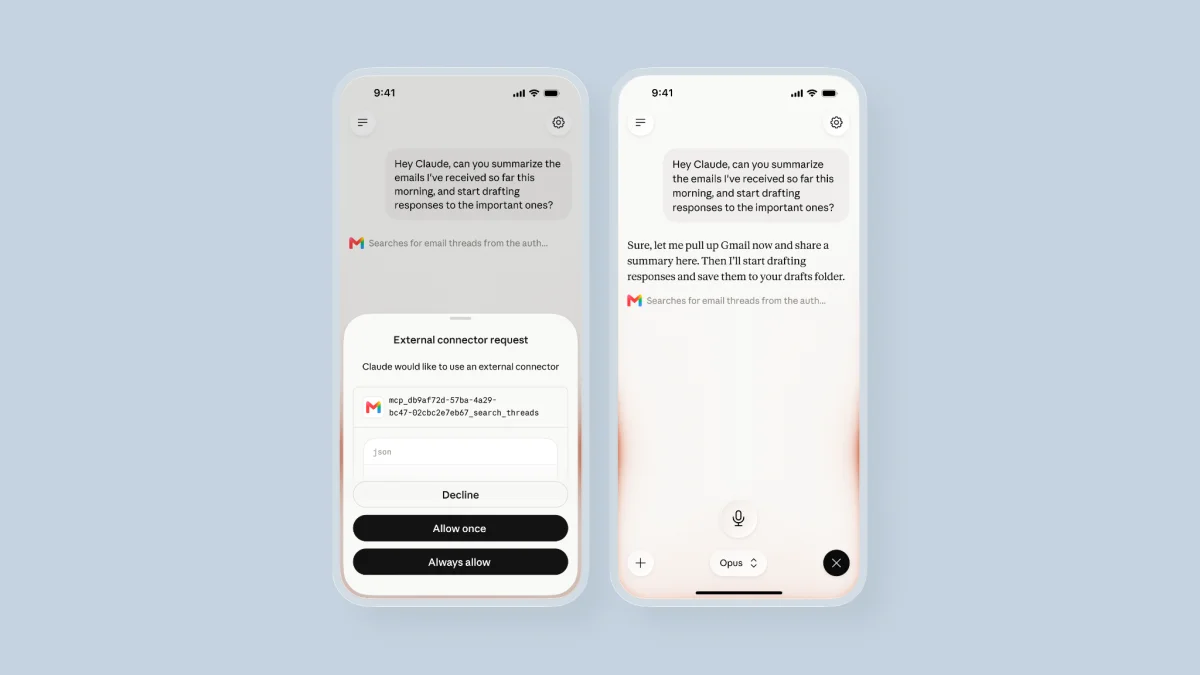
Anthropic 的语音模式是测试版,所有方案都能用,支持手机、桌面和网页。你可以在打字和说话之间切换,通话过程中它还能使用 Gmail 和 Google 日历等已连接的工具。Anthropic 表示在手机上使用效果最好。
5. Wispr Flow:用说话代替打字的最佳选择
最适合:一天里大部分时间都在写东西,而且已经知道自己要说什么的人。
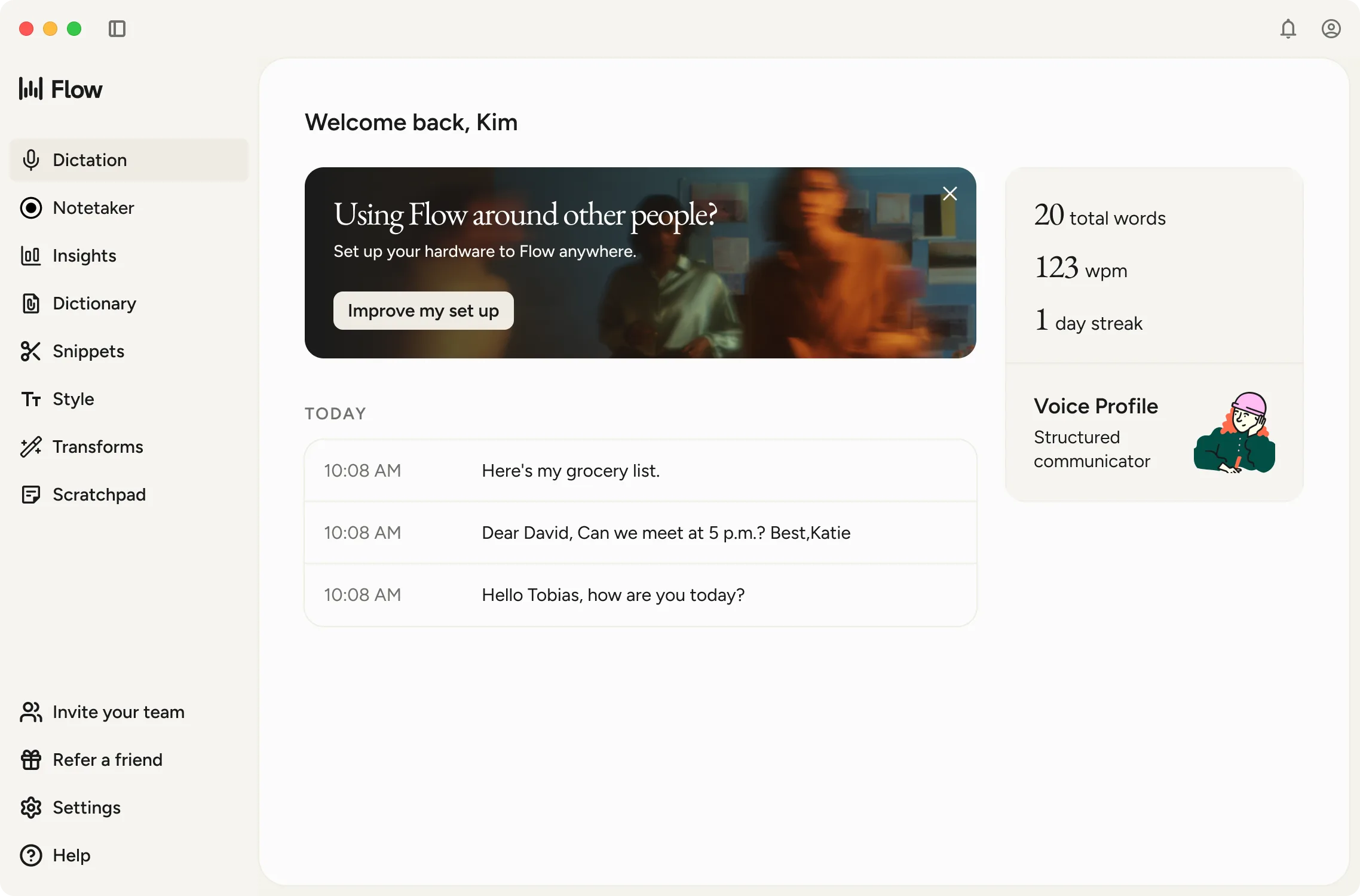
Flow 让你语音输入到任何有文本框的地方,桌面和手机都能用。它会去掉口头语气词,加上标点,还能听懂“2……哦不,3”这样的改口,支持 100 多种语言。免费起步;付费方案提供不限量的语音输入。
6. Otter.ai:把会议整理成文字的最佳选择
最适合:重要决定往往在会上说出来、却没人及时记下的团队。
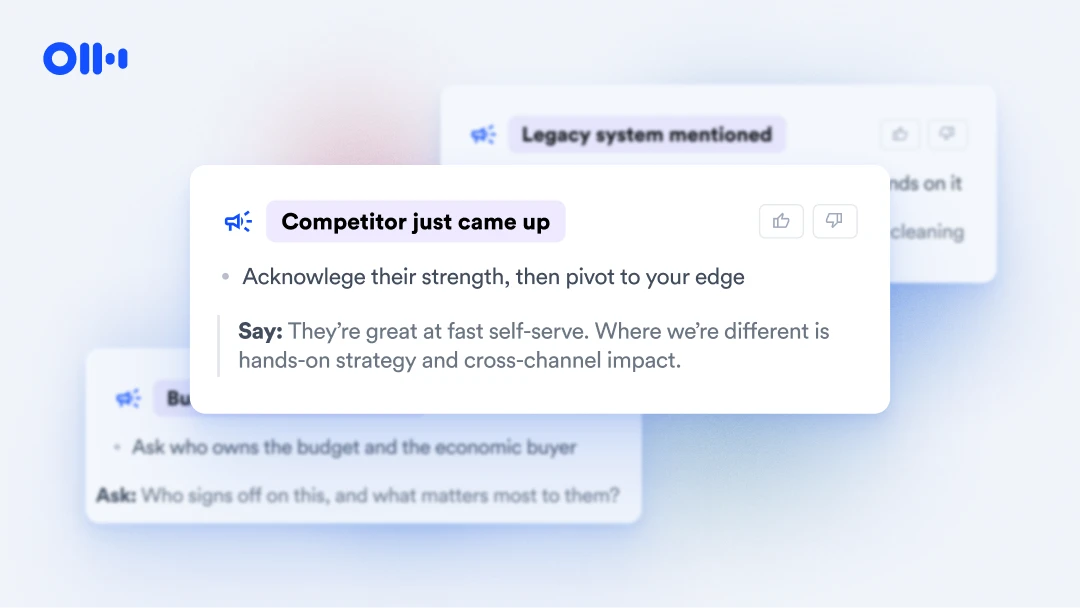
Otter 会录下你的会议并转写成文字,生成可搜索的笔记和摘要。免费的 Basic 方案每月包含 300 分钟;在 Enterprise 方案上,Live Assist 会在通话中给出只有你能看到的提示。
7. Siri AI:在 Apple 自家应用里快速提要求的最佳选择
最适合:想直接和设备自带助手说话的 Mac 和 iPhone 用户。
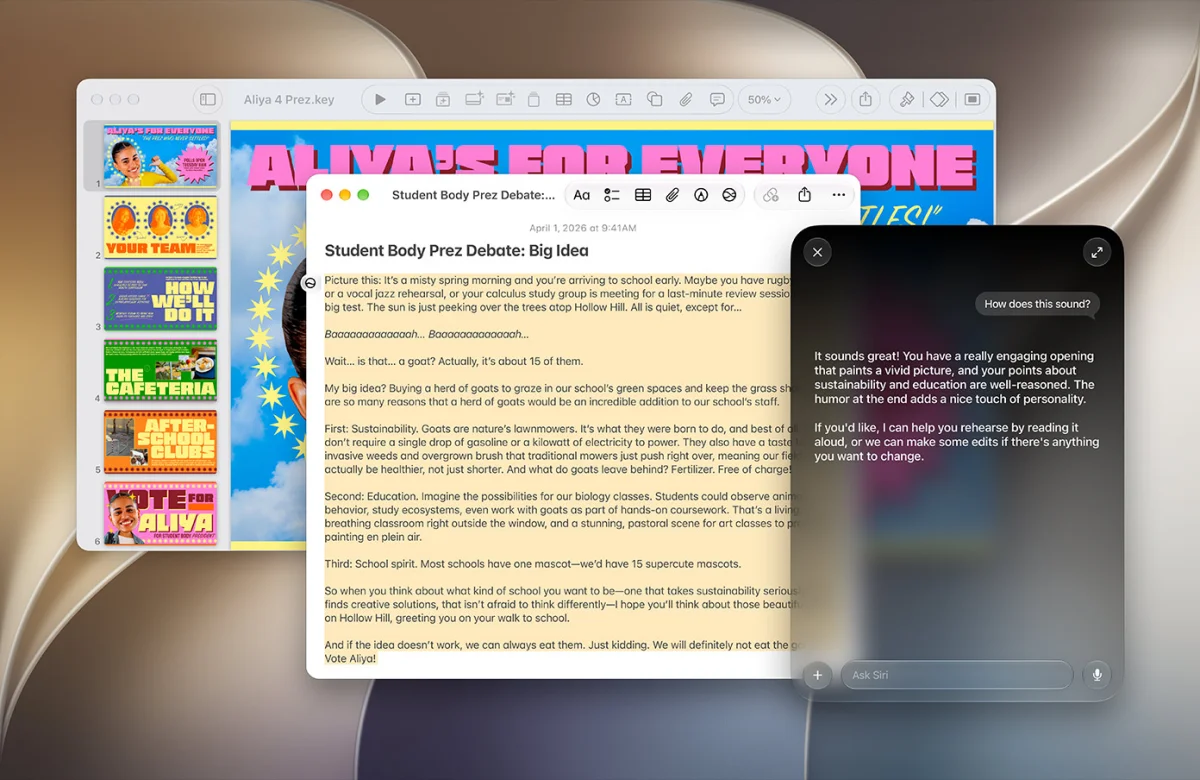
Apple 为 macOS 27 和 iOS 27 重新打造了 Siri。Siri AI 能进行连续对话,你一问就能找出一封旧邮件,还能在“信息”和“提醒事项”等应用里执行操作。它是测试版,先支持英语,有每日使用上限,而且起初在 iPhone、iPad 和 Apple Watch 上不在欧盟提供。
8. ElevenLabs:制作逼真旁白的最佳选择
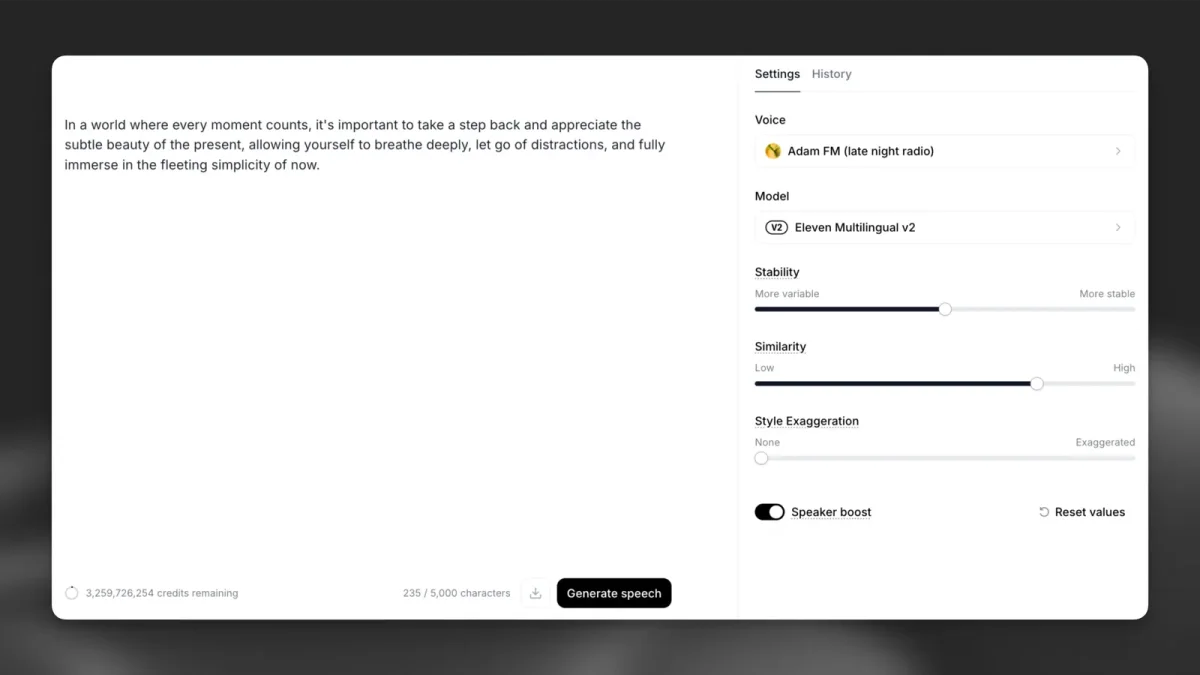
最适合:需要为视频、课程或演示配一个声音,而不想用自己声音的人。
ElevenLabs 能把脚本变成听起来像配音演员读出来的语音。Eleven v4 能说 90 多种语言,还能听懂 [laughs] 这样的表演提示。有免费方案;付费方案每月 $6 起。
怎么选对语音 AI 工具
问问自己:说完话之后,你希望发生什么。
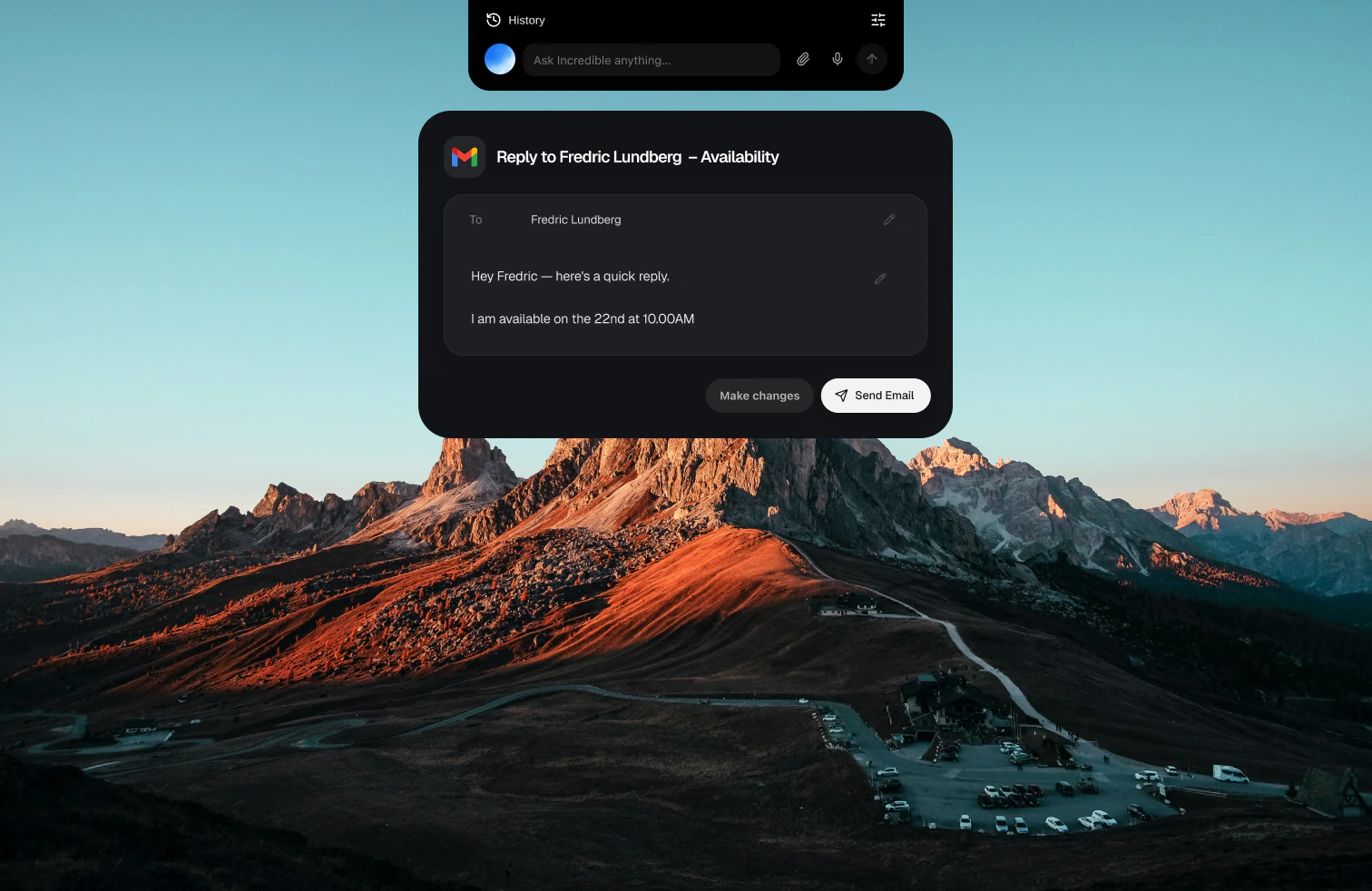
- “我想让电脑把任务做完。” Incredible。
- “我想和 AI 边说边想。” ChatGPT Voice、Gemini Live 或 Claude。
- “我想把说的话变成通顺的文字。” Wispr Flow;如果你既想要语音输入,又想把任务做完,就选 Incredible(两者对比)。
- “我想把会议整理成文字。” Otter。
- “我想从手机上的助手那里快速得到一个答案。” Siri AI(Mac 上的替代选择)。
- “我需要一段旁白。” ElevenLabs。
别只看演示听起来像不像真人:要看你说完话之后它能不能做点什么,以及它对你的情况了解多少。更多内容见能看到你屏幕的 AI 和能操作你电脑的 AI 智能体。
这里的每个工具都是上班族今天就能打开用的,已于 2026年10月4日对照各开发商的页面核实,其中 ChatGPT Voice 和 Siri AI 于 10 月 21 日再次核实。用来搭建电话智能体的开发者平台(Retell、Synthflow、Vapi、Deepgram、Hume)没有列入。
常见问题
2026 年最好的语音 AI 工具是哪个?
想用语音把工作做完,选 Incredible:按住一个键,说出任务,它就会在你自己的浏览器、文件和应用里点击和输入,直到做完。想把想法聊清楚,选 ChatGPT Voice、Gemini Live 和 Claude 的语音模式。语音输入选 Wispr Flow。开会选 Otter。
语音 AI 真的能操作软件吗?
能。Incredible 接收一句语音指令,就能在你的浏览器、本地文件、屏幕和已连接的应用里操作,用的是你已登录的账号,发送任何东西之前都会先问你。它还能把文件上传到没有集成的网页应用里。
最适合工作的语音助手是哪个?
要看你说完话之后希望发生什么。想让任务在你的应用里办好,选 Incredible。想要一个答案或一起头脑风暴,选 ChatGPT Voice、Gemini Live 或 Claude。想把你说的话打成字,选 Wispr Flow。想把会议整理成文字,选 Otter。
语音输入和语音 AI 是一回事吗?
不是。语音输入是把你说的话变成文字,放在光标所在的位置。语音 AI 还能理解你的请求,回答它,或者在你的应用里把事情办好。
Claude 有语音模式吗?
有。Anthropic 的语音模式是测试版,所有方案都能用,支持手机应用、桌面应用和网页,在你说话时还能使用 Gmail、Google 日历和 Slack 等已连接的工具。Anthropic 表示在手机上使用效果最好。



