 下载 Mac 版
 下载 Windows 版
如何用语音控制你的 Mac
说一句话,Incredible 就能在任何 Mac 应用里完成任务。快速请求也可以交给 Siri,每一次点击都靠声音则可以用语音控制。各自怎么用。
 Emil WagmanCTO
简短回答
有三种方式。Incredible 一句话就能在任何应用里完成整个任务:按住 fn 键,说出来,然后松开。Siri 处理 Apple 自带应用里的快速请求。语音控制位于系统设置的辅助功能下,让你自己说出每一次点击。
7 天免费,支持 Mac 和 Windows。
你一个三明治吃到一半,突然想起和 Anna 的会议还没约。现在,在 Mac 上只靠声音,一句话就能把这件事办好。
用语音控制 Mac 有三种方式。Incredible 一句话就能在任何应用里接下整个任务。Apple 的 Siri 处理 Apple 自带应用里的快速请求。语音控制让你自己说出每一次点击。上面的录屏展示了 Incredible 在 Gmail、Outlook、Slack 和日历里完成语音任务。
你对 Incredible 说什么
按住 fn 键,用你自己的话说出任务,然后松开:
“帮我和 Anna 约一个下周二 10 点、30 分钟的会,再加一个 Google Meet 链接。”
Incredible 会显示它即将创建的日程,带有 Confirm 和 Dismiss 按钮,你确认之前什么都不会发出去。在网站上它也是同样的做法,在你自己的浏览器里以你的身份工作;你 Mac 上的文件也一样,比如一张 Excel 表格或一份幻灯片。
如果要说一大段,按 fn 和 Space 进入 Hands-free 模式。如果想在任何文本框里用语音打字,就按住 Ctrl 和 Shift 说话:文字会出现在光标所在的位置,口头语气词会被去掉(见语音输入指南)。每个按键都可以在快捷键指南里修改。
Siri 能做同样的事吗?
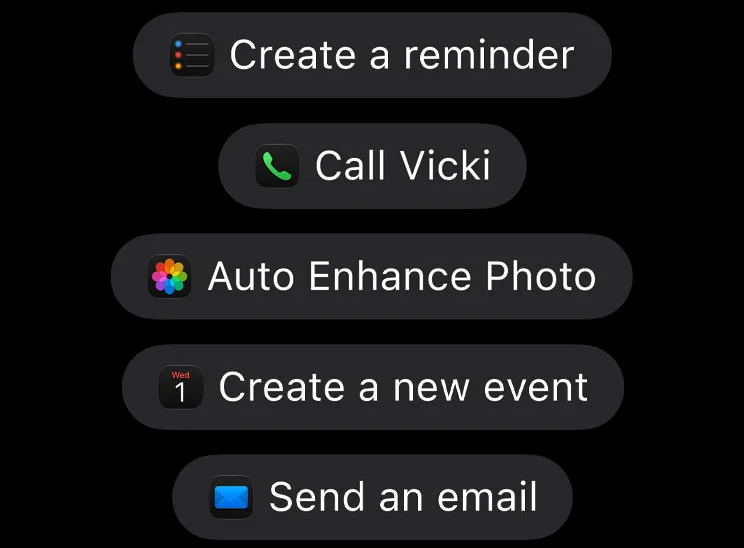
在 Apple 自带应用里做些快速的事,可以。Siri AI 随 macOS 27 推出,Apple 的页面说它可以“在你的各个应用中把事情办好,发送信息、创建日程等等”。它需要 M1 或更新芯片的 Mac,起步阶段是英语 beta 版,Apple 还说可能会有每日用量上限。它没法操作你公司在 Chrome 里的 CRM。
那语音控制呢?
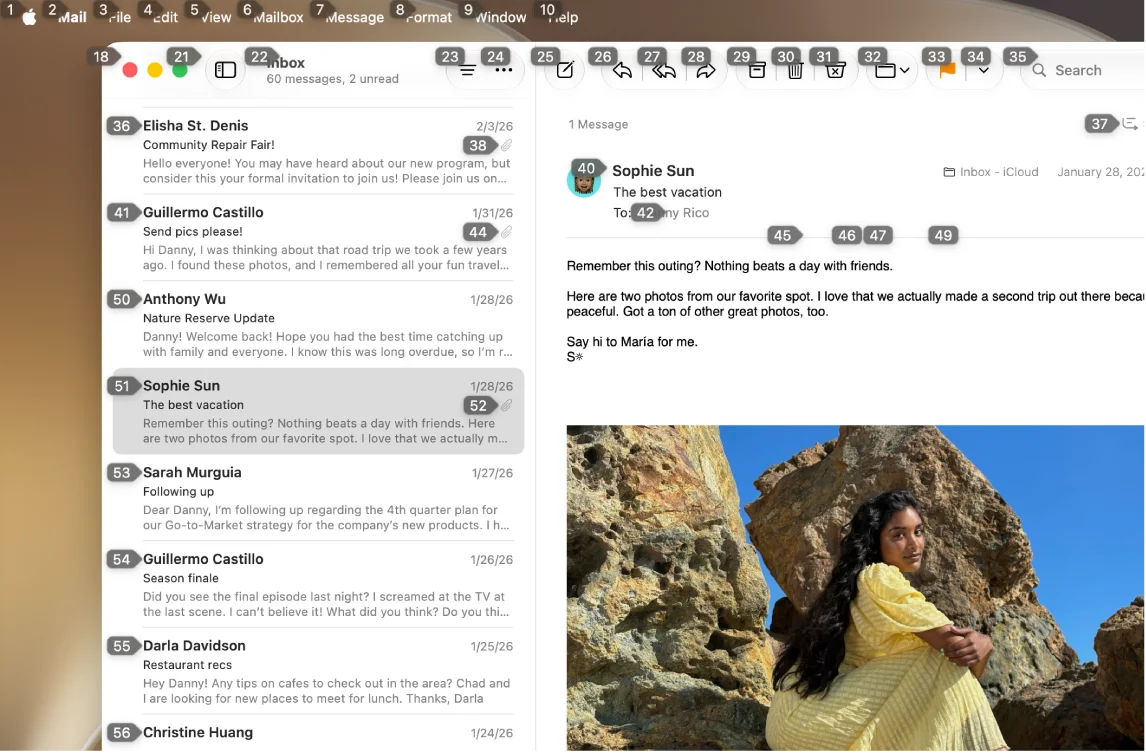
语音控制内置于 macOS,用来完全靠声音操作整台 Mac,对用鼠标或键盘有困难的人来说很重要。在苹果菜单 > 系统设置 > 辅助功能 > 语音控制中开启,然后说“打开‘邮件’”“向下滚动”或“点按‘完成’”这样的命令。“显示数字”会给所有可点击的东西标上数字,“显示网格”会在屏幕上铺一层带编号的网格。Apple 的语音控制使用手册列出了所有命令。一项需要点四十下的工作,就要说四十条命令。
哪句话,用哪一种

| Incredible | Siri AI | 语音控制 | |
|---|---|---|---|
| 你说什么 | 整个任务 | 一个请求 | 每一次点击 |
| Chrome 里你的 CRM | 能 | 不能 | 一下一下地点 |
| 屏幕上的 Excel 文件 | 指着它说出要改什么 | 不能 | 一下一下地点 |
Windows 上也想用,见如何用语音控制你的电脑。想要一个比 Siri 做得更多的 Mac 助手,见Mac 上的 Siri 替代方案。更多语音工具,见最好的工作用语音 AI 工具。想了解能在 Mac 应用里干活的 AI,见能操作你 Mac 的 AI。
常见问题
怎样在 Mac 上开启语音控制?
选择苹果菜单 > 系统设置,在边栏中点按辅助功能,然后点按语音控制并将其开启。之后就可以说“打开‘邮件’”“向下滚动”或“点按‘完成’”这样的命令。说“停止聆听”可以暂停,说“开始聆听”可以恢复。
我能用声音点击 Mac 上的任何东西吗?
能,用语音控制。说“显示数字”,每个可以点击的项目上都会出现一个数字,然后说出那个数字即可。说“显示网格”会在屏幕上铺一层带编号的网格,用来点击没有按钮的地方。
能不能不用说出每一次点击,也能用语音控制 Mac?
能。macOS 27 中的 Siri AI 可以处理 Apple 应用里的请求,比如发一条信息或创建一个日程。Incredible 一句话就能接下整个任务,在任何应用、网站或文件里都行,点击和输入都由它自己完成。
在 Mac 上,我能在任何应用里用语音打字吗?
能。macOS 自带听写功能,语音控制也有听写模式。在 Incredible 中,你按住 Ctrl 和 Shift 说话,文字就会出现在光标所在的位置,口头语气词会被去掉。



