 下载 Mac 版
 下载 Windows 版
没有开发人员的小企业,怎么用 RPA
RPA 是什么,为什么传统 RPA 对一个 5 到 50 人、没有开发人员的团队来说太重,有哪些现实可行的选择,以及一种演示一遍就能把日常工作交出去的办法。
简短回答
RPA(机器人流程自动化)是一种像人一样在你的应用里点击和输入的软件,让一项日常工作不用人手动去做也能完成。Power Automate for desktop 和 UiPath 这类传统 RPA 工具,需要你在设计器里搭建每一个机器人,在界面变化时维护它,无人值守的机器人还要按个购买许可证。这适合有技术人员负责的公司。一个 5 到 50 人、没有开发人员的团队,有更轻量的选择:两个应用都有集成时,用 Zapier 或 Make;没有集成时,用 Incredible。用 Incredible,你一边做一遍日常工作一边讲解,它就会把它保存为一个任务,以后可以再次运行、设定时间运行或分享给团队,支持 Mac 和 Windows。
7 天免费,支持 Mac 和 Windows。

你们十二个人的团队,每周一上午都在把发票抄进会计系统,把潜在客户录进 CRM。有人说“我们该上 RPA 了”,你就去查了查。结果看到的是机器人设计器、机器人许可证和机器运行时,而负责维护这一切的人,你们公司根本没有。
简单来说是这样的。RPA 是一种像人一样在你的应用里点击和输入的软件。传统 RPA,也就是 Microsoft 和 UiPath 卖的那种,需要你在设计器里搭建每一个机器人,界面一变就得维护它,无人值守的机器人还要一个一个买许可证。这适合有技术人员负责的公司。一个没有开发人员的小团队,有两条更轻量的路:两个应用都有集成时,用 Zapier 或 Make;没有集成时,用 Incredible。用 Incredible,你一边做一遍日常工作一边讲解,它就会把它保存为一个可以再次运行的任务。
下文中关于 Microsoft、UiPath、Zapier 和 Make 的内容,全部来自它们自己的页面,查阅于 2026年10月28日。
RPA 是什么?
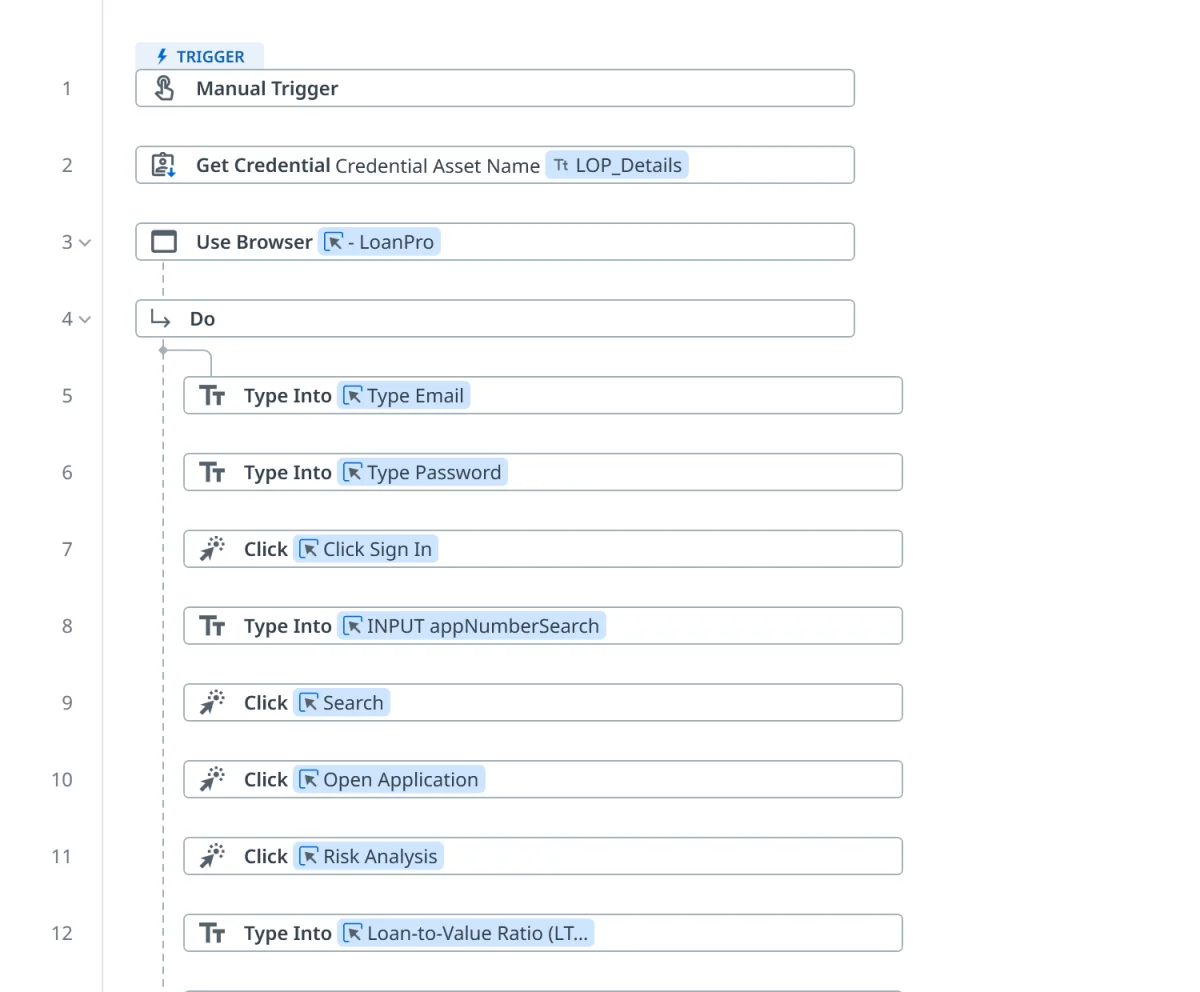
RPA 是 robotic process automation 的缩写,即机器人流程自动化。机器人会打开应用、点击按钮、在字段里输入,把数据从一个系统挪到另一个系统,步骤和人做的一样。它面向的是那些没有集成或 API 可以互相连接的系统:老旧的 ERP、供应商门户、政府表单。
Microsoft 把它的桌面流描述为面向“所有在工作站上执行简单或复杂的基于规则的任务的人”的机器人流程自动化,从家庭用户到大公司都适用。关键词是“基于规则”。机器人严格按照步骤执行,而这些步骤得有人来写。
这个“有人”,正是小团队容易低估的部分。在上面的 UiPath 工作流里,每一次点击、每一个字段,都是一个人放进设计器里的一个步骤,每一步都有一个目标。
为什么传统 RPA 对没有开发人员的团队来说太重
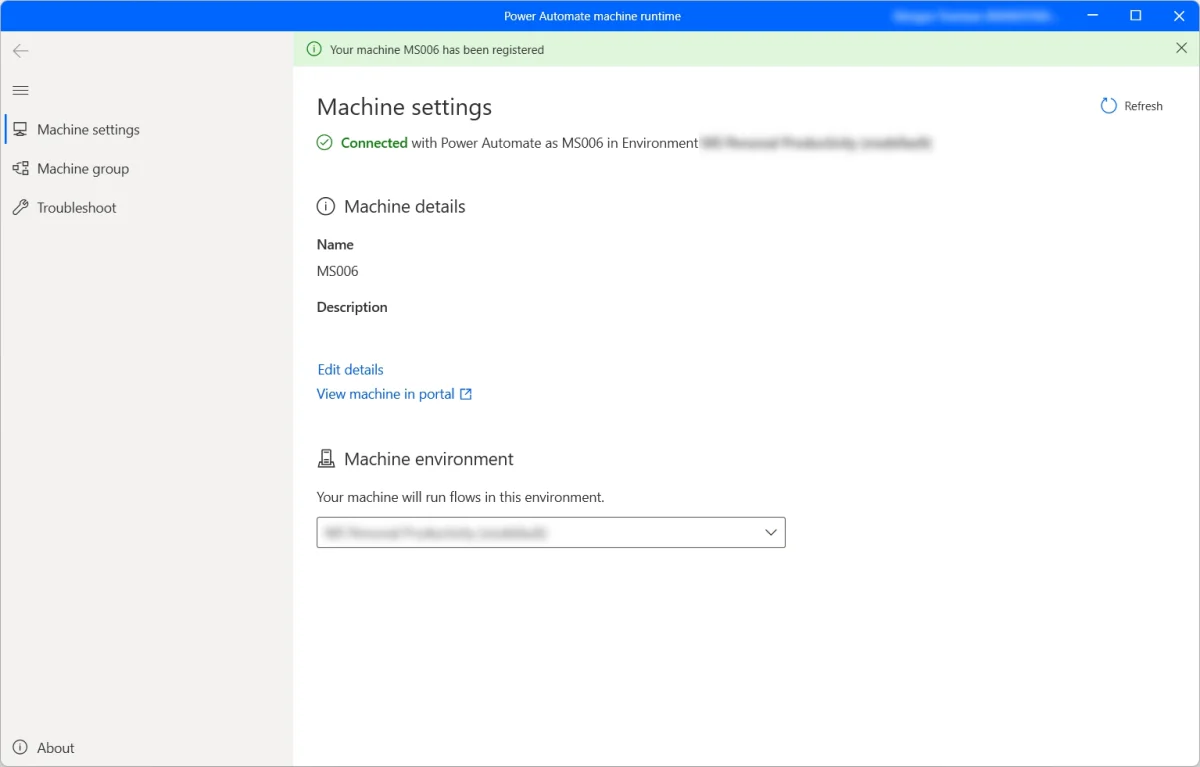
对一个 5 到 50 人的团队来说,有三件事让传统 RPA 变得很费劲。
- 每项日常工作都得有人来搭建。机器人要在设计器里一步一步搭出来,或者先录制再编辑。我们的宏录制器文章讲了为什么录制只是个开始。
- 得有人让它一直能用。应用挪了一个按钮,或者页面加载慢了点,机器人就会停下或者点错地方,然后又得有人打开设计器。Microsoft 自己的无人值守文档就提醒,屏幕分辨率不同,可能会导致“在使用键盘或鼠标操作时与错误的元素交互”。
- 机器人在机器上运行,按个购买许可证。一个能自己运行的机器人,需要专门留一台 Windows 机器给它,在服务里注册,每个机器人还要一个许可证。
这些都不是工具本身的缺陷。它们本来就是为有自动化团队的公司打造的。一家十二个人的公司,有一位办公室经理和一位会计,两个人的日程本来就已经排满了。
Power Automate:有人值守和无人值守的桌面流
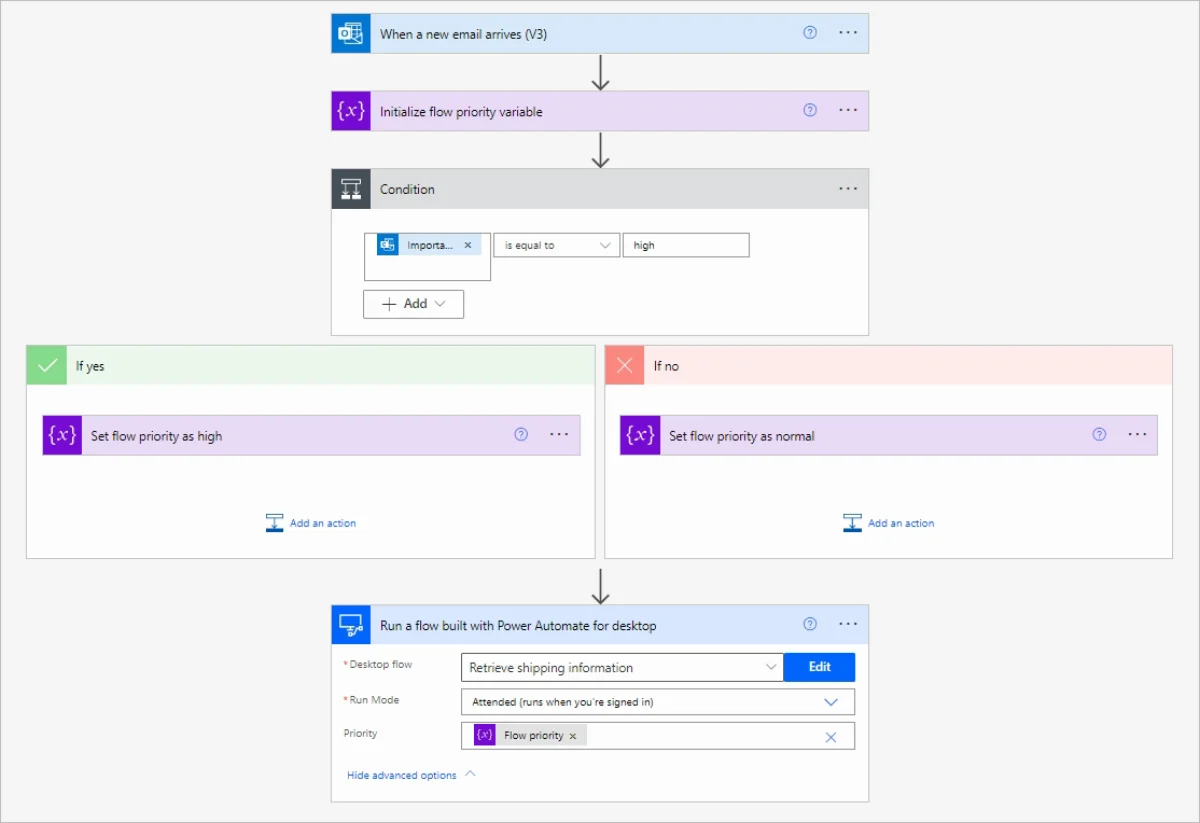
Power Automate 是大多数小企业最先接触到的 RPA,因为它出自 Microsoft。它的桌面流是在 Power Automate for desktop 里搭建的,Microsoft 列出的支持系统是 Windows 10、Windows 11 和 Windows Server,不支持 ARM 设备。在 Mac 上,你只能用云端流;详见在 Mac 上用 Power Automate。
许可方式对应机器人的两种运行方式。Microsoft 的价格页面列出:
- Power Automate Premium,每位用户每月 $15,按年付费,包含有人值守模式的桌面流。有人值守的意思是,流在你登录着的电脑上运行。
- Power Automate Process,每个机器人每月 $150,按年付费,用于无人值守模式的桌面流。一个机器人一次只能运行一个无人值守的流,所以要同时跑两个流,就需要两个机器人。
- Power Automate Hosted Process,每个机器人每月 $215,按年付费,额外包含一台由 Microsoft 托管的虚拟机。
无人值守运行有它自己的规则。Microsoft 的无人值守指南说,它们“需要一台所有用户都已退出登录的可用机器”,运行期间保持屏幕锁定,而且在 Windows 10 或 11 上,只要有任何用户会话开着,哪怕是锁定状态,也无法运行。在 Windows 家庭版上,你可以在本地搭建和运行流,但 Microsoft 的系统要求页面说,你无法从云端触发桌面流。
如果你的团队已经在为 Microsoft 365 付费,又有人喜欢搭建流,那么从 Windows 上的有人值守桌面流开始,是个合理的起点。
UiPath:免费的 Community 方案和小型的 Basic 方案
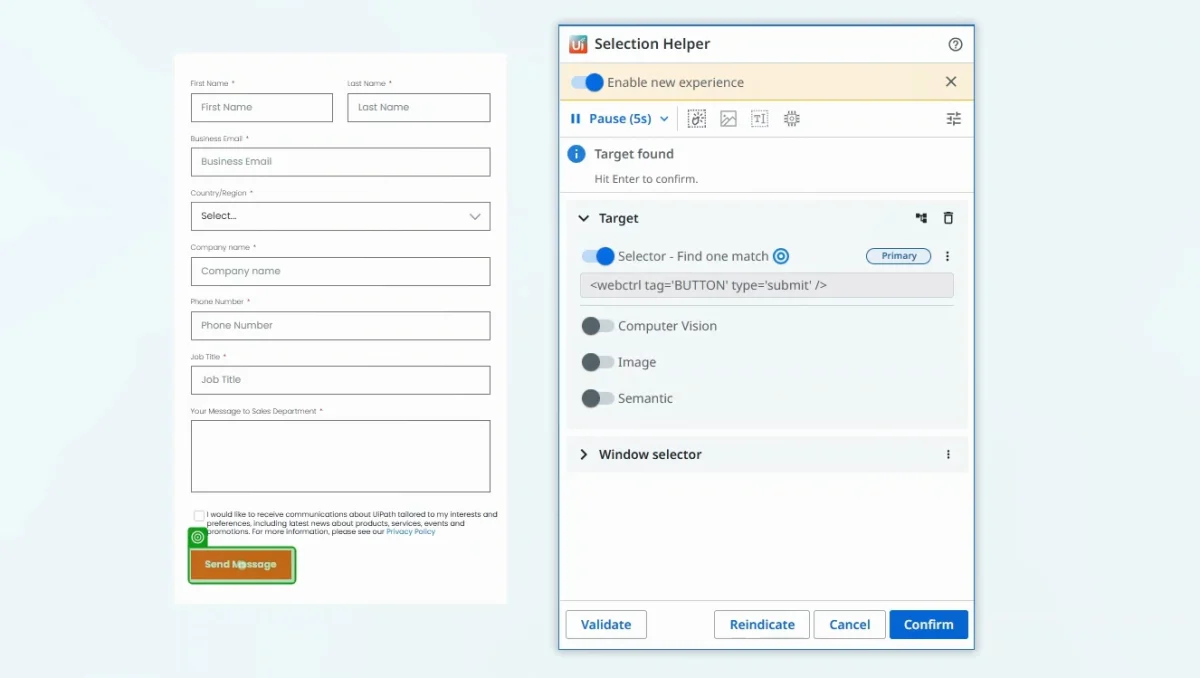
UiPath 是 RPA 领域最有名的品牌,它的价格页面上有两个小团队可以看看的方案:
- Community 标注为“永久免费”,包含用来搭建自动化的 UiPath Studio(低代码或写代码都行),以及来自 UiPath 社区论坛的帮助。
- Basic 每月 $25 起,用于“基础的个人自动化”,包含 2 个机器人,以及最多 5 个 Basic、5 个 Plus 和 1 个 Pro 用户。页面上还写着“Basic 方案正在调整”,更新后的方案即将推出。
Standard 和 Enterprise 方案取消了用户和机器人数量的限制,价格要找 UiPath 的销售团队报价。
入门价格不高。但工作量和任何基于设计器的 RPA 都一样:得有人学会 Studio,搭建每一个机器人,为每一次点击选取目标,就像上面的选择器那样。页面一变,要修的就是这个目标。
Zapier 和 Make:两个应用都有集成的时候
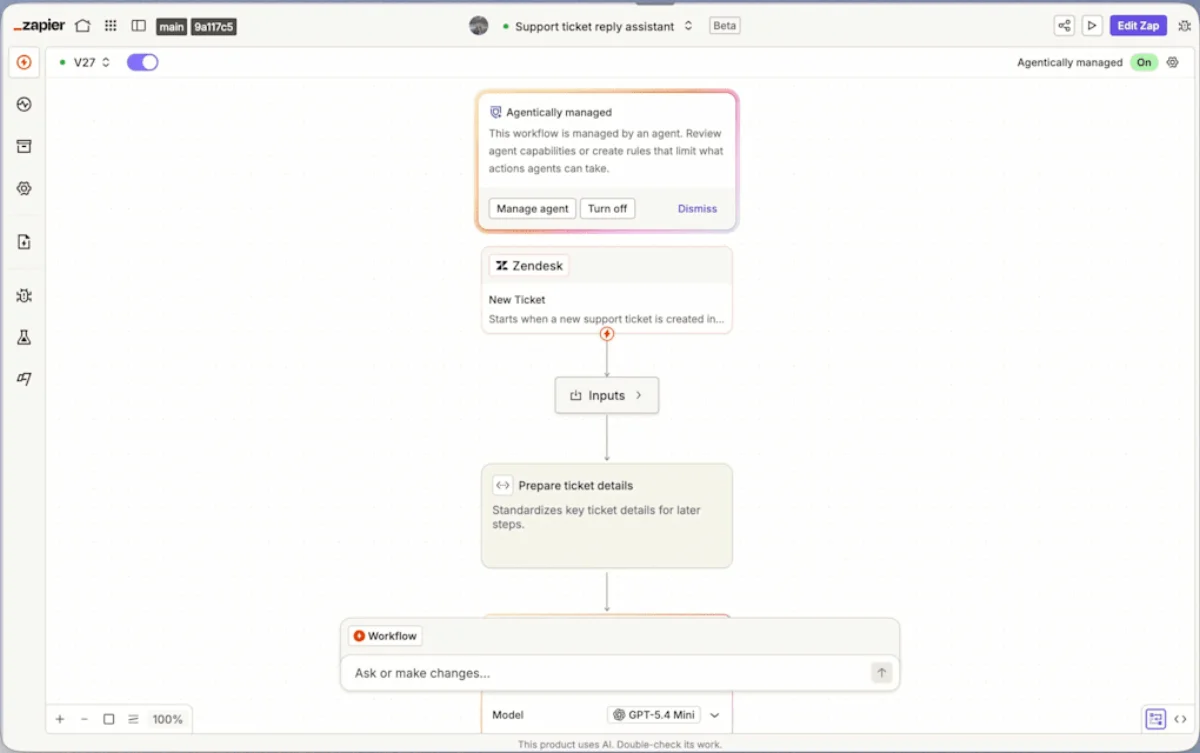
很多被大家叫作 RPA 的工作,其实是“当一个应用里发生了这件事,就在另一个应用里做那件事”。如果两个应用都有集成,你需要的就不是一个会点击的机器人,而是 Zapier 或 Make。
Zapier 的价格页面说它能连接 9,000 多个应用。它的 Free 方案每月 100 个任务,只能用两步的 Zap;Professional 方案每月 $29.99 起,按年付费为每月 $19.99,包含 750 个任务和多步 Zap。Make 的价格页面显示,它的 Free 方案每月有 1,000 个额度。
这些工具在云端全天候运行,不需要你开着自己的机器。限制在于集成。供应商门户、老旧的会计系统,或者只有你们这一行才用的网站,通常都没有集成,而小企业的大多数日常工作恰恰就在这些地方。完整对比见 Zapier 与操作你电脑的 AI 智能体对比。
Incredible:演示一遍,边做边讲
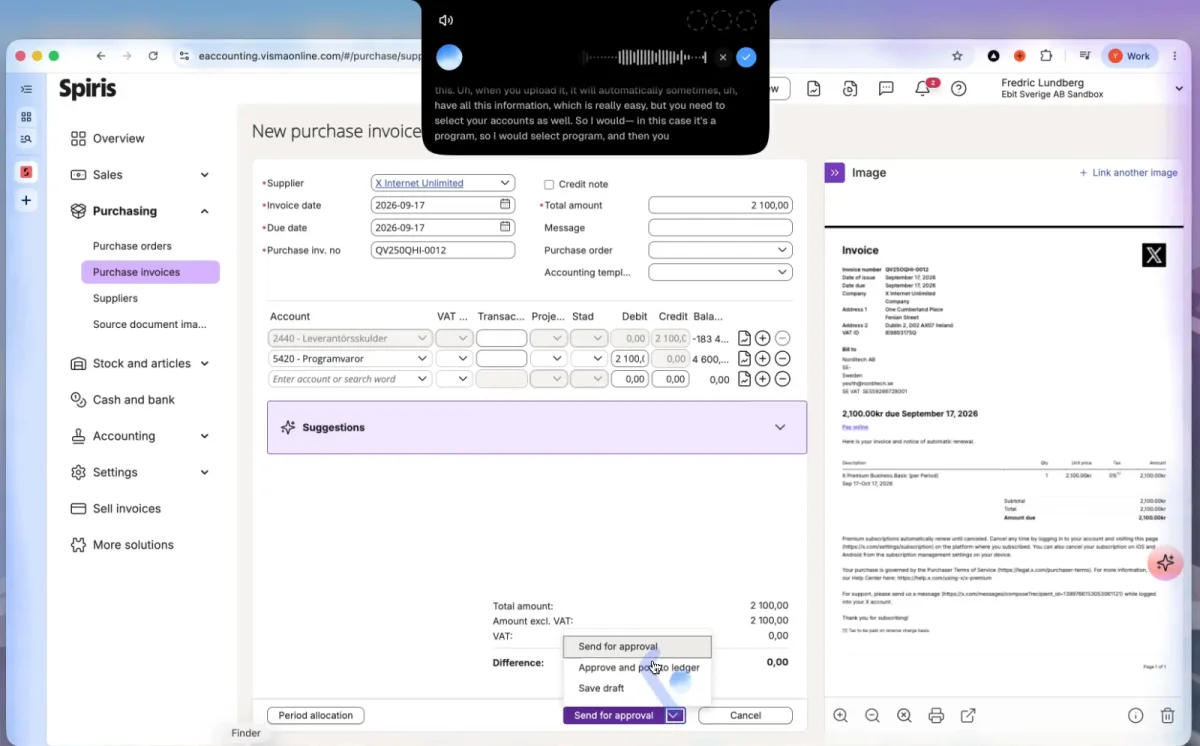
Incredible 是一个助手,你一开口(用语音或文字),它就会在你真正在用的应用和你自己的浏览器里点击和输入。对于一项日常工作,你教它的方式,就像教一位新同事。
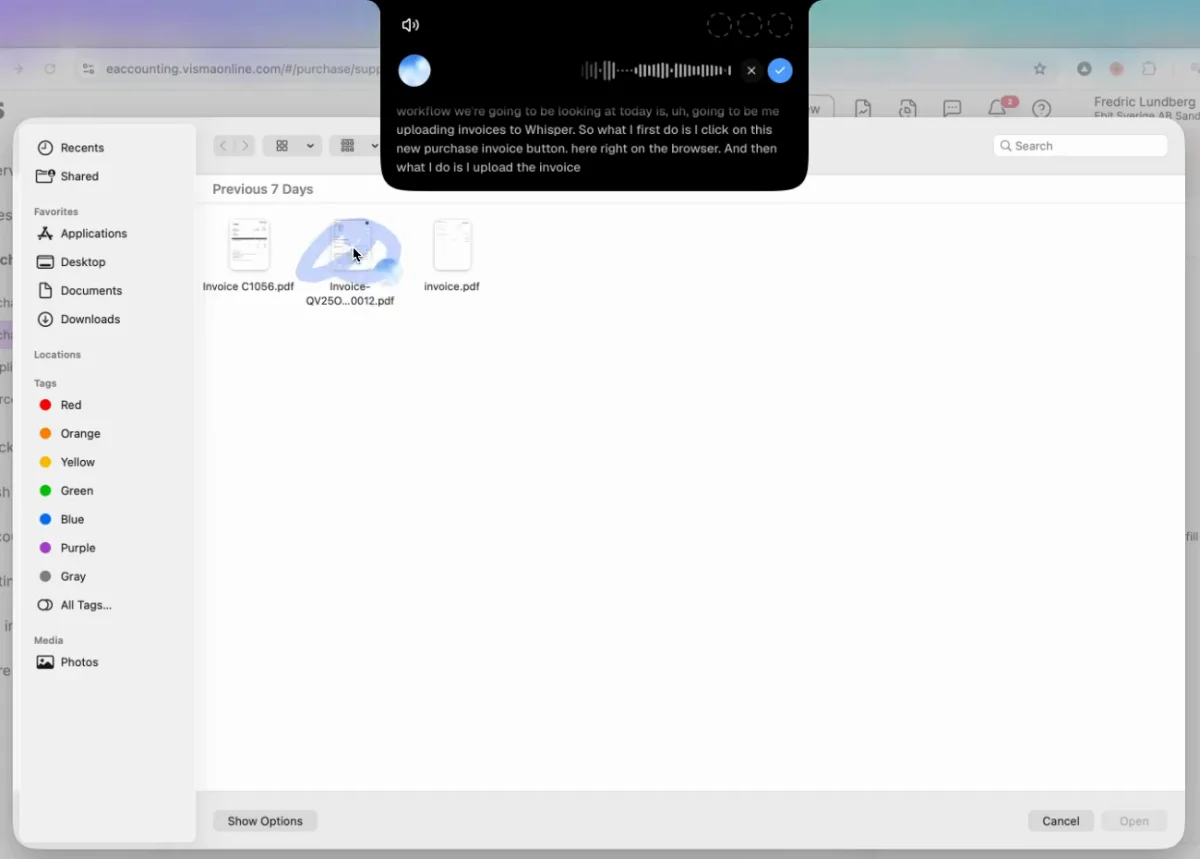
打开 Hands-free 模式(Mac 上按 fn 和 Space,Windows 上按 Ctrl、Alt 和 Space),说出你要演示什么:“我来教你怎么把发票上传到我们的 ERP。”然后按你平时的方式做这项工作,一边做一边说。Incredible 会记下每一次点击、你输入或复制的每一样东西、你切换到的每一个应用或标签页,并把它们和你说的话对应起来。你做完之后,它会把这项工作保存为一个任务,放在 Saved tasks 下,你可以在那里重命名,也可以修改它的步骤。
没有设计器,也不用选什么选择器。你说的话,就承载了机器人搭建者需要写下来的规则:软件发票该记到哪个科目,发票是一张图片时该怎么办。因为 Incredible 把这些步骤当作指令来执行,按钮挪了位置、某一列改了名字,都不会让它停下。
它在你自己的浏览器里工作,用的是你已登录的账号,所以会计系统或门户不需要任何集成或 API。它支持 macOS 13 及以上版本和 Windows 10 及以上版本。完整的演示见如何演示一遍就把重复性任务自动化。
再次运行、按计划运行,或者让团队里任何人运行
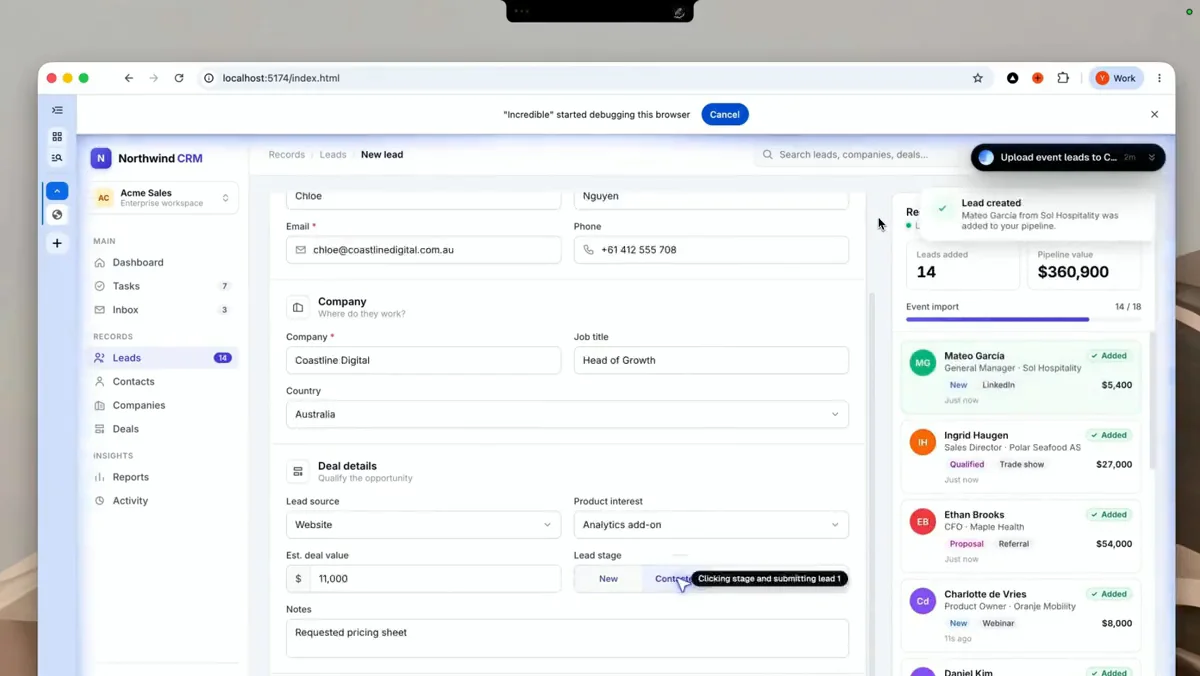
已保存的任务,你报出名字它就会运行,用的是当天的数据。它也可以不等你开口就运行。把它设为按计划运行,比如每周一 9 点;或者交给 Autopilot,每当你已连接的某个应用里发生某件事时就运行,比如收到一封发票邮件。
对小团队来说,能不能分享,比有多少个机器人重要得多。一个人教给 Incredible 的工作可以分享出去,团队里任何人都能叫它来做。会计把处理发票的流程教一次,等会计休假那周,办公室经理也能运行它。团队方案按席位付费,从一个席位起步就行。
Incredible 在做任何无法撤销的事之前都会停下。任何会发送、付款或删除的操作,都会先等你点头。
小团队该选哪一个?
按两个问题来选:这个应用有没有集成?有没有人愿意搭建和维护机器人?
| Incredible | Power Automate 桌面流 | UiPath | Zapier 或 Make | |
|---|---|---|---|---|
| 怎么设置 | 把工作做一遍,边做边讲 | 在设计器里搭建或录制一个流 | 在 Studio 里搭建一个机器人 | 搭建一个触发器和若干步骤 |
| 没有集成的应用 | 在里面点击和输入 | 在里面点击和输入 | 在里面点击和输入 | 需要有集成 |
| 界面变了怎么办 | 按每一步的目的去做 | 编辑这个流 | 修改目标 | 编辑 Zap 或场景 |
| 自动运行 | 在你的电脑上按计划运行或交给 Autopilot | 无人值守机器人,每个每月 $150 | 无人值守机器人,Basic 方案有 2 个 | 在云端 |
- “两个应用都有集成。” Zapier 或 Make。从免费方案开始。
- “我们有一位喜欢搭建自动化的 IT 人员,而且日常都在用 Microsoft 365。” Power Automate,先用有人值守的流,等某项日常工作值得专门配一台机器时,再上无人值守机器人。
- “我们想要一个完整的 RPA 平台,而且有人愿意去学。” UiPath,从 Community 方案开始。
- “这项工作在一个没有集成的门户或老系统里,而且我们这里没人会去搭建或修复机器人。” Incredible。
如果你用的是 Mac,前两个选项会受到限制;详见在 Mac 上用 Power Automate。
现在就试试。挑一项你们团队抱怨最多的日常工作。打开 Hands-free 模式,说:“我来教你这个怎么做。”然后一边做一边讲,把它做一遍,再说说下次会有什么不一样。Incredible 可免费使用 7 天。下载,或者先读一读快速上手指南。
想用普通的宏录制器代替?看看一款能理解你做了什么的宏录制器替代工具。
常见问题
用简单的话说,RPA 是什么?
一种像人一样在电脑上完成日常工作的软件:它会打开应用、点击按钮、在字段里输入,把数据从一个地方复制到另一个地方。它用在那些没有集成或 API 可以互相连接的系统上。
小企业值得用 RPA 吗?
要看谁来搭建和维护机器人。传统 RPA 需要你在设计器里搭建每一项日常工作,应用一变就得去修,而无人值守的机器人按个收取许可费用。Microsoft 列出的 Power Automate Process 价格是每个机器人每月 $150,按年付费。如果有开发人员或 IT 人员负责,这笔投入可能划算。如果没有,对大多数小团队来说,演示一遍就能教会的工具更合适。
有免费的 RPA 软件吗?
UiPath 的价格页面列出了一个永久免费的 Community 方案,包含用来搭建自动化的 UiPath Studio。在那里,自动化是在设计器里搭建的。Incredible 可免费使用 7 天。
有人值守 RPA 和无人值守 RPA 有什么区别?
有人值守的机器人在你登录着的电脑上运行,通常由你来启动。无人值守的机器人在一台没人用的机器上自己运行。Microsoft 表示,无人值守的桌面流需要一台所有用户都已退出登录的机器,并且在运行期间保持屏幕锁定。
不搭建机器人,能把任务自动化吗?
能。用 Incredible,你把任务做一遍,同时说出你在做什么、为什么这么做。它会把这项工作保存为一个任务,你可以随时叫它运行、设定时间运行,或者交给 Autopilot,团队里的同事也能运行它。




