 下载 Mac 版
 下载 Windows 版
如何把电脑上的重复性任务自动化
把一项你反复做的工作边做边讲,给 Incredible 演示一遍。从此它就用同样的方式完成,你愿意的话,还可以按计划自动运行。
 Emil WagmanCTO
简短回答
可以。用 Incredible,你只需亲自把任务做一遍,同时把自己在做什么说出来。它会把这项工作保存为一个任务,下次你叫出名字就行。
7 天免费,支持 Mac 和 Windows。
每周一,你都要花二十分钟上传上周的发票。这活儿太小,没人会专门去做自动化,于是你年复一年,每周都手动做一遍。
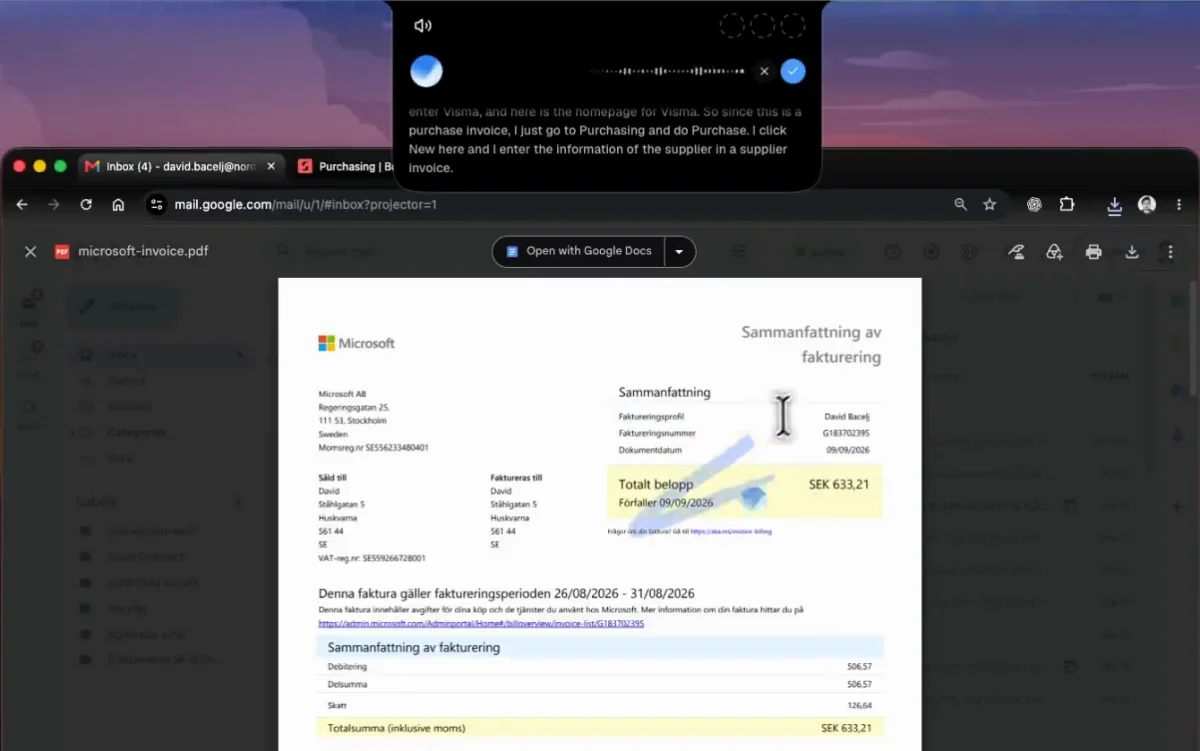
这样的工作,你不用搭建任何东西就能交出去。边做边给 Incredible 讲一遍,从此它就用同样的方式来做。上面的录屏展示的,就是一项用这种方式教给 Incredible 的工作,从头到尾跑了一遍。
“演示一遍”到底是什么样
打开 Hands-free 模式,先说出你要演示什么:“我来教你怎么把发票上传到我们的 ERP。”然后像平常一样把这项工作做一遍,边做边讲,就像在给第一天上班的新同事讲解一样。说清楚你打开了什么、在找什么、为什么。
Incredible 会记下每一次点击、你输入或复制的每一样内容、你切换到的每一个应用或标签页,并把它们和你说的话对应起来。你停下时,这项工作就保存为一个任务。下周你说“上传这周的发票”,它就去做了。
为什么你的讲解很重要
宏录制工具记下的是点击。Microsoft 对 Power Automate 录制器的描述是,它会“跟踪与 UI 元素相关的鼠标和键盘活动”。页面一变,流程就会出错。宏录制工具在哪里会出问题一文梳理了 Mac 和 Windows 上值得了解的录制工具;由于 Power Automate 桌面版只支持 Windows,在 Mac 上用 Power Automate 一文讲了 Mac 用户能怎么办。
教 Incredible 的时候,你说的话也会保存下来。“发票号码通常在右上角”这句话,到了下周页面变样时依然管用。而且,遇到任何无法撤销的步骤,Incredible 都会先停下来问你。
“这简直是开了挂的 Copilot。”
Kyle Rademacher,ProGuard Security Services 办公室经理
哪些工作值得教?
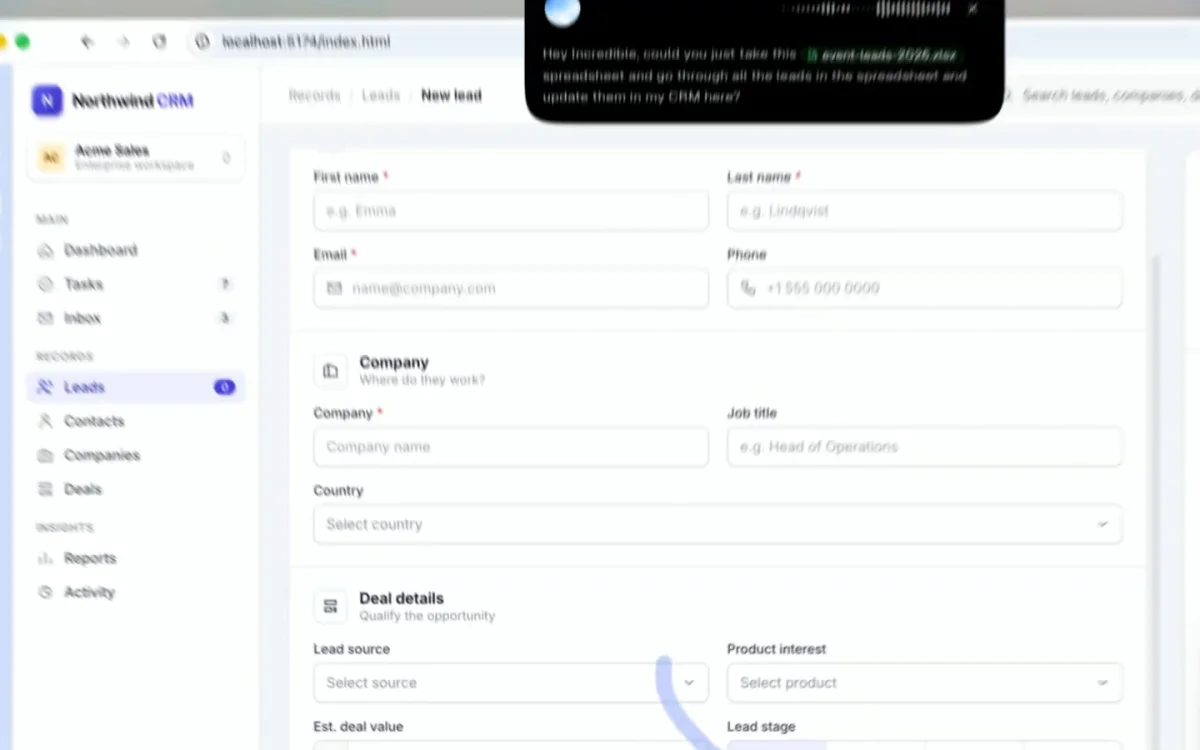
每次做法都一样、只有细节在变的那些:
- 用同样的数据源做的周报
- 把发票上传到你的 ERP
- 把订单信息从一个系统抄到另一个系统
最常见的一种是把表格里的行填进网页表单,见把数据自动录入没有 API 的网站。
然后,它会自己运行
教会的工作就是一个已保存的任务,而已保存的任务不必等你开口。给它设定时间,“每周五 9 点运行周报”,它就会像日程一样出现在你的一周里。或者交给 Autopilot,每当你已连接的应用里发生某件事,比如收到一封带发票的邮件,它就运行一次。见定时任务和 Autopilot。
| Incredible | 宏录制工具 | Zapier | |
|---|---|---|---|
| 如何设置 | 把工作做一遍,边做边讲 | 先录制,再编辑流程 | 搭建触发器并映射字段 |
| 没有集成的软件 | 直接在屏幕上操作 | 直接在屏幕上操作 | 需要集成 |
| 页面变了怎么办 | 你的讲解依然能指引它 | 编辑流程 | 编辑 Zap |
如果你之前用的是 Zapier,见 Zapier 与会用你电脑的 AI 智能体对比。
很多人教的第一项工作,是录入供应商发票。见适用于任何会计系统的 AI 发票录入。
常见问题
不写代码、不搭工作流,也能把任务自动化吗?
可以。用 Incredible,你只需亲自把任务做一遍,同时把自己在做什么说出来。它会把这项工作保存为一个任务,下次你叫出名字就行。
没有集成的软件也能用吗?
能。Incredible 在你的屏幕上、浏览器里和应用中工作,像你一样点击和输入。为此,系统不需要有集成,也不需要 API。
这和宏录制工具有什么不同?
宏录制工具记下点击和按键,然后原样回放。Incredible 还会听你对每一步的讲解,所以保存下来的任务不只记着你点了哪里,也记着你在找什么、为什么这样做。
教会的任务能自己运行吗?
能。已保存的任务可以设定时间,比如每周五 9 点运行,也可以交给 Autopilot:每当你已连接的应用里发生某件事,它就会运行一次。
什么样的任务值得教?
每次做法都一样、只有细节在变的工作:用同样的数据源做周报、上传发票、把订单信息从一个系统抄到另一个系统、给新文件改名并归档。



