 下载 Mac 版
 下载 Windows 版
有了 Autopilot,你可以设置一个任务,让它在某件特定的事发生时运行,而不是在固定的时间运行。收到一封带发票的邮件时,或者某个人回复时,Incredible 会在需要的那一刻就把工作做好,不用你自己留意或去查看。你交给 Autopilot 的每个任务都在侧边栏的 Autopilot 下,每个占一行,各有一个开关。
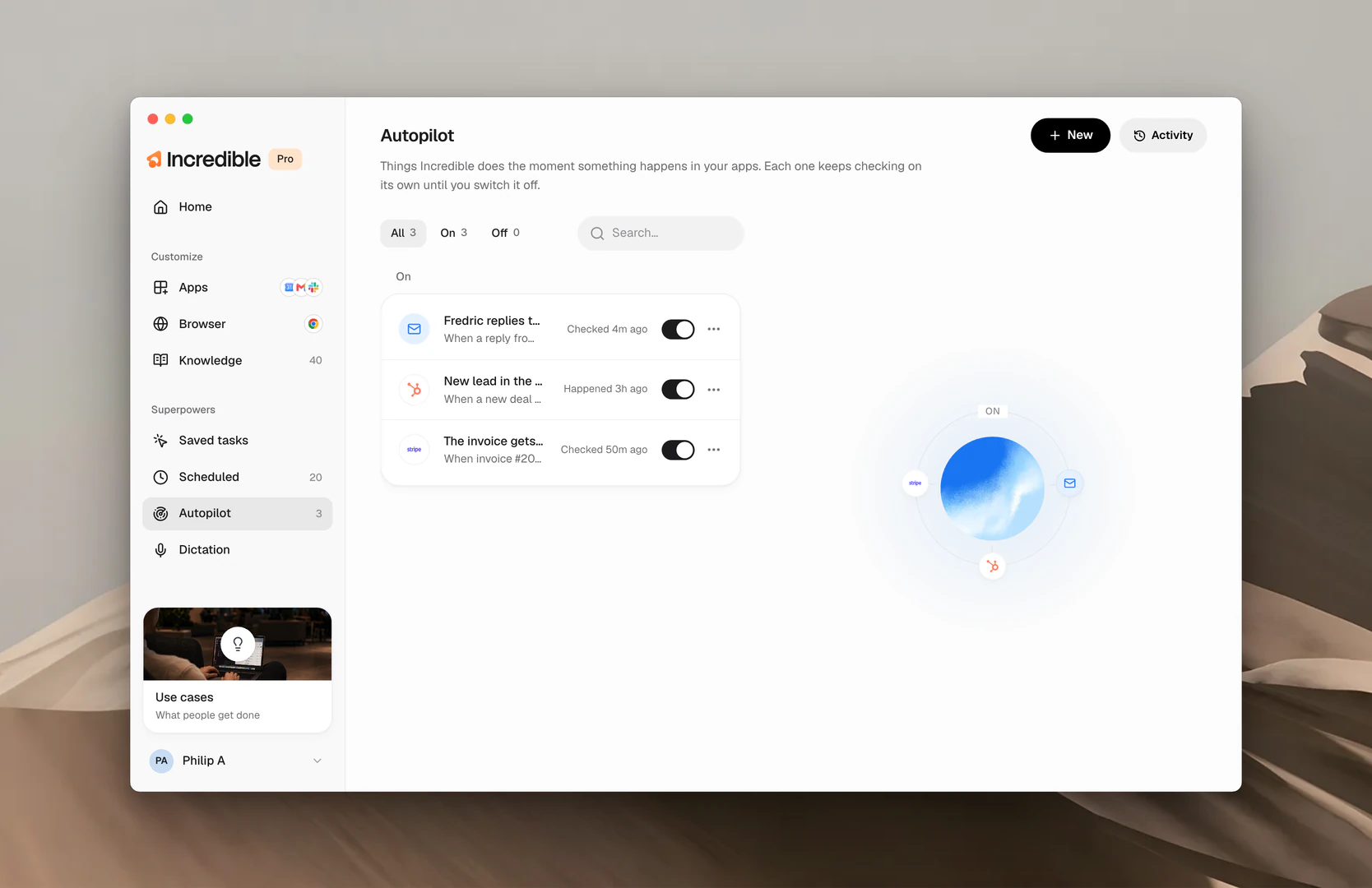
自动任务如何运作
每个自动任务都分两半,应用会让你把两半都填上。
- Whenever。 Incredible 等待的条件。“CRM 里来了一个新的潜在客户。”“Sarah 回复了。”
- Then。 条件发生时 Incredible 要做的事。“把他们加到外联表格里。”“告诉我。”
Incredible 会自己去查看相关的应用,默认每 30 分钟一次,你也可以选别的频率;条件一满足,它就执行任务。自动任务每次做了什么,它都会告诉你。Incredible 必须能看到这个条件,所以条件发生的那个应用必须先连接好。你可以在这里进一步了解如何连接应用。
设置一个
把任务交给 Autopilot 有两种方式:对 Incredible 说,或者在应用里添加。
直接说。 一句话,分成两半:先说条件,再说任务。
“收到带发票的邮件时,把 PDF 存到 Finance 文件夹。”
 在 Incredible 中试试
“只要有客户在提案的邮件往来里回复,就帮我起草回复。”
在应用里。 点击 New。给它起个名字,在 Whenever 下写明什么情况下触发,在 Then 下写明 Incredible 要做什么,选择 Once, then done 或 Every time it happens,选好查看的频率,然后点击 Set it up。
自动任务是先问你还是直接去做,取决于你怎么跟它说。如果你说想先批准,它每次都会停下来问你。如果你明确说它直接做就行,那么每当条件满足,它都会自己完成任务,包括给别人发送内容。请把它要做什么、你是否希望它先问你说清楚;想让它停下时,随时关掉即可。
关闭、运行或移除
每一行都有一个开关。关掉后,自动任务会停止查看,但设置会保留,随时可以重新打开。打开某一行,或者它的 ... 菜单,可以修改它、Run now 或 Remove。
查看发生了什么
点击 Activity,可以按天查看它做过的每一次查看和每一次操作。筛选 Completed 看顺利完成的运行,筛选 Issues 看需要你留意的情况。


