 下载 Mac 版
 下载 Windows 版
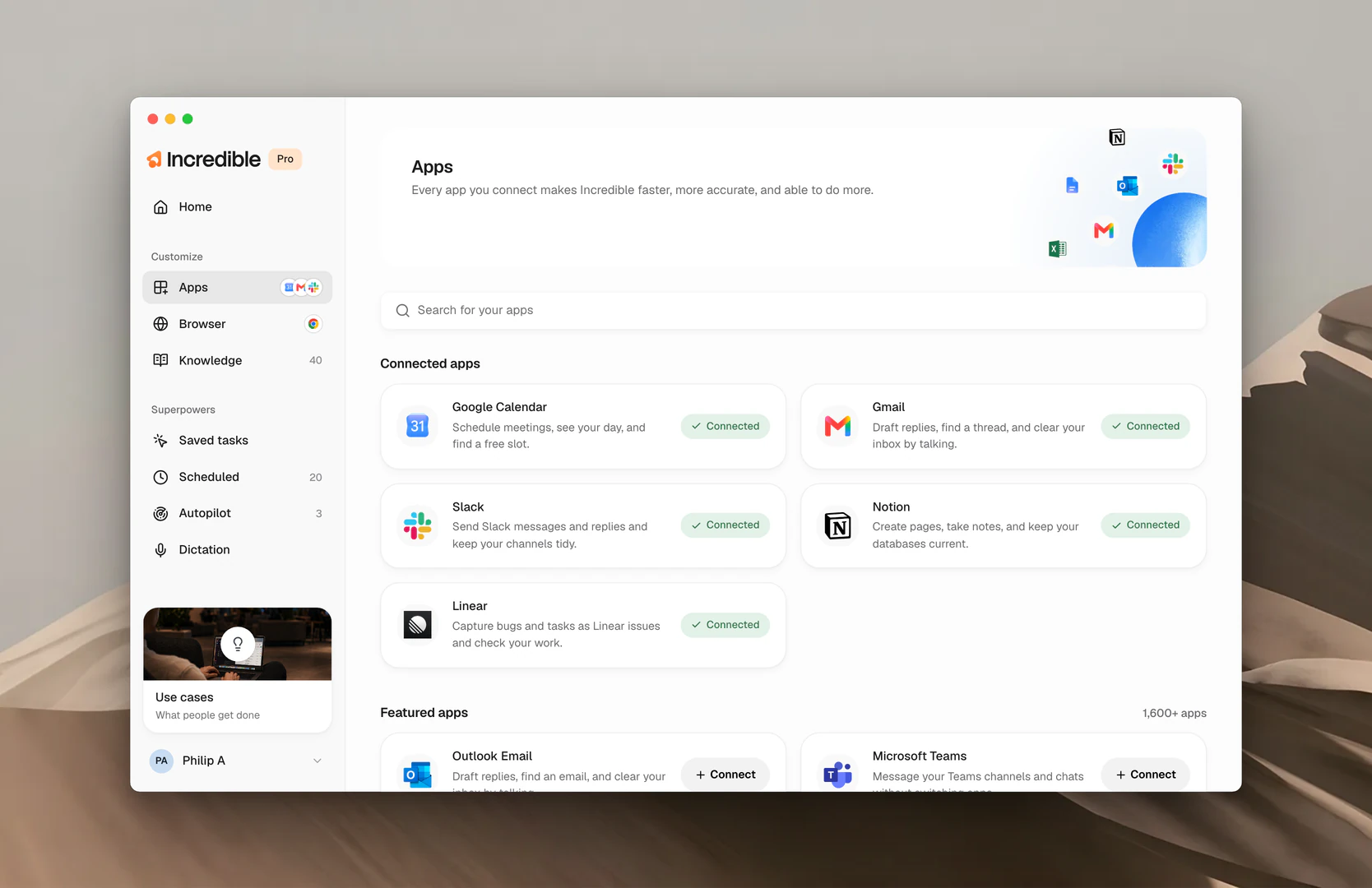
连接应用
下面一步步教你在 Incredible 中连接一个应用。
找到你需要的应用
- 点击侧边栏 Customize 下的 Apps。
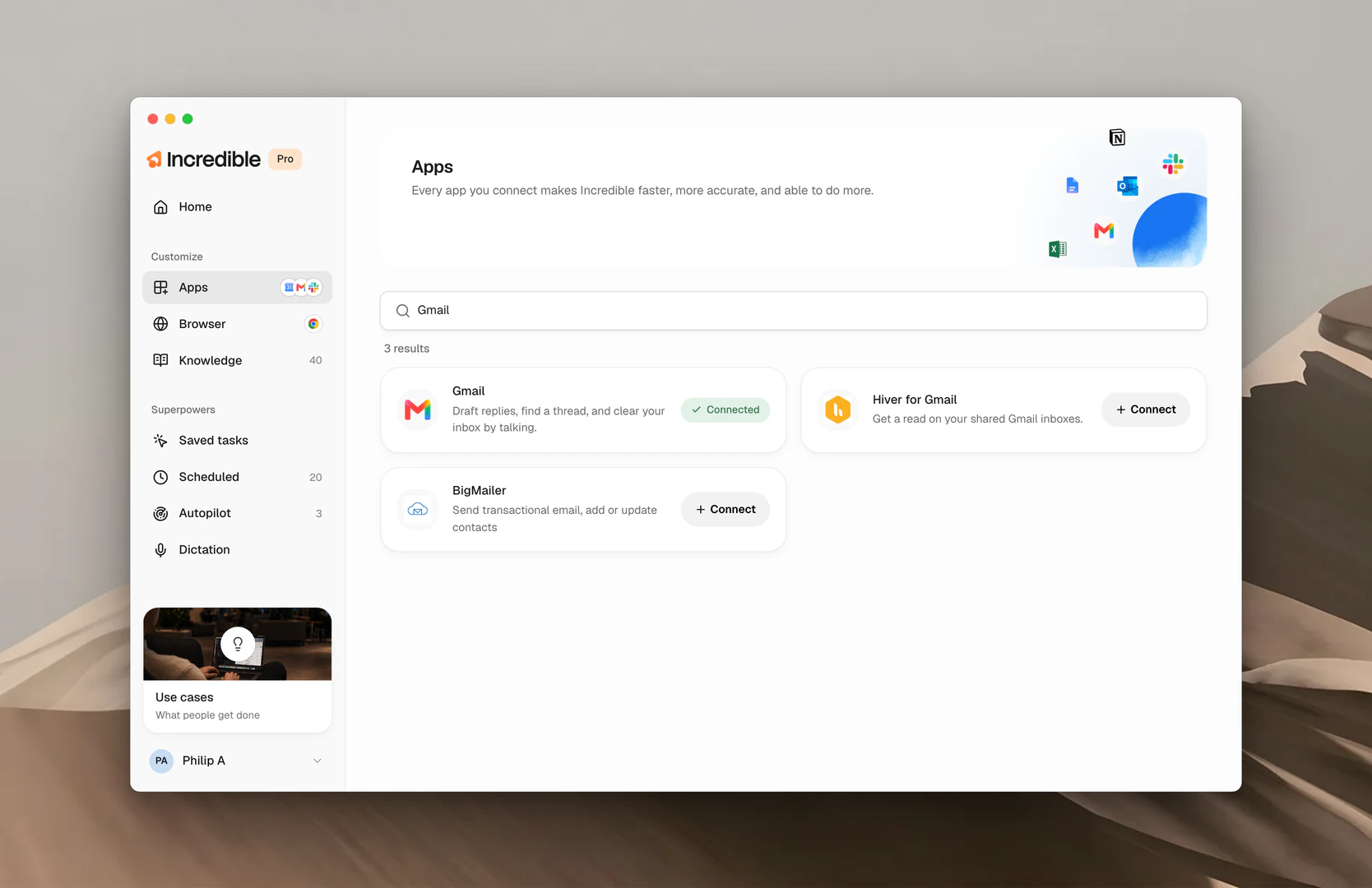
- 在 Search for your apps 中输入应用名称,或者浏览 Featured apps,点击 Show more。
看看它能做什么
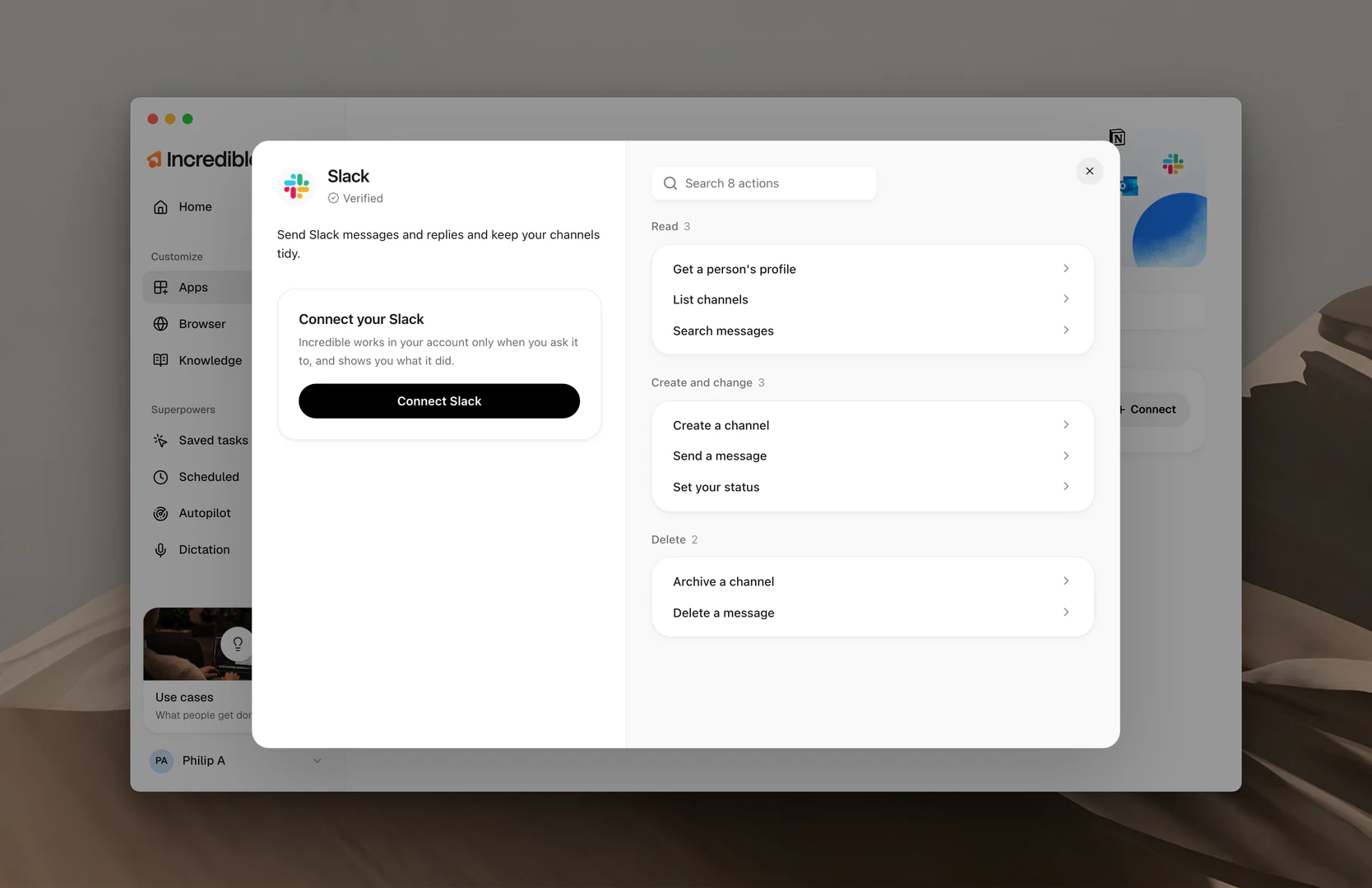
点击任意一个应用,就会打开一个面板。左边用几句话说明你在这个应用里可以靠说话做些什么。右边列出这个应用能做的每一个操作,按操作类型分组:
- 读取。 查找、列出和查询。应用里的任何内容都不会改变。
- 创建和修改。 起草、发送、加标签、移动。Incredible 会先给你看它要做什么。
- 删除。 移除某样东西。Incredible 一定会先问你。
你也可以在操作列表里搜索,看看这个应用能不能完成你需要的某个具体任务。
标着 Beta 的应用是较新的连接;大多数功能都能用,但有些操作可能还不够完善。
登录你的账号
点击 Connect(面板里显示的是 Connect Gmail 这样的字样)。Incredible 会在你的浏览器中打开登录页面。在那里登录,回到应用,点击 Let's go。每个应用只需要这样做一次。
注意: Incredible 通过一家名为 Pipedream 的合作服务来支持应用连接。所以 Google 的登录界面会请你信任 Pipedream,而不是 Incredible。
和 Incredible 说话
“帮我把最新的未读邮件都找出来。”
 在 Incredible 中试试
Incredible 会判断需要用哪个应用,在里面完成工作,并且在发送任何内容之前先给你看。如果你需要的应用还没连接,Incredible 会显示一张 Connect 卡片。点击 Connect,登录,它就会从刚才停下的地方接着做。
“连接 Trello。”
在 Incredible 中试试不确定某个应用能做什么?随时可以问 Incredible。
“Gmail 已经连上了,现在我能用它做什么?”
在 Incredible 中试试管理已连接的应用
打开应用的面板,点击 Disconnect 就能移除它。你的账号本身不受影响,随时可以重新连接。对于 Gmail 和 Outlook,面板里的 Settings 也是设置 Email signature 的地方。
有自己的 MCP 服务器?点击 Apps 底部的 Add it here,或者阅读如何添加 MCP 服务器。


