 下载 Mac 版
 下载 Windows 版
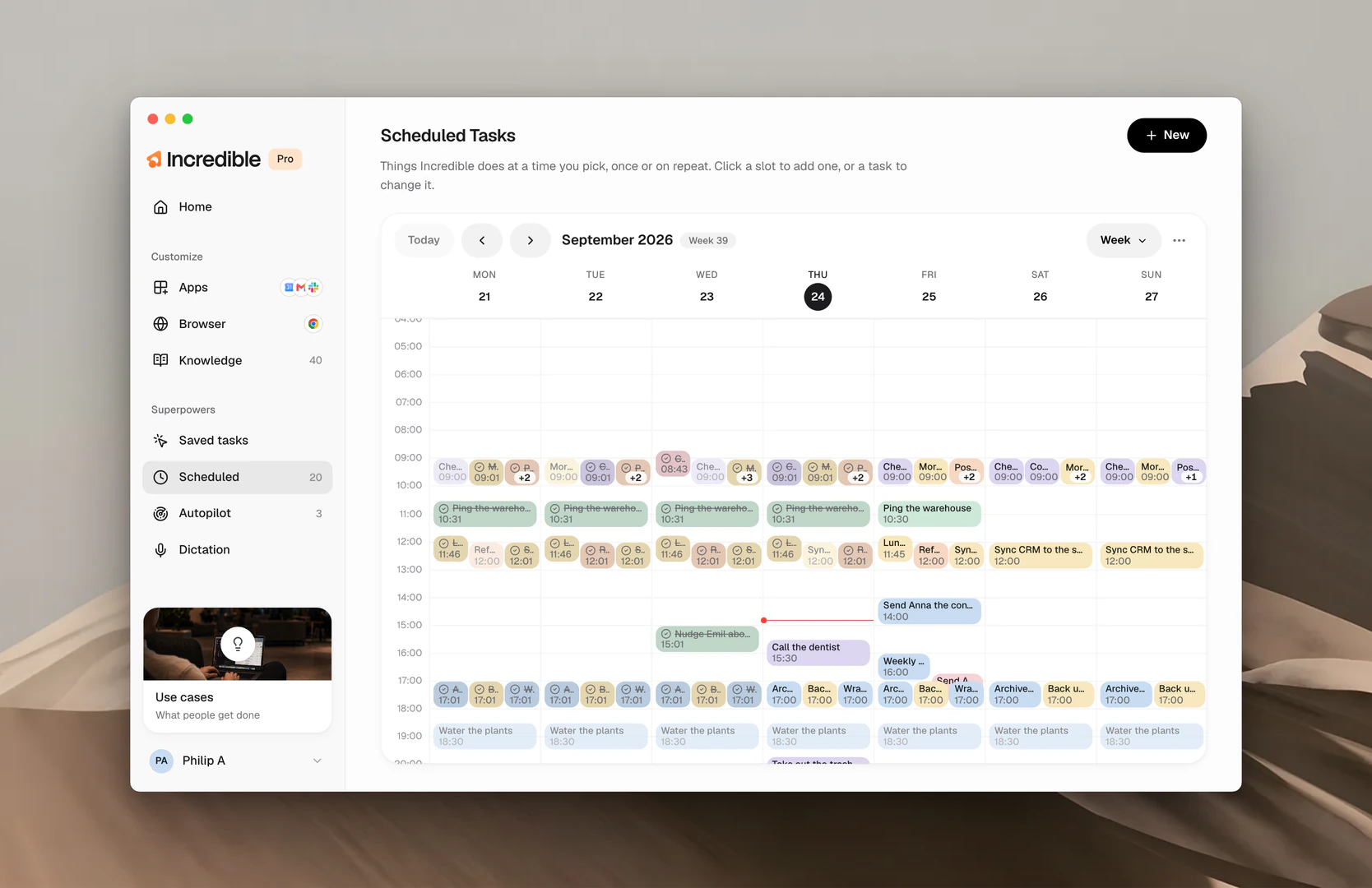
你说什么时候,Incredible 就在那个时候去做。所有定了时间的事都在侧边栏的 Scheduled 下,按一周排开,接下来要发生什么一眼就能看清。
可以定时做什么
- 一个提醒。 在你说的时间收到一句简短的提示。它会安静地出现,并显示在 Home 上。
- 一个定时运行的任务。 任何工作都行,包括你保存在 Saved tasks 中的那些,在你选定的时间替你运行。可以只运行一次,也可以重复运行。
如果你希望 Incredible 在某件事发生时行动,而不是到点就做,那就用 Autopilot。
设置一个
设置定时任务有两种方式:对 Incredible 说,或者在应用里添加。
直接说。 按住说话键,说出什么时候做什么。
“明天 8 点提醒我把合同发给 Emil。”
“每周五 9 点运行周报。”
在应用里。 点击 New,或者点击周视图里的一个空时间格。给任务起个名字,像给同事交代工作那样写下 Incredible 要做什么,选择 Once 或 Repeatedly(每天、工作日、每周或每小时),设好时间,然后点击 Set it up。右边的预览会显示这个任务出现在你这一周里的样子。
定时任务要发给别人的任何内容,仍然会停下来等你批准,和你手动运行的任务一样。
查看接下来的安排、修改或移除
Scheduled 页面是一个周视图。每个任务都在自己的时间格里,一条线标出你现在处在这一天的什么时候。用箭头前后翻,点 Today 跳回今天,用视图菜单切换查看一天、四天、一周或一个月。点击一个任务,可以修改它、Run now 或 Remove。想用语音修改,直接说就行。
“把周报改成每周一运行。”
查看发生了什么
已经运行过的任务会留在日历上,填上一个对勾,所以这一周既是计划,也是记录。每次运行也都会出现在 Home 上,标着 Scheduled。在日历的菜单中关掉 Show past runs,就只显示接下来的安排。


