下载 Mac 版
 下载 Windows 版
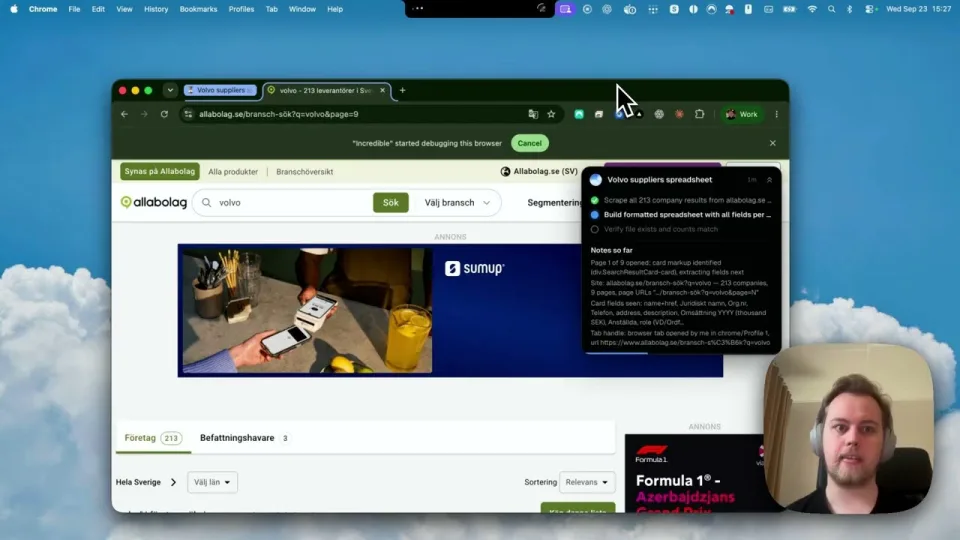
回答一个问题、写一封邮件、整理一个文件夹、填一张表单。你描述想要的结果,Incredible 去做,你检查结果。当一个任务做得正合你意,而且你以后还会用到,就把它保存下来,它会放在侧边栏的 Saved tasks 下,每次都能用同样的方式运行。
任务如何运行
你说想要的结果,而不是步骤,就像给同事交代工作一样。Incredible 已经知道你屏幕上有什么,所以说一句“回复这个”就行,不用说是哪封邮件。
“总结一下过去 24 小时里最新的邮件。”
 在 Incredible 中试试
“按拍摄日期给我桌面上的照片重命名。”
工作在哪里,它就在哪里做:在你的应用里、在你的浏览器里,或者在你的文件里。一个任务可以跨越这三处。
阅读、搜索和起草,它都会自己完成。任何会发给别人或者无法撤销的操作,比如发送邮件或删除大量文件,都会先停下来等你批准。
一张卡片会准确显示接下来要发生什么,你不点头,什么都不会动。
找到任务并继续跟进
你运行的每个任务都会出现在 Home 上,按天分组,旁边标着状态:Working、Needs you、Upcoming 或 Done。打开一个,你就能看到完整的对话:Incredible 说了什么、做了什么、交付了什么,侧边还有一份活动记录。
你的下一条消息会接着这个任务。点击 Follow up,然后说出或打出你接下来想要什么,比如做个修改、问一个关于结果的问题,或者下一步。Incredible 会从停下的地方接着做,这项工作它已经知道的一切都还在。
“把那份总结也发给 X。”
“能告诉我改动了哪些文件吗?”
保存任务
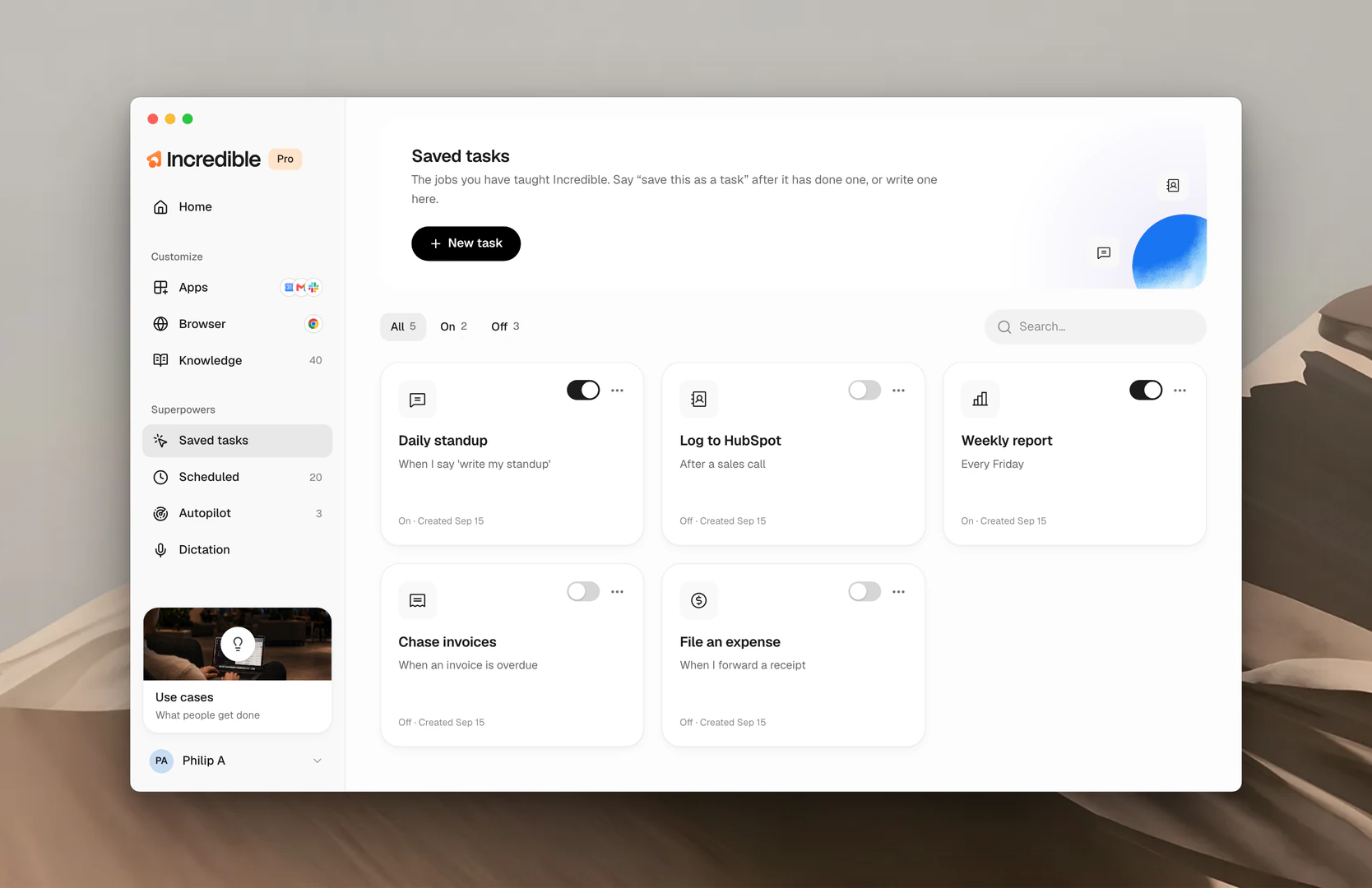
当一个任务的结果正合你意时,说“把这个保存为任务”,或者点击 New task 自己写一个。已保存的任务就是一项工作的操作说明,保存下来,每次都用同样的方式运行。每个已保存的任务都在 Saved tasks 下占一张卡片,各有一个开关。它的 Activates when 一行告诉 Incredible 什么时候用它。
想和团队共享一个已保存的任务,打开它,点击 Share with your team。参见团队指南。
让任务定时运行或交给 Autopilot
已保存的任务也可以不用你开口就运行。定时任务会在你选定的时间运行它,一次或重复。Autopilot 会在你的应用里一发生某件事时就运行它,比如收到一张发票。