 下载 Mac 版
 下载 Windows 版
按住快捷键说话
在 Mac 上,按住 Ctrl + Shift。在 Windows 上,按住 Alt + Space。把光标放到文字要出现的地方,按住,说话,松开。任何应用都能用:邮件、文档、聊天框、表单字段。
“Anna 你好,周四下午 2 点我可以。”
“谢谢你的介绍,我把 Fredric 也抄送进来。”
要说比较长的一段,可以用 Hands-free 模式:在 Mac 上按一下 Ctrl + Shift + Space,在 Windows 上按 Alt + Space + M。不用一直按着键,Incredible 也会持续听。再按一次快捷键结束。
用哪种语言说都可以。语音输入会用你说的语言写下你说的话,绝不会翻译。语言在 Settings → General → Dictation language 中设置,你说话时也会自动识别。快捷键可以在 Settings 中更改,点击 Shortcuts 旁边的 Change 即可。
整理
在 Dictation 页面点击 Cleanup,选择 Incredible 帮你整理到什么程度。这只会改变粘贴出来的文字,绝不会改变你说过的话。
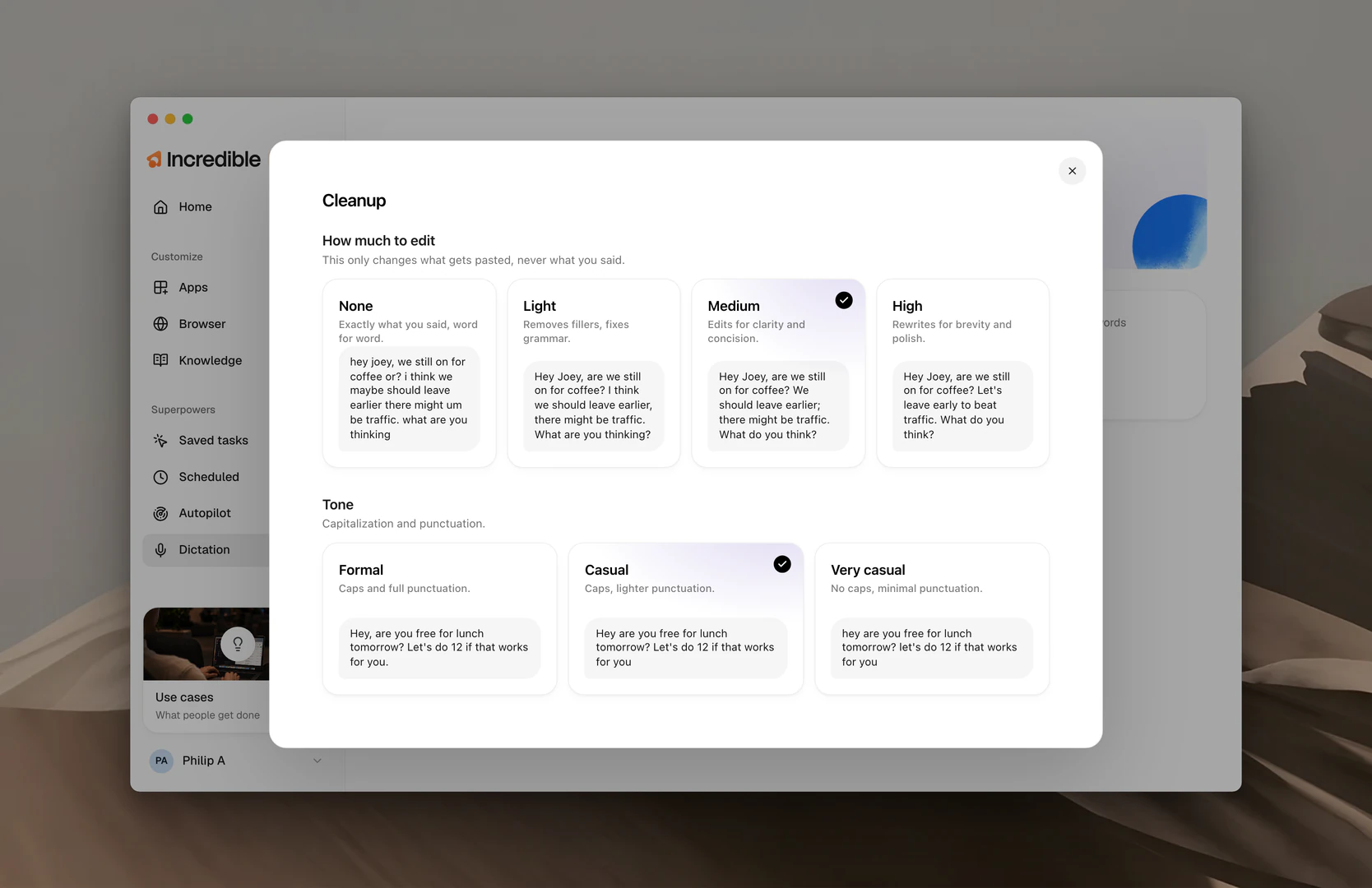
编辑程度
- None。 你说什么就写什么,一字不差。
- Light。 去掉口头语气词,修正语法。这是默认选项。
- Medium。 编辑得更清楚、更简洁。
- High。 改写得更精炼、更通顺。
比如你说“嘿 Joey,咱们还去喝咖啡吗还是?我觉得我们可能应该早点走,可能会,嗯,堵车”,Light 会给你“嘿 Joey,咱们还去喝咖啡吗?我觉得我们应该早点走,可能会堵车。”High 会给你“嘿 Joey,还去喝咖啡吗?早点走,避开堵车吧。”
语气
- Formal。 首字母大写,标点完整。这是默认选项。
- Casual。 首字母大写,标点少一些。
- Very casual。 不大写,标点尽量少。
Vocabulary
点击 Vocabulary 打开你的 Vocabulary:这里放的是语音识别容易弄错的词,比如同事的名字、你的产品,或者只有你们团队用的缩写。一个词只要添加一次,之后每次都会写对。你联系人里的人会自动包含在内。从 Wispr Flow 转过来的?Import from Wispr Flow 会把你的词带过来。你可以在这里进一步了解 Vocabulary。
你的历史记录
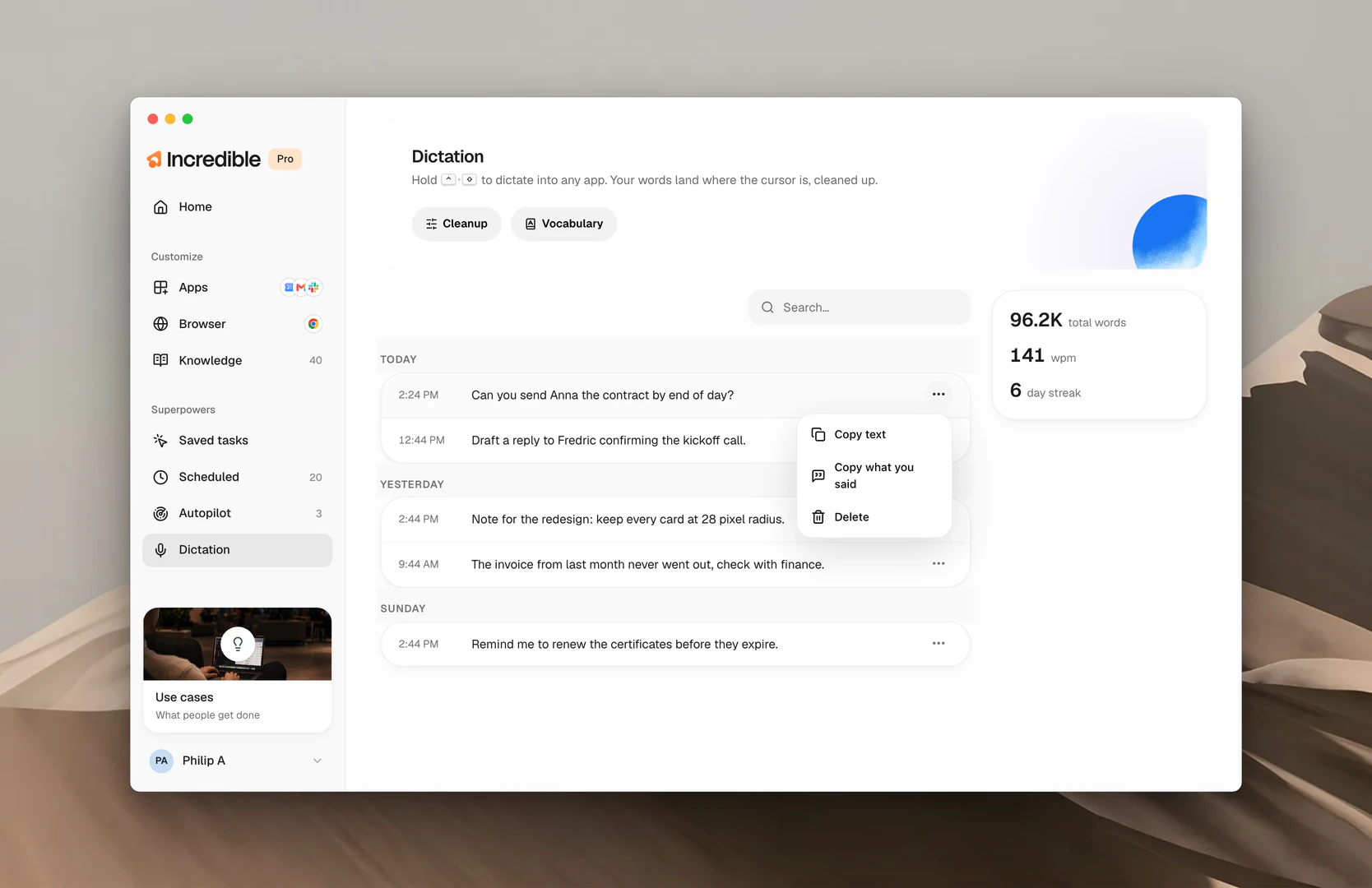
你用语音输入的所有内容都列在 Dictation 页面上,按天分组,并标出每条出现的时间。可以搜索,找到想再用的那一句。打开任意一条的菜单,可以 Copy text、Copy what you said(整理之前你说的原话)或 Delete。右边的卡片会帮你计数:语音输入的总字数、你每分钟说多少字,以及你连续用了多少天。
相关指南
- Vocabulary:名字、术语和缩写,按你的写法拼写
- 快捷键:Incredible 响应的每一个按键,包括语音输入的按键


