 下载 Mac 版
 下载 Windows 版
能看到你屏幕并回答问题的 AI(2026)
哪些 AI 能看到你的屏幕并回答相关问题:Incredible、Siri AI、ChatGPT 和 Copilot Vision,各自怎么开启,以及哪个能接着把事情做完。
 Emil WagmanCTO
简短回答
有。Incredible 支持 Mac 和 Windows,在你按住它的键时能看到你屏幕上的内容,回答你的问题,然后还能在那个应用里把任务做完。Mac 上的 Siri AI、ChatGPT 桌面应用,以及 Windows 上的 Microsoft Copilot Vision,也都能看你的屏幕并回答相关问题。
7 天免费,支持 Mac 和 Windows。
你正看着一封需要回复的邮件,最不想做的就是把它复制到聊天框里,再解释一遍 Anna 是谁。能看到你屏幕的 AI 就省掉了这一步。
现在已经有好几个这样的 AI 了。Incredible 是其中能接着在它看到的应用里把活干完的那一个。按住键说“回复这个”,它就会在你的邮箱里写好回复,发送之前先问你。上面的录屏里,它读取了 Figma 里打开的一个卡片设计,并列出了需要修改的地方。
你对 Incredible 说什么
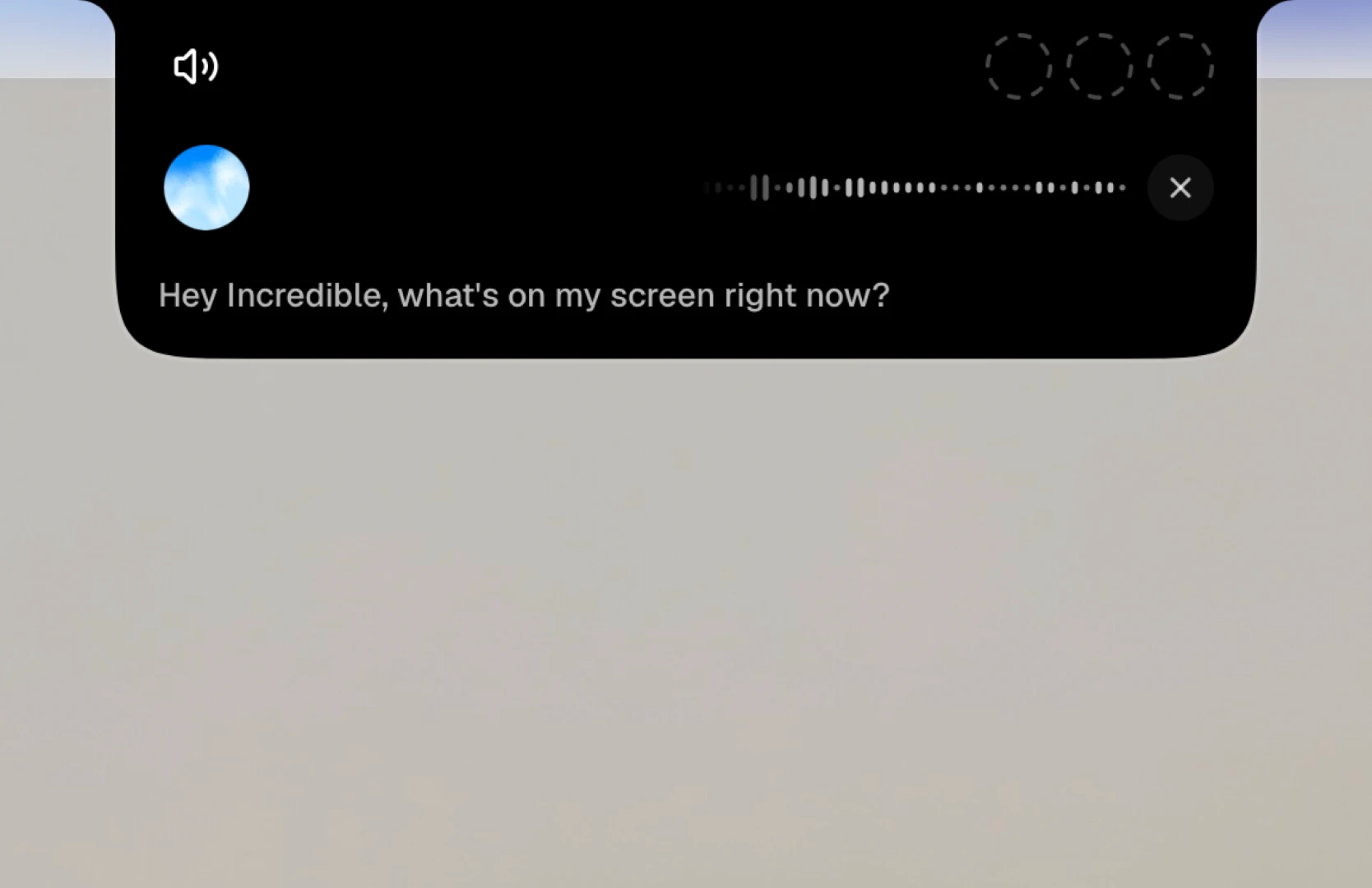
你激活 Incredible 时,它能看到你眼前的网页或文档。按住说话键(Mac 上是 fn,Windows 上是 Ctrl 加 Space),说说屏幕上的内容:
“我现在屏幕上是什么?”
“回复这封邮件,说周四可以。”
第一句会得到一个答案。第二句会直接办好。
想精确控制它看到什么,⌥ X 可以截取你的屏幕,⌥ C 可以抓取选中的文字或文件,供你下一个请求使用(Windows 上用 Alt)。快捷键指南列出了全部快捷键。
怎么让 AI 看到你的屏幕
每个工具都有自己的按键或按钮,在你开口之前,它们都不会看你的屏幕:
- Incredible(Mac 和 Windows): 在 Mac 上按住
fn,在 Windows 上按住Ctrl加Space,然后提问。你说话的时候,它能看到你眼前的网页或文档。 - ChatGPT(Mac 和 Windows): 在桌面应用里,Mac 上同时按下两个 Command 键,就能把最前面的窗口作为一个 Appshot 发送到对话中。
- Siri AI(Mac): 问 Siri 你屏幕上的内容。需要 macOS 27,以及搭载 M1 或更新芯片的 Mac。
- Copilot Vision(Windows): 开始一个 Copilot 会话,共享你想让它看的窗口。
- Gemini(Mac): 在 Google 的桌面应用里,同时按下两个 Command 键,共享你屏幕上的内容(Google)。需要搭载 Apple 芯片、运行 macOS Sequoia 或更高版本的 Mac。
还有哪些 AI 能看到我的屏幕?
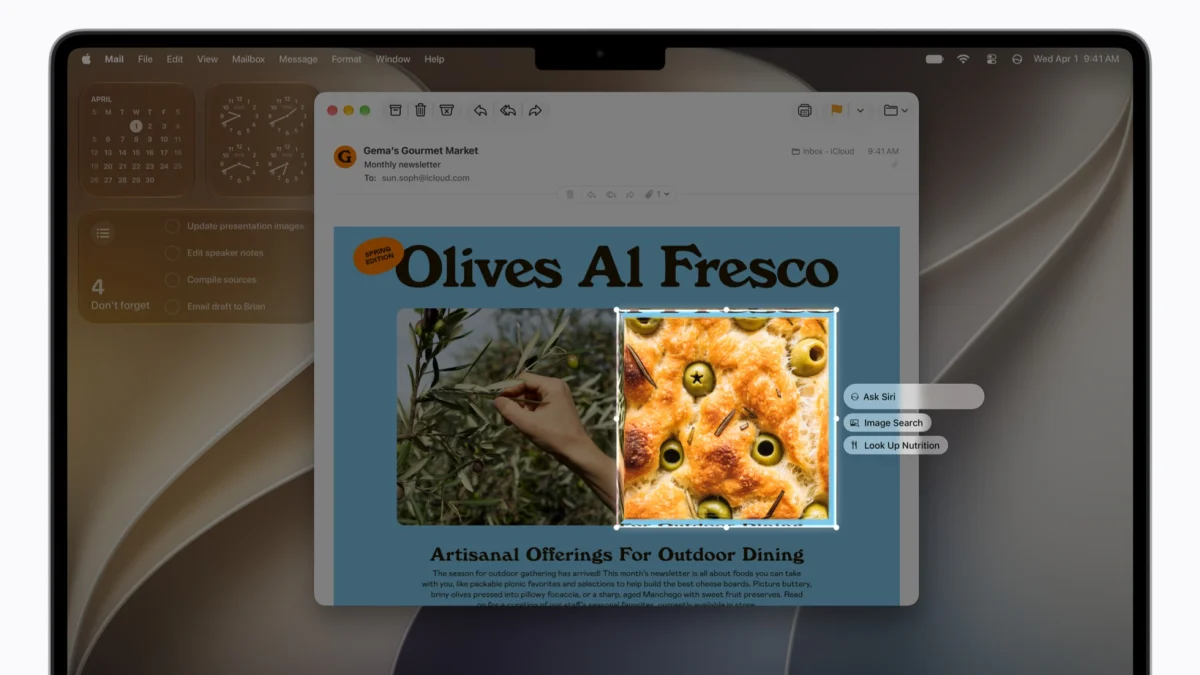
Siri AI,Mac 上从 macOS 27 开始提供。Apple 的指南说,它可以“借助视觉智能,根据你 Mac 屏幕上的内容提问、执行操作和搜索”。它需要搭载 M1 或更新芯片的 Mac,初期是仅支持英语的测试版。
 ChatGPT 把这个功能叫作 Appshots:在桌面应用里同时按下两个 Command 键,它就会以图像和文字的形式拿到最前面的窗口。要让它接着在那个应用里点击操作,则是另一个独立功能 Computer Use。Incredible 与 ChatGPT 对比。
 Copilot Vision 在 Windows 上让你在会话中共享一个窗口。Microsoft 表示它“不会代你点击、输入文字或滚动”(Microsoft)。
| Incredible | Siri AI | ChatGPT | Copilot Vision | |
|---|---|---|---|---|
| 接着在那个应用里把任务做完 | 能 | 能在 Apple 自家应用里执行操作 | 需通过另一个功能 Computer Use | 不能,只给你指引 |
| Mac 和 Windows | 都支持 | Mac | 都支持 | Windows |
专门针对 Mac 的,看看 2026 年最好用的 Mac AI。想找看到屏幕后还能把任务做完的 AI,看看能操作你电脑的 AI 智能体和如何用语音控制你的电脑。
常见问题
有没有能看到我屏幕的 AI?
有。Incredible 支持 Mac 和 Windows,在你按住它的键时能看到你屏幕上的内容,回答你的问题,然后还能在那个应用里把任务做完。Mac 上的 Siri AI、ChatGPT 桌面应用,以及 Windows 上的 Microsoft Copilot Vision,也都能看你的屏幕并回答相关问题。
AI 能看到我的屏幕,然后替我把任务做完吗?
有些能。Microsoft 表示,Copilot Vision 会回答问题、给出指引,但不会替你点击或输入。Incredible 在你激活它时能看到你眼前的网页或文档,然后可以在那个应用里把任务做完,比如“回复这个”。
有没有能读取我屏幕内容并回答问题的 AI?
有。问 Incredible “我屏幕上有什么?”,或者问它关于眼前这封邮件、这张表单或这份文档的问题,它会根据看到的内容回答。Siri AI、ChatGPT 的 Appshots 和 Copilot Vision 也能回答关于你屏幕的问题。Incredible 和 Siri AI 还能接着动手操作;Copilot Vision 只会给出指引。
能看到我屏幕的 AI 会一直录屏吗?
要看每个工具在什么时候看。Siri AI 在你问它屏幕上的内容时才看,ChatGPT 在你截取 Appshot 时才看,Copilot Vision 在你共享窗口期间才看,Incredible 在你激活它时才看。
在 Mac 上怎么让 ChatGPT 看到我的屏幕?
在 ChatGPT 桌面应用里,同时按下两个 Command 键截取一个 Appshot。它会把最前面的窗口发送到对话中,包括窗口图像和该应用提供的文字。



