 下载 Mac 版
 下载 Windows 版
2026 年 5 款最好的 Windows AI 助手和智能体
2026 年最好的 Windows AI:Incredible、ChatGPT、Claude、Copilot 和 Gemini,对比它们各自能在你的电脑上做什么,以及价格多少。
 Emil WagmanCTO
简短回答
Incredible,不过它是我们自己的产品,所以我们不是中立的信息来源。你按住 Ctrl 和 Space,说出任务,它就在 Windows 10 及以上版本中,在你自己的浏览器、文件和应用里用你已登录的账号点击和输入,发送任何东西之前都会先问你。ChatGPT 是功能最全面的单一应用,它的桌面应用可以通过 Computer Use 操作 Windows 应用。Claude 最擅长长篇写作和编程工作。Microsoft Copilot 免费,而且电脑上已经自带,它的 Cowork 功能可以在 Microsoft 365 和网站上完成任务。
7 天免费,支持 Mac 和 Windows。

你让电脑上的 AI 把发票录进去,它告诉你该填哪些字段。结果你还是自己填了。
2026 年最好的 Windows AI,是能把任务做完的那一个,按这个标准,我们把 Incredible 排在第一。按住 Ctrl + Space,说出你的需求,它就在你自己的浏览器、文件和应用里点击和输入。ChatGPT 是功能最全面的单一应用,现在也能操作 Windows 应用了。Claude 适合长篇写作和编程。Microsoft Copilot 免费,而且你的电脑上已经自带,Gemini 则适合工作都在 Google 应用里的人。
Incredible 是我们的产品,所以这份榜单是由榜上五款产品之一的团队写的。关于其他产品的每一条说法,都链接到了开发商自己的页面,查阅于 2026年11月7日,你可以自己核对。
Incredible 可免费使用 7 天,之后每月 $25 起。在你的电脑上试试。
| # | 助手 | 最适合 | 在你的电脑上操作 | 免费版 |
|---|---|---|---|---|
| 1 |  Incredible |
在你自己的应用和文件里把任务做完 | 可以,在你的浏览器、文件和应用里 | 7 天试用 |
| 2 |  ChatGPT |
功能最全面的单一应用 | 可以,通过 Computer Use | 有 |
| 3 |  Claude |
长篇写作和编程工作 | Pro、Max 和 Ultra 方案中的测试版 | 有 |
| 4 |  Microsoft Copilot |
电脑上自带的免费帮手 | Cowork,在 Microsoft 365 和浏览器中 | 有 |
| 5 |  Google Gemini |
离不开 Gmail 和 Drive 的人 | 不能操作你的应用 | 有 |
好用的 Windows AI 助手有什么特点
浏览器标签页里的聊天机器人不算 Windows 助手。这份榜单上的几款,区别在于它们能深入电脑到什么程度:能不能在任何地方调出来,能不能看到你正在处理的内容,以及能不能对它采取行动。
2026 年,能不能动手是最大的分水岭。只会输出文字的助手,点击、粘贴和发送还是得你来做。能在你真实的应用里把任务做完的助手,才能省掉占据你一整天的那部分工作。这份榜单就是按这个排序的。
1. Incredible:最适合在你自己的应用和文件里把任务做完
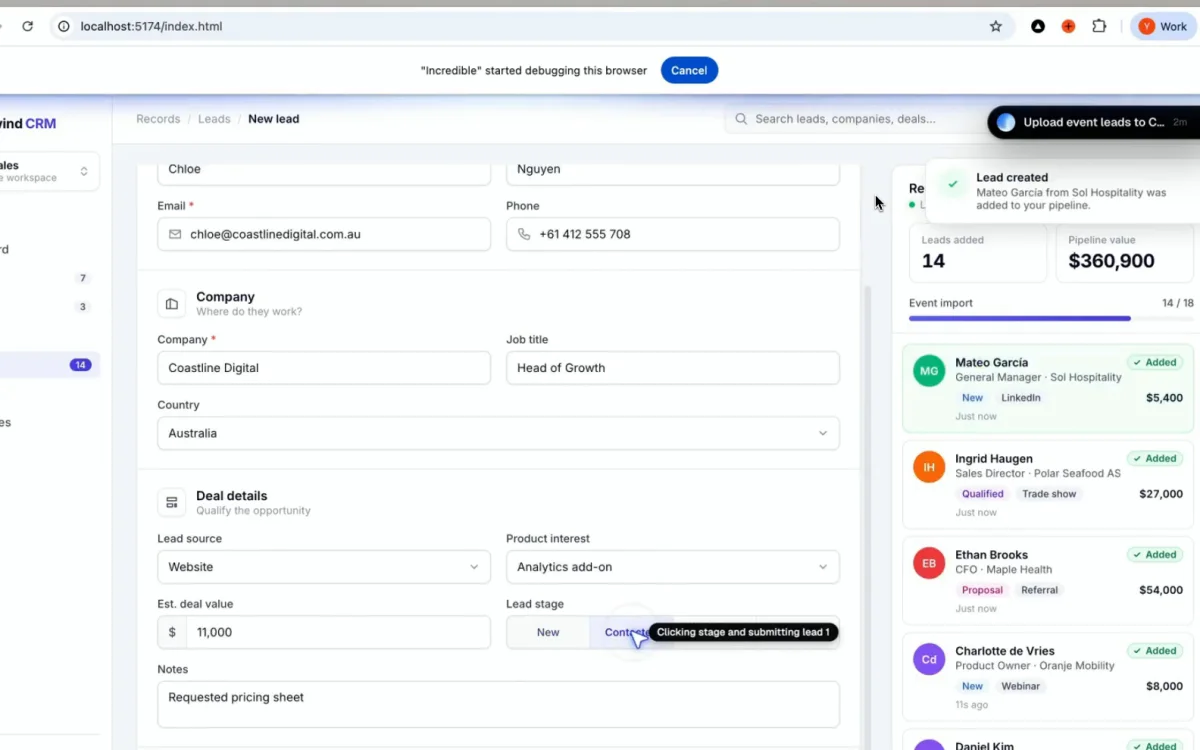
大多数助手给你一个答案,Incredible 则把任务做完。你按住 Ctrl + Space 说出你的需求,或者打字输入,它就会在你的浏览器、文件和应用里点击和输入。
它有三点与众不同。它在你自己的浏览器里用你已登录的账号工作,所以那些别的工具都连不上的供应商门户或管理页面,它也能用。打开一个 PowerPoint、Excel 文件或 PDF,你指着想改的地方说出来就行。另外,对于较长的任务,你可以边做边讲一遍来教它。它会把准备发送的内容给你看,等你确认。
它比这里的其他产品都要新。它可在 Windows 10 及以上版本和 macOS 13 Ventura 及以上版本上运行。
最适合:每天有一堆文件和系统里的小活儿,AI 回答完之后还得自己动手做的人。Incredible 可免费使用 7 天:下载 Windows 版。
2. ChatGPT:功能最全面的单一应用
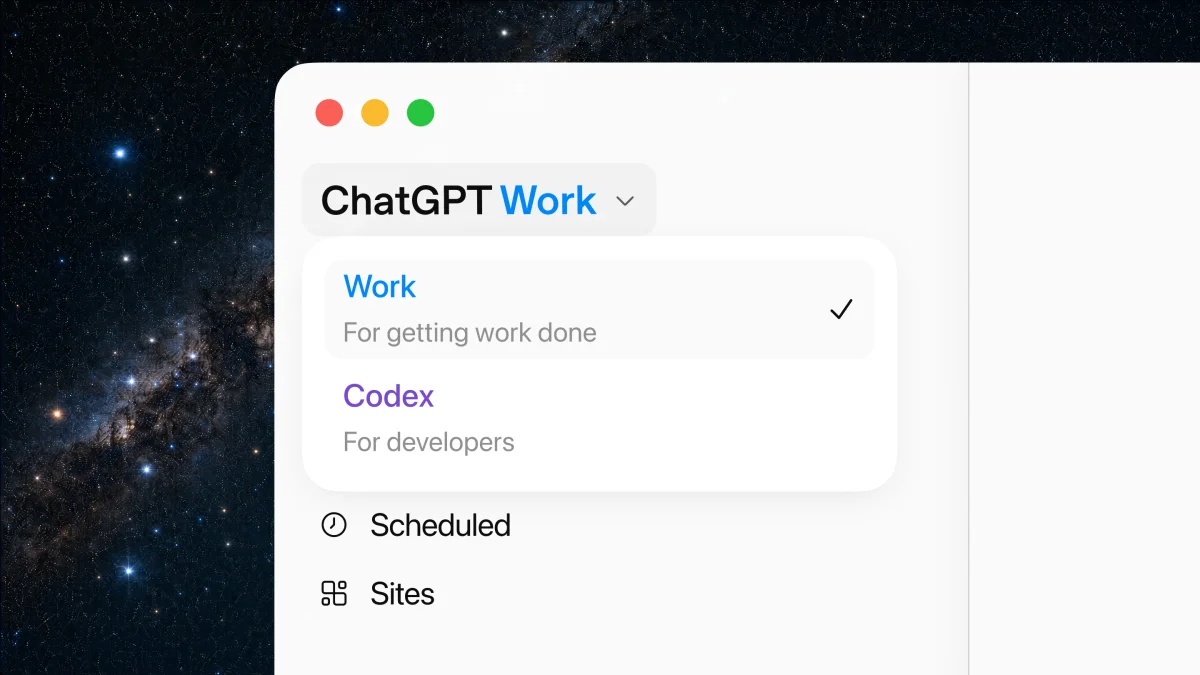
如果你想要一个什么都能做一点的单一应用,就选 ChatGPT。它的桌面应用把聊天、Work 智能体和 Codex 放在了一起,OpenAI 为 Windows 提供 x64 和 Arm64 安装包。
它也能操作你的电脑。Computer Use 可以在 Windows 上配合 ChatGPT Work 和 Codex 使用,在 Windows 应用中控制鼠标和键盘,使用某个应用之前会先请求权限。OpenAI 自己的页面写明了 Windows 上的限制:你继续使用同一个 Windows 会话时,它无法在后台工作。
它有免费版。Go 每月 $8,Plus 每月 $20。
最适合:用一个应用搞定回答、写作、调研、图片和代码,把屏幕交给它时还能动手操作。
3. Claude:最适合长篇写作和编程工作
当工作需要动脑时,比如长文档、细致的分析、代码,Claude 是最强的选择。它的桌面应用可在 Windows 10 或更高版本上运行。
它也能使用你的电脑。Anthropic 的 computer use 会在你自己的电脑上点击、输入和打开应用,使用每个应用之前都会先请求权限。Anthropic 称这是面向 Pro、Max 和 Ultra 方案的测试版,Team 和 Enterprise 方案暂不提供,并指出 Claude 和它所控制的应用之间没有沙盒隔离。
聊天有免费版。Pro 每月 $20,按年付费则为每月 $17。
最适合:写作、编程和较长的多步骤知识工作,控制电脑只是其中的一项工具。
4. Microsoft Copilot:免费,而且电脑上已经自带

新的 Windows 11 电脑都预装了 Copilot,用它专属的按键就能打开,有 Microsoft 账号即可免费使用。你可以跟它说话,还可以开启“Hey Copilot”唤醒词。
它进步最大的是动手做事。Copilot Cowork 可在 Copilot 桌面应用和浏览器中使用,能创建和编辑 Word、Excel、PowerPoint 文件和 PDF,起草和发送邮件,管理你的日历和 OneDrive 文件,还能在网站上点击、滚动和输入。对于个人账号,它还是预览版,需要符合条件的 Microsoft 365 订阅。Copilot Actions 是处理本地文件和应用的部分,目前仍被描述为面向 Windows 预览体验成员的实验性预览版,默认关闭。Copilot Vision 能看到你共享的应用并一步步指导你,但不会替你点击或输入。
付费方案:Microsoft 365 Personal 每月 $9.99,Premium 每月 $19.99。
最适合:免费获得快速回答和语音帮助,如果你已经在为 Microsoft 365 付费,还能在其中完成任务。
5. Google Gemini:最适合离不开 Gmail 和 Drive 的人
Gemini 的 Windows 应用是新推出的。Google 于 2026年9月10日发布了它,适用于 Windows 10 和 11,用 Alt + Space 打开。它的长处是能用上你 Google 账号里的内容:Gmail、Drive、Docs 和日历。
它不能操作你电脑上的应用。Google 的桌面版页面把屏幕共享、跨应用语音输入和本地文件夹列在 Mac 应用下,并表示 Windows 上会陆续推出更多功能。Google 还介绍了 Gemini Spark,一个可以把多步骤任务交给它的智能体,以及一个在后台处理杂事的 Task 模式。
最适合:在桌面上快速调出一个窗口,获得基于你 Google 账号内容的回答。
没有上榜的
- Raycast。它于 2026年8月25日在 Windows 上结束测试,是一款出色的键盘启动器。它不会在其他应用里点击或输入,AI 功能需要付费方案。
- Manus。一个擅长长时间任务的强大智能体,大部分工作在它自己的云端完成。自 9月28日推出 Manus 2.0 以来,它也能在你的电脑上、在它自己可见的工作区里,使用你批准的文件、浏览器和应用来工作。
- Perplexity。最出名的是带引用来源的调研。它的 Comet 浏览器可在 Windows 上运行,其中的助手可以在这个浏览器内的网站上执行操作。它的 Personal Computer 应用可在 Windows 10 和 11 上处理本地文件,但 Perplexity 表示,在 Windows 上控制已安装的应用这一功能暂不可用。
你需要 Windows 11 或 Copilot+ PC 吗?
对这份榜单上的大多数来说,不需要。Incredible、Claude 和 Gemini 可在 Windows 10 及以上版本上运行,不需要特殊硬件,ChatGPT 的桌面应用也有 x64 和 Arm64 电脑版本。Copilot Actions 预览版需要 Windows 11。Click to Do 能针对屏幕上的文字和图片提供操作,它需要 Copilot+ PC。
该选哪一个?
大多数人最后会用两个:一个负责把任务做完,一个通用助手负责思考和起草。
先想想 AI 回答完之后,还有什么在占用你的时间。如果是那些点击,比如要修改的幻灯片、要录入的发票、别的工具都连不上的门户里的表单,这正是 Incredible 为之打造的工作。创建账号并下载,在你自己的工作上试试。
然后再挑一个通用助手。想要最全面的多面手,选 ChatGPT;最看重写作和编程,选 Claude;要求免费,或者工作都在 Microsoft 365 里,选 Copilot;工作都在 Google 应用里,选 Gemini。
常见问题
Windows 上最好的 AI 智能体是哪个?
Incredible,不过它是我们自己的产品,所以我们不是中立的信息来源。你按住 Ctrl 和 Space,说出任务,它就在 Windows 10 及以上版本中,在你自己的浏览器、文件和应用里用你已登录的账号点击和输入,发送任何东西之前都会先问你。ChatGPT 是功能最全面的单一应用,它的桌面应用可以通过 Computer Use 操作 Windows 应用。Claude 最擅长长篇写作和编程工作。Microsoft Copilot 免费,而且电脑上已经自带,它的 Cowork 功能可以在 Microsoft 365 和网站上完成任务。
有能控制我 Windows 电脑的 AI 吗?
有,而且不止一个。Incredible 会在你的浏览器、文件和应用里点击和输入。ChatGPT 桌面应用在 Windows 上有 Computer Use 功能,Claude 在 Pro、Max 和 Ultra 方案中提供测试版的 computer use。它们在执行操作前都会请求权限。
Incredible 多少钱?
Incredible 可免费使用 7 天,之后每月 $25 起。方案有 Starter $25、Pro $50、Max $179 和 Ultra $500,均按每个席位每月结算。你在登录应用时绑定一张银行卡,试用结束前不会扣任何费用。每个方案都是完整的助手,没有任何功能锁在更高档位里。
我需要 Windows 11 或 Copilot+ PC 吗?
大多数都不需要。Incredible、Claude 和 Gemini 可在 Windows 10 及以上版本上运行,不需要特殊硬件,ChatGPT 也有适用于 x64 和 Arm64 电脑的桌面应用。Copilot Actions 预览版需要 Windows 11,Click to Do 需要 Copilot+ PC。
Microsoft Copilot 能在 Windows 上替我完成任务吗?
部分可以。Copilot Cowork 可在 Copilot 桌面应用和浏览器中使用,能创建和编辑 Office 文档,起草和发送邮件,管理你的日历和 OneDrive 文件,还能在网站上点击和输入。对于个人账号,它还是预览版,需要符合条件的 Microsoft 365 订阅。处理本地文件和应用的 Copilot Actions 是面向 Windows 预览体验成员的实验性预览版,Copilot Vision 会指导你操作,但不会替你点击或输入。
Incredible 能在 Windows 10 上用吗?
能。Incredible 可在 Windows 10 及以上版本和 macOS 13 Ventura 及以上版本上运行。


