 下载 Mac 版
 下载 Windows 版
现实版 Jarvis:装进你电脑里的 AI 助手
一个你对它说话、它也会回应你的 AI 助手,能同时接下好几件事,并在你的应用里办好。一个 Jarvis 式的助手,支持 Mac 和 Windows,有视频为证。
简短回答
Incredible 用起来就像你电脑上的现实版 Jarvis。按住一个键,或者打开 Hands-free 模式,像跟同事说话那样跟它说。它会出声回答,同时接下好几个请求,在你的邮箱、日历、Slack、文件和浏览器里把它们办好,发送任何东西之前都会先问你。它支持 Mac 和 Windows。
7 天免费,支持 Mac 和 Windows。
电影里的那个助手能做到三件事,而大多数语音助手至今还做不到。它像人一样跟你说话,能同时处理好几件事,而且你一开口,事情就办好了。
在一台普通电脑上,它是这个样子的。在上面的录屏里,有人在自己的 Mac 前坐下,开始跟 Incredible 说话:“说实话,这几乎就像 Jarvis 一样。”
一场对话,四件事
“Hey Incredible,帮我调出最新的未读邮件好吗?”
Incredible 出声回答,然后去查看。它还没回来,请求又多了:
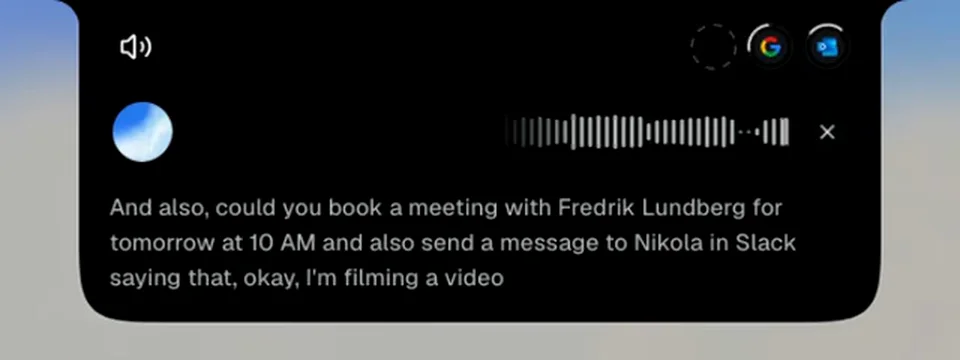
“顺便帮我看看日历,今天都有什么安排?另外,帮我和 Fredrik Lundberg 约个会,明天上午 10 点,再在 Slack 上给 Nikola 发条消息,说我现在在录视频,再过 30 分钟就回来。”
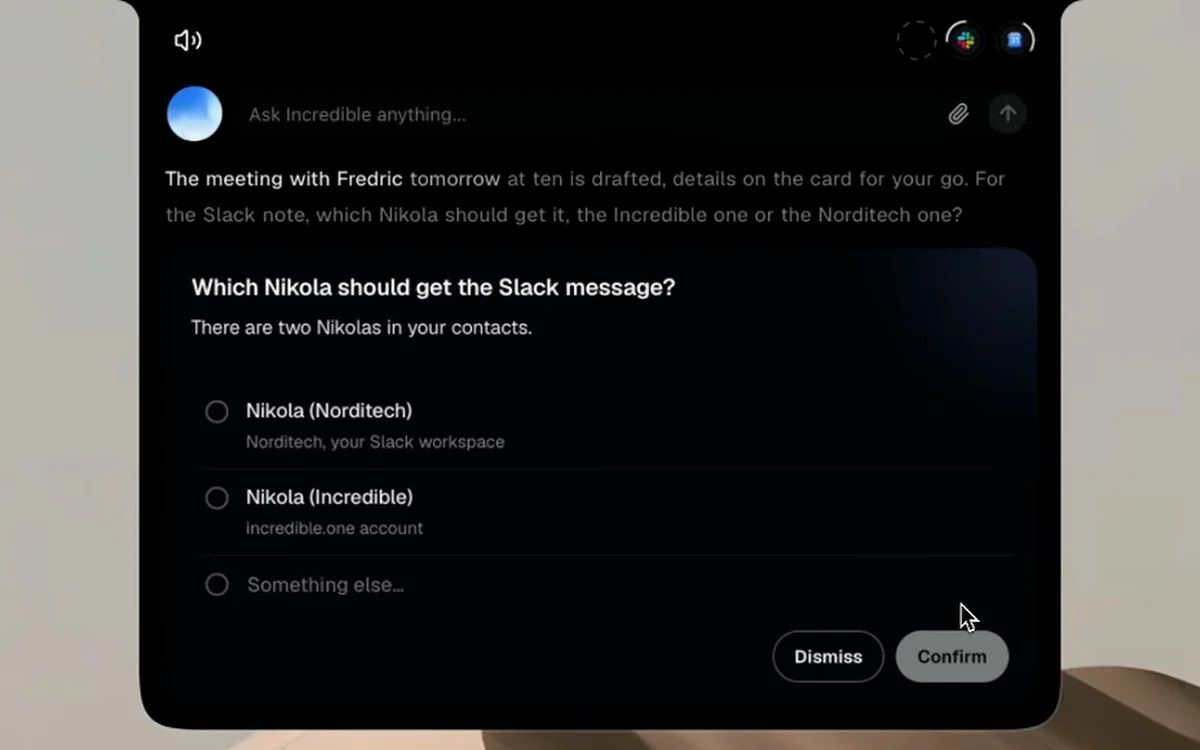
它跟得上。“又来两个,”它说,然后同时处理所有请求。接着,它做了一个好助手在拿不准时会做的事:先问。有两个人叫 Nikola,所以它问是哪一个,Incredible 工作区里的那个,还是 Norditech 的那个。
会议以卡片的形式出现,上面有参会人、明天 10:00、一个 Google Meet 链接,以及一封邮件邀请。“你可以确认了,”他说。那条 Slack 消息也一样。“对,没问题。可以发了。”
“会议已约好,Slack 消息已送达。”
没有手动打开任何窗口,也没有打一个字。人们说起 Jarvis 时,指的就是这一点。
是什么让它感觉像 Jarvis
它会回应你。你可以选一个女声或男声,以及它回复用的语言。回复也会显示在屏幕上,所以开会时你可以把它静音,改成看文字。安静五分钟后(这个时间可以改),它会切换到被动模式,新的结果会静静地停在顶部栏上,不再念出来。
你不用一直按着什么。简短的请求,在 Mac 上按住 fn,在 Windows 上按住 Ctrl 和 Space。要长聊,就打开 Hands-free 模式:Mac 上按 fn 和 Space,Windows 上按 Ctrl、Alt 和 Space。还有一个实验性的 Hey Incredible 设置,用语音就能唤醒它,不过不是每台电脑都能用。
它知道你在看什么。你说话的时候,它能看到你眼前的屏幕。在另一段录屏里,有人问它 Figma 里两个设计哪个更好,它出声给出自己的选择,并列出另一个需要修改的地方。
它能把名字听对。它会把你“通讯录”里的名字提供给语音识别,所以它约的会议和发的消息里,同事的名字都和你“通讯录”里的写法一致。其他听错的词,在 Vocabulary 里加一次就行。
它在你的应用里把活干完。邮件、日历和 Slack 连接之后就能用,还有你的文件、桌面应用,以及你自己已登录的浏览器,包括那些完全没有集成的网页应用。它还能设置提醒,按计划运行任务。
它代你行事之前会先问你。任何会发送、预订或修改东西的操作,都会以卡片的形式出现,等你点头。
除了 Incredible,还有别的现实版 Jarvis 吗?
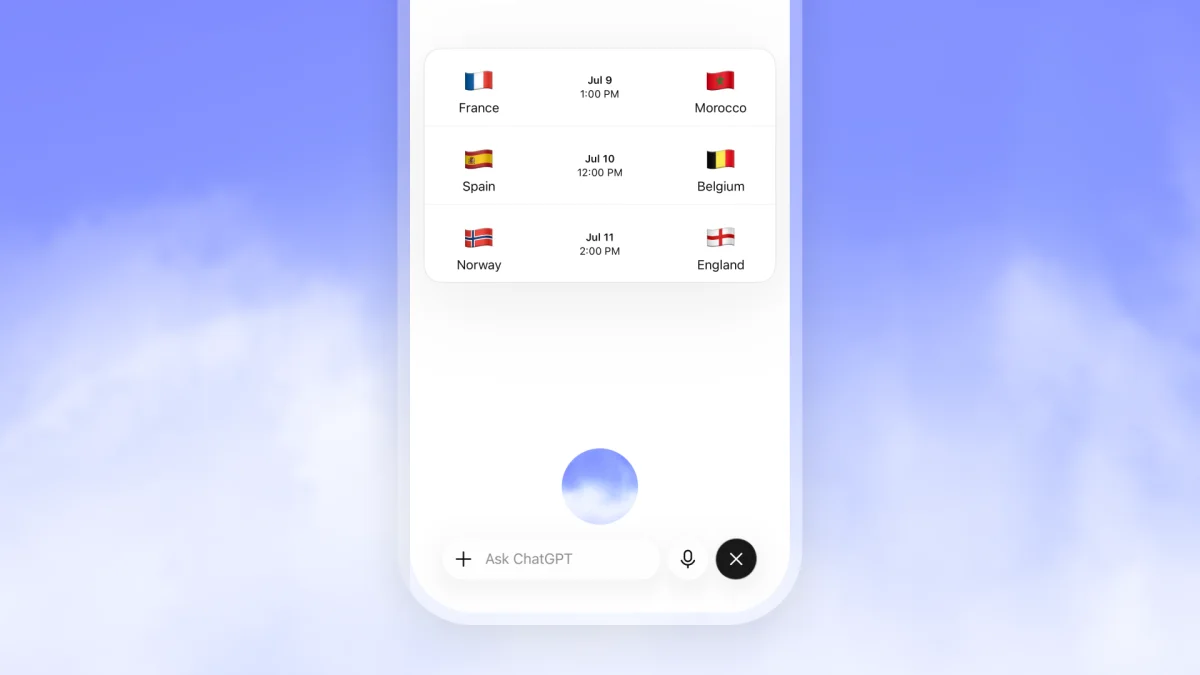
还有两个工具能让你这样跟电脑说话:ChatGPT 桌面应用里的 ChatGPT Voice,以及 Windows 上的 Copilot。
 ChatGPT Voice 在桌面应用里基于 GPT-Live 运行。OpenAI 的语音页面说,在付费方案上,它可以让你把想法聊清楚,并协调 Chat、Work 和 Codex 里的任务。OpenAI 的价格页面说,桌面应用里的语音会按每分钟 $0.05 消耗你的 Codex 额度。
 Windows 上的 Copilot 在你说“Hey, Copilot”时启动,可以进行语音对话。Microsoft 说,Copilot Vision 能看到你的屏幕,但不会点击、输入或滚动。
Siri AI 是 Apple 的新 Siri,在 macOS 27 上处于测试阶段。Apple 的 macOS 页面说,它可以在“信息”、“音乐”和“提醒事项”等应用里执行操作,初期只支持英语。更多内容见我们的 Mac 上的 Siri 替代选择指南。
自己动手的项目在 GitHub 上用你自己写的脚本,把语音模型和 ChatGPT 或 Claude 连起来。周末拿来折腾很有意思,但每个操作都得你自己写、自己维护。
以上关于 ChatGPT、Copilot 和 Siri 的内容,全部来自 OpenAI、Microsoft 和 Apple 自己的页面,查阅于 2026年10月21日。
想看分步讲解,请阅读如何用语音控制你的电脑。
常见问题
有现实版的 Jarvis AI 吗?
已经很接近了。Incredible 是你 Mac 或 Windows 电脑上的助手,你对它说话,它也会回应你。在我们的录屏里,它查看未读邮件、念出当天的日程、约好一场会议,还发了一条 Slack 消息,全部在一场语音对话里完成,发送任何东西之前都会先问你。
有适用于 PC 的 Jarvis AI 助手吗?
有。Incredible 支持 Windows 10 及以上版本。按住 Ctrl 和 Space 说出你的需要,或者按 Ctrl、Alt 和 Space 打开 Hands-free 对话。它会出声回复,并在你的应用和你自己的浏览器里把任务做完。
有适用于 Mac 的 Jarvis AI 吗?
有。Incredible 支持 macOS 13 及以上版本。按住 fn 键说话,或者打开实验性设置“Hey Incredible”,不碰键盘就能开始。它会用你选的声音出声回答。
我能用 ChatGPT 或 Claude 自己搭一个 Jarvis 吗?
可以,用一些开源项目把语音模型、AI 模型和几段脚本连起来就行,但每个操作都得你自己写、自己维护。Incredible 开箱即用:它像你一样使用你的屏幕、应用和已登录的浏览器,所以什么都不用连。




