 Tải về cho Mac
 Tải về cho Windows
Phần mềm đọc chính tả bằng AI tốt nhất năm 2026: 7 lựa chọn cho Mac và Windows
Phần mềm đọc chính tả bằng AI tốt nhất cho các đội dùng Mac và Windows: Incredible, Wispr Flow, Aqua Voice, Superwhisper, MacWhisper và các lựa chọn miễn phí có sẵn.
Câu trả lời ngắn gọn
Nếu bạn muốn vừa đọc chính tả vừa được làm xong tác vụ, hãy chọn Incredible: giữ một phím, lời bạn nói hiện ra ngay chỗ con trỏ; giữ phím kia và nói tác vụ, Incredible nhấp và gõ trong các ứng dụng của bạn cho tới khi xong. Nếu chỉ cần đọc chính tả trên mọi thiết bị, kể cả điện thoại, hãy chọn Wispr Flow hoặc Aqua Voice. Nếu muốn âm thanh không bao giờ rời khỏi Mac, hãy chọn MacWhisper. Nếu muốn miễn phí, hãy dùng tính năng đọc chính tả có sẵn trong macOS và Windows.
Miễn phí 7 ngày. Mac và Windows.
Cập nhật lần cuối: ngày 28 tháng 10 năm 2026
Ứng dụng nào trong danh sách này cũng gõ thay bạn khi bạn nói. Khác biệt nằm ở chuyện xảy ra tiếp theo. Với đọc chính tả thuần túy, chữ hiện ra trong email và bạn vẫn phải tự gửi, hoặc chữ hiện ra trong ghi chú CRM và bạn vẫn phải tự điền các trường còn lại.
Với những người và đội nhỏ muốn có cả hai, Incredible đứng đầu: một phím gõ những gì bạn nói, phím kia làm tác vụ bạn mô tả, trên Mac và Windows. Nếu bạn chỉ cần đọc chính tả, cả trên điện thoại, hãy chọn Wispr Flow hoặc Aqua Voice. Superwhisper dành cho những ai thích tự chọn mô hình và chế độ, MacWhisper giữ mọi thứ trên Mac của bạn, còn tính năng đọc chính tả có sẵn trong macOS và Windows thì không tốn đồng nào.
Incredible miễn phí 7 ngày. Dùng thử trên máy tính của bạn.
| # | Ứng dụng | Phù hợp nhất cho | Chạy trên |
|---|---|---|---|
| 1 |  Incredible |
Đọc chính tả, cộng với tác vụ được làm xong trong ứng dụng của bạn | Mac, Windows |
| 2 | Wispr Flow | Đọc chính tả trên mọi thiết bị, có từ điển dùng chung cho cả đội | Mac, Windows, iPhone, Android |
| 3 | Aqua Voice | Đội nhỏ cần đăng nhập một lần và không lưu giữ dữ liệu | Mac, Windows, iPhone, Android |
| 4 | Superwhisper | Tự chọn mô hình và chế độ, ngoại tuyến nếu muốn | Mac, Windows, iPhone, Android |
| 5 | MacWhisper | Giữ mọi lời nói trên Mac của bạn, trả tiền một lần | Mac |
| 6 | Apple Dictation | Đọc chính tả miễn phí, có sẵn trên Mac của bạn | Mac |
| 7 | Nhập liệu bằng giọng nói của Windows | Đọc chính tả miễn phí, có sẵn trên máy tính của bạn | Windows |
Chúng tôi xếp hạng như thế nào. Ứng dụng nào ở đây cũng gõ những gì bạn nói vào các ứng dụng khác. Thứ tự cân nhắc xem chữ ra có sạch không, một đội từ 2 đến 10 người có thể chia sẻ tên riêng và thanh toán ở một chỗ hay không, âm thanh của bạn đi đâu, và ngoài việc gõ, bạn còn làm được gì bằng giọng nói. Mọi thông tin về từng ứng dụng chỉ lấy từ trang web, trang bảng giá hoặc hướng dẫn hỗ trợ của chính nhà sản xuất, đọc ngày 28 tháng 10 năm 2026. Incredible là sản phẩm của chúng tôi.
1. Incredible: tốt nhất khi bạn cũng muốn tác vụ được làm xong
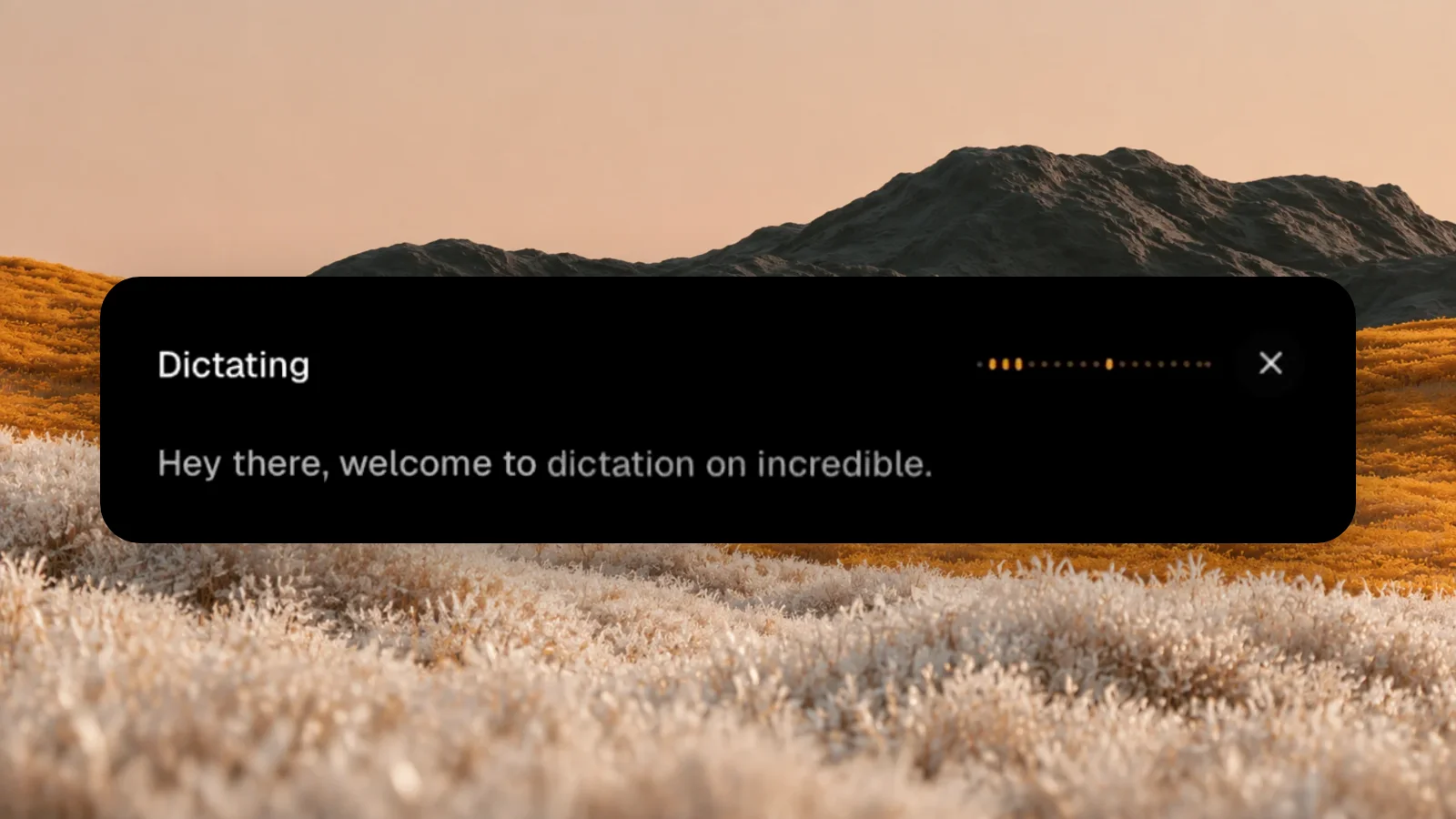
Trên Mac, giữ Ctrl và Shift. Trên Windows, giữ Alt và Space. Nói, thả phím, và chữ hiện ra ngay chỗ con trỏ, trong bất kỳ ứng dụng nào: một email, một tài liệu, một ô chat, một trường biểu mẫu. Với những đoạn dài hơn, chế độ hands-free tiếp tục nghe cho tới khi bạn bấm phím tắt lần nữa.
- Mức làm gọn tùy bạn chọn. None, Light, Medium hoặc High. Light, mức mặc định, bỏ các từ đệm và sửa ngữ pháp. Giọng văn đi từ Formal đến Very casual.
- Vocabulary. Thêm tên một đồng nghiệp, sản phẩm của bạn hay một từ viết tắt một lần, lần nào nó cũng hiện ra đúng. Những người trong Danh bạ của bạn đã có sẵn, và Import from Wispr Flow chuyển một từ điển có sẵn sang.
- Mọi ngôn ngữ. Incredible viết ra những gì bạn nói bằng đúng ngôn ngữ bạn đã nói, và không bao giờ dịch.
- Lịch sử. Mọi thứ bạn đọc chính tả được liệt kê theo ngày và tìm kiếm được, kèm số từ mỗi phút của bạn.
Hướng dẫn Đọc chính tả có đầy đủ mọi phần cài đặt.
Rồi đến phím thứ hai. Giữ fn trên Mac, hoặc Ctrl và Space trên Windows, và Incredible làm điều bạn nói thay vì gõ nó ra:
“Trả lời cái này và nói thứ Năm được nhé.”
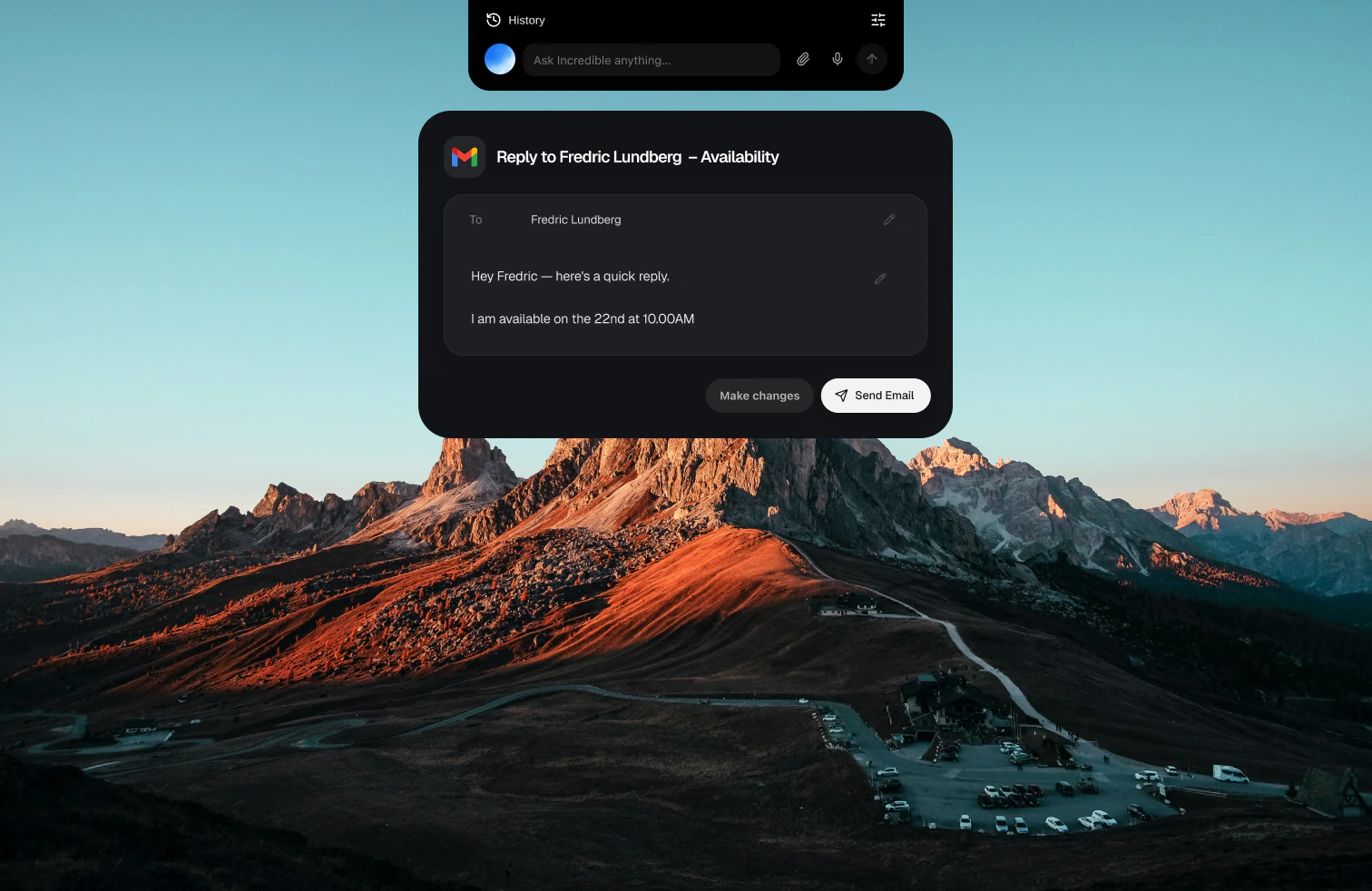
Incredible thấy email đang mở trước mặt bạn, viết thư trả lời và chờ bạn bấm Send. Cùng một phím đó lo cả những việc lớn hơn: trong một video ghi hình, Incredible lấy một bảng tính khách hàng tiềm năng từ sự kiện và nhập từng người vào một CRM trên trình duyệt.
Với một đội nhỏ, một từ do một người thêm vào Vocabulary có thể được chia sẻ, và từ đó Incredible nghe đúng từ đó cho mọi người trong đội. Gói nhóm tính tiền theo suất và có thể bắt đầu với một suất (hướng dẫn Nhóm). Incredible chạy trên macOS 13 hoặc Windows 10 trở lên.
Phù hợp nhất với: những người và đội nhỏ đọc chính tả tại bàn làm việc và muốn nói ra bước tiếp theo hơn là tự nhấp qua từng bước. Tải về.
2. Wispr Flow: tốt nhất để đọc chính tả trên mọi thiết bị
Trang bảng giá của Wispr cho biết Flow đọc chính tả trong mọi ứng dụng trên Mac, Windows, iOS và Android, bằng hơn 100 ngôn ngữ. Gói miễn phí gồm 2.000 từ mỗi tuần trên máy tính. Pro có giá $15 cho mỗi người dùng mỗi tháng, hoặc $12 nếu thanh toán theo năm, không giới hạn số từ.
Pro được bán “cho cá nhân và đội nhóm”: workspace dùng chung cho cả đội, từ điển và đoạn văn mẫu dùng chung, và thanh toán tập trung, không yêu cầu số suất tối thiểu. Wispr cho biết họ có chứng nhận SOC 2 Type II và ISO 27001, và cung cấp đọc chính tả sẵn sàng cho HIPAA kèm BAA đã ký.
Phù hợp nhất với: một đội muốn cùng một kiểu đọc chính tả trên máy tính xách tay và điện thoại, và không cần gì thêm. Incredible so với Wispr Flow
3. Aqua Voice: tốt nhất cho đội nhỏ cần SSO và không lưu giữ dữ liệu
Aqua Voice chép lời bạn nói và dán chữ vào chỗ con trỏ, trên Mac, Windows, iOS và Android. Aqua liệt kê 49 ngôn ngữ, từ điển tùy chỉnh và phong cách viết do bạn đặt. Khi bật Privacy Mode, Aqua cho biết không có gì được lưu trên máy chủ của họ.
Trang bảng giá của Aqua ghi một gói miễn phí với 1.000 từ, Pro $12 một tháng (hoặc $10 nếu thanh toán theo năm) và Max $24 một tháng (hoặc $19 nếu thanh toán theo năm). Business có giá $24 cho mỗi suất mỗi tháng, hoặc $19 nếu thanh toán theo năm, tối thiểu 2 suất, và bổ sung từ điển dùng chung, đăng nhập một lần, tự động cấp quyền cho thành viên và không lưu giữ dữ liệu.
Phù hợp nhất với: một đội vài người mà bộ phận IT muốn có đăng nhập một lần và không lưu âm thanh ngay từ ngày đầu.
4. Superwhisper: tốt nhất để tự chọn mô hình và chế độ
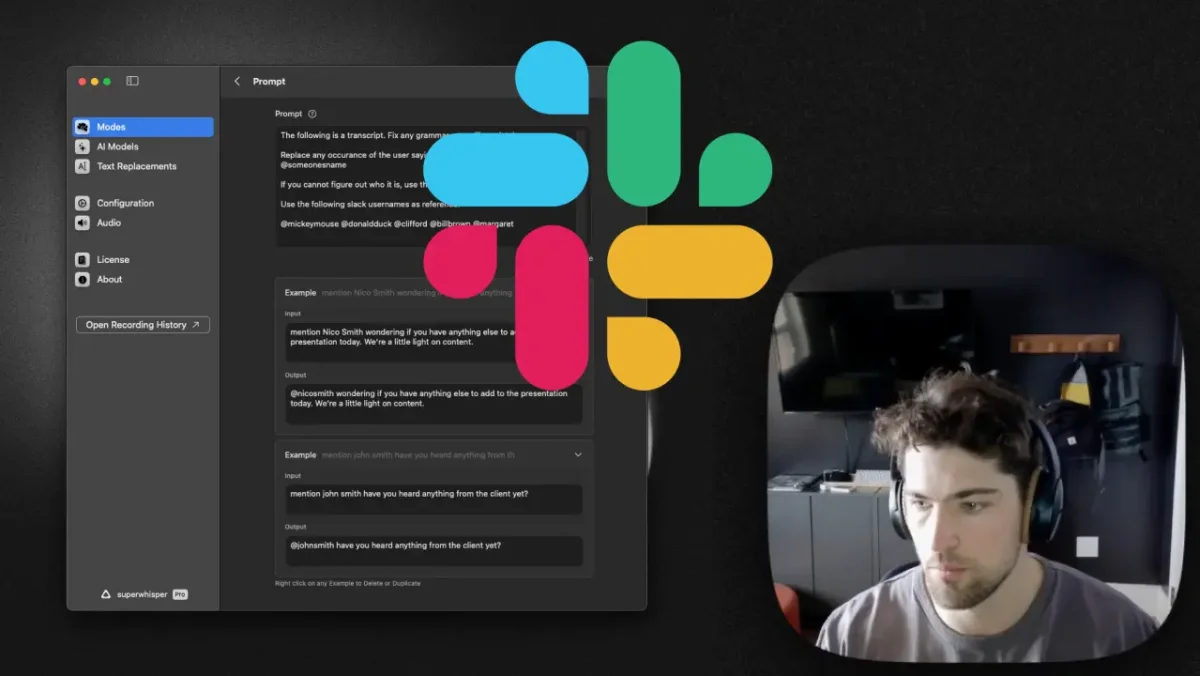
Superwhisper biến giọng nói của bạn thành chữ trong mọi ứng dụng, trên Mac, Windows, iOS và Android, bằng hơn 100 ngôn ngữ. Các chế độ như Message, Email và Formal quyết định giọng văn và định dạng, và bạn có thể tự viết chế độ riêng. Superwhisper chạy ngoại tuyến với các mô hình cục bộ, mà Superwhisper cho biết chạy tốt nhất trên máy Mac dùng Apple Silicon.
Bản miễn phí có các mô hình Whisper trong mọi ứng dụng. Pro bổ sung các mô hình AI trên đám mây và cục bộ, khóa API của riêng bạn và tính năng dịch sang tiếng Anh, thanh toán theo tháng, theo năm hoặc một lần trọn đời. Enterprise bổ sung thanh toán và đăng nhập tập trung, và có chứng nhận SOC 2 Type II.
Phù hợp nhất với: những người thích tự tinh chỉnh và muốn có thể đọc chính tả khi không có kết nối mạng.
5. MacWhisper: tốt nhất để giữ mọi lời nói trên Mac của bạn
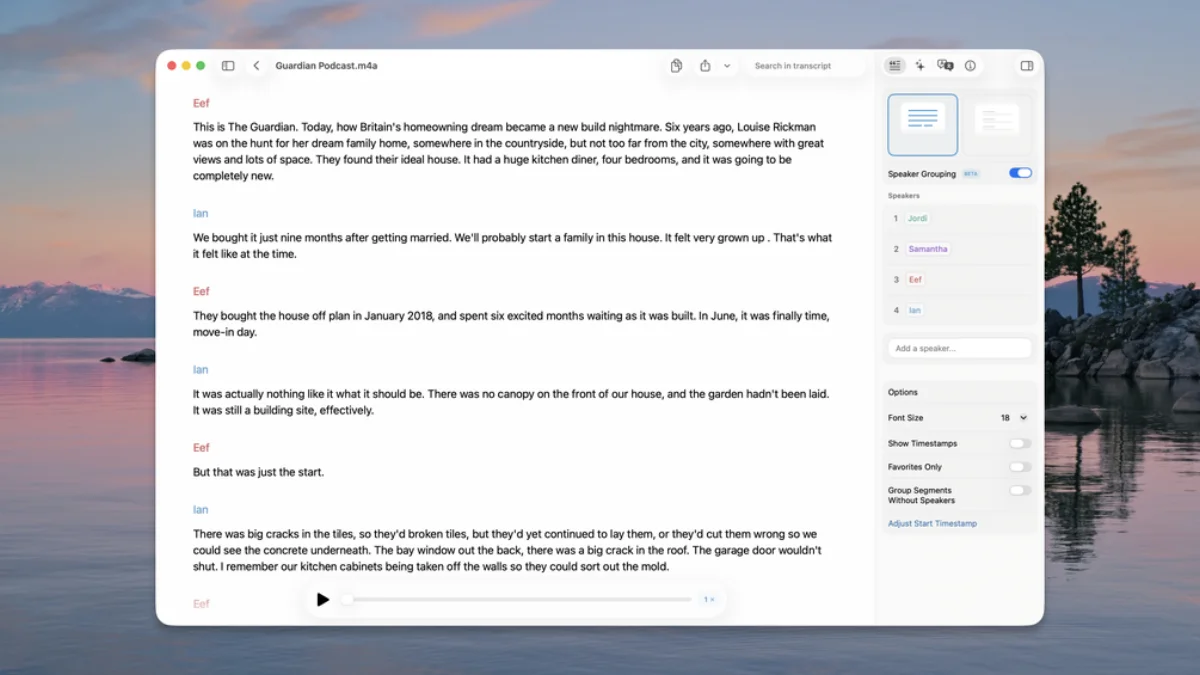
MacWhisper là ứng dụng Mac để chép lời các bản ghi âm, có tính năng đọc chính tả trên toàn hệ thống có thể thay thế tính năng của Apple. Trang của MacWhisper cho biết mọi việc chép lời đều diễn ra trên thiết bị của bạn và không có dữ liệu nào rời khỏi máy. MacWhisper bỏ các tiếng “ừm” và từ đệm, và hỗ trợ 100 ngôn ngữ.
Có một phiên bản miễn phí, còn Pro là khoản thanh toán một lần €65 cho giấy phép cá nhân, không có gói thuê bao. Một đội có thể mua 5 giấy phép Pro với giá €269 và triển khai qua các công cụ MDM như Jamf. MacWhisper chạy trên macOS 14 trở lên và được khuyên dùng cho máy Mac chip M.
Phù hợp nhất với: bất kỳ ai đọc chính tả nội dung nhạy cảm, như phỏng vấn hay ghi chú về khách hàng, và không muốn gửi thứ gì đi đâu cả.
6. Apple Dictation: lựa chọn miễn phí tốt nhất trên Mac
Tính năng Đọc chính tả có sẵn trong macOS. Hướng dẫn sử dụng máy Mac của Apple cho biết bạn bật tính năng này bằng phím tắt Đọc chính tả, phím Micrô hoặc Sửa, Bắt đầu đọc chính tả, và bạn có thể đọc văn bản dài bao nhiêu cũng được mà không bị ngắt. Phần cài đặt Bàn phím cho biết việc đọc chính tả của bạn được xử lý ngay trên Mac và không gửi tới máy chủ của Apple hay không.
Trong macOS 27, Apple Intelligence bổ sung một mô hình chạy trên thiết bị giúp cải thiện chính tả, dấu câu và viết hoa, bằng tiếng Anh, trên máy Mac dùng chip M3 trở lên và có ít nhất 12 GB bộ nhớ.
Phù hợp nhất với: thử đọc chính tả trên Mac ngay hôm nay mà không tốn tiền. Đọc thêm về điều khiển Mac bằng giọng nói
7. Nhập liệu bằng giọng nói của Windows: lựa chọn miễn phí tốt nhất trên PC
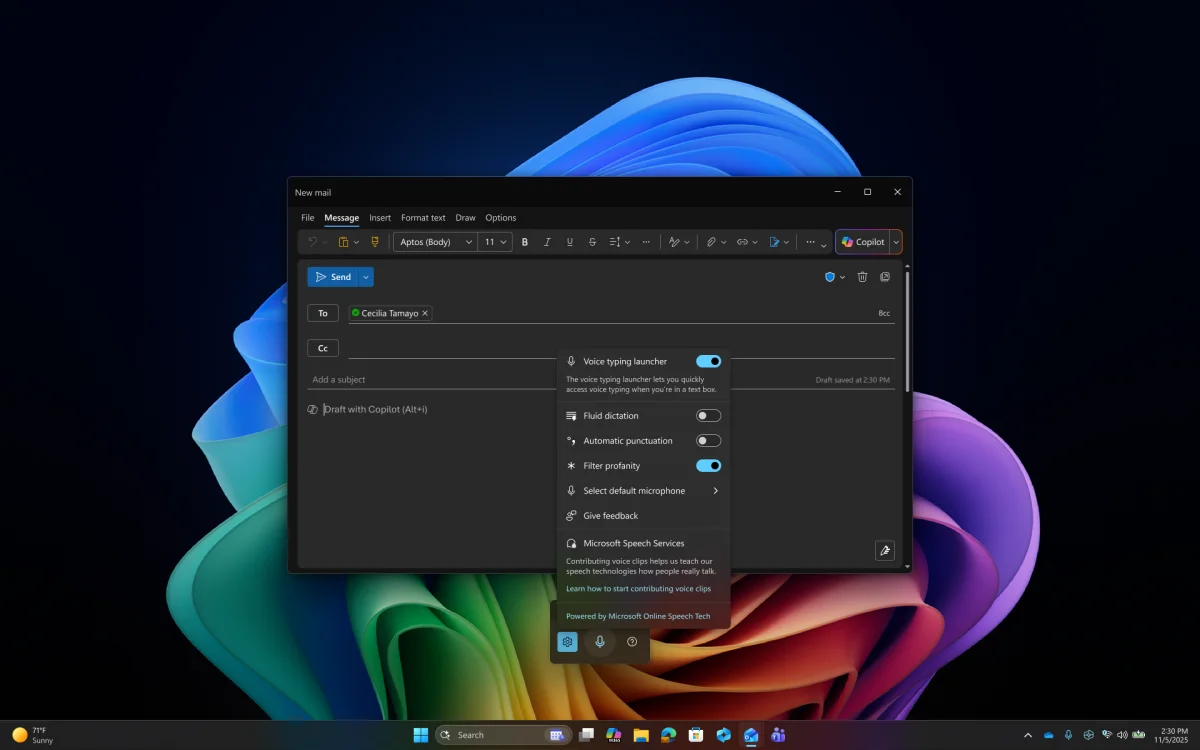
Trên Windows 11 và Windows 10, bấm phím Windows và H để bắt đầu. Trang hỗ trợ của Microsoft cho biết tính năng nhập liệu bằng giọng nói dùng nhận dạng giọng nói trực tuyến do dịch vụ Azure Speech cung cấp, nên cần có kết nối internet. Tự động thêm dấu câu là một cài đặt bạn phải tự bật.
Trên máy Copilot+ PC, tính năng đọc chính tả mượt (fluid dictation) chạy trên các mô hình ngôn ngữ nhỏ ngay trên thiết bị, để xử lý nhanh và riêng tư, với các thiết lập vùng tiếng Anh, và tự tắt trong các trường mật khẩu và mã PIN. Các lệnh đọc chính tả chỉ hoạt động với tiếng Anh Mỹ.
Phù hợp nhất với: thử đọc chính tả trên PC ngay hôm nay mà không tốn tiền. Với các trợ lý làm được nhiều hơn là gõ trên PC, hãy xem các trợ lý AI tốt nhất cho Windows.
Nên dùng ứng dụng nào

- “Tôi muốn nói thay vì gõ, và muốn bước tiếp theo cũng được làm luôn.” Incredible. Cùng một bàn phím, hai phím.
- “Chúng tôi chỉ cần đọc chính tả, trên máy tính xách tay và điện thoại.” Wispr Flow, hoặc Aqua Voice nếu bộ phận IT yêu cầu đăng nhập một lần và không lưu giữ dữ liệu.
- “Tôi muốn tự chọn mô hình và làm việc ngoại tuyến.” Superwhisper.
- “Không được có gì rời khỏi Mac của tôi.” MacWhisper.
- “Tôi chỉ muốn thử ngay hôm nay, miễn phí.” Tính năng đọc chính tả có sẵn trong macOS hoặc Windows.
Với một đội từ 2 đến 10 người, câu hỏi quyết định thường là mọi người làm gì sau khi chữ đã hiện ra. Nếu phần lớn là gửi, lưu trữ và cập nhật, một ứng dụng đọc chính tả giúp bạn khỏi gõ nhưng vẫn để lại các cú nhấp. Với các công cụ giọng nói ngoài đọc chính tả, như trò chuyện và ghi chú cuộc họp, hãy xem các công cụ AI giọng nói tốt nhất cho công việc.
Thử ngay. Đặt con trỏ vào một email, giữ Ctrl và Shift và đọc một dòng. Sau đó mở email tiếp theo, giữ fn và nói: “Trả lời cái này và nói thứ Năm được nhé.” Incredible miễn phí 7 ngày. Tải về, hoặc đọc hướng dẫn Đọc chính tả trước.
Câu hỏi thường gặp
Phần mềm đọc chính tả bằng AI nào tốt nhất cho một đội nhỏ?
Nếu đội muốn công việc được làm xong chứ không chỉ chữ được gõ ra, hãy chọn Incredible: Incredible đọc chính tả vào bất kỳ ứng dụng nào trên Mac và Windows, cả đội có thể chia sẻ Vocabulary để tên riêng hiện ra đúng cho mọi người, và một phím thứ hai làm tác vụ bạn mô tả. Nếu chỉ cần đọc chính tả, Wispr Flow Pro có workspace và từ điển dùng chung cho cả đội, không yêu cầu số suất tối thiểu, còn Aqua Voice Business bổ sung từ điển dùng chung, đăng nhập một lần (SSO) và không lưu giữ dữ liệu (zero data retention), từ hai suất trở lên.
Trợ lý nào trên Mac làm việc trong các ứng dụng chứ không chỉ đọc chính tả?
Incredible làm được cả hai ngay từ bàn phím. Giữ Ctrl và Shift, Incredible gõ những gì bạn nói. Giữ fn và nói một tác vụ, chẳng hạn “trả lời cái này và nói thứ Năm được nhé”, Incredible viết thư trả lời trong email của bạn và chờ bạn đồng ý rồi mới gửi. Wispr Flow, Aqua Voice, Superwhisper, MacWhisper và Apple Dictation biến lời nói của bạn thành chữ.
Có phần mềm đọc chính tả miễn phí cho Mac và Windows không?
Có. macOS có sẵn tính năng Đọc chính tả, còn Windows có nhập liệu bằng giọng nói, bật bằng phím Windows và H. Wispr Flow miễn phí 2.000 từ mỗi tuần trên máy tính, Aqua Voice có sẵn 1.000 từ miễn phí, còn Superwhisper và MacWhisper có bản miễn phí. Incredible miễn phí 7 ngày.
Ứng dụng đọc chính tả nào giữ âm thanh trên máy tính của tôi?
MacWhisper cho biết mọi việc chép lời đều diễn ra trên Mac của bạn và không có dữ liệu nào rời khỏi máy. Superwhisper chạy ngoại tuyến với các mô hình cục bộ, chạy tốt nhất trên Apple Silicon. Phần cài đặt Bàn phím của macOS cho biết việc đọc chính tả của bạn được xử lý ngay trên Mac hay được gửi tới Apple. Nhập liệu bằng giọng nói của Windows dùng nhận dạng giọng nói trực tuyến của Azure.
Đọc chính tả bằng AI có dùng được với các ngôn ngữ khác không?
Có, ở phần lớn các ứng dụng này. Incredible viết ra những gì bạn nói bằng đúng ngôn ngữ bạn đã nói và không bao giờ dịch. Wispr Flow và Superwhisper đều liệt kê hơn 100 ngôn ngữ, MacWhisper 100, và Aqua Voice 49.



