 Tải về cho Mac
 Tải về cho Windows
Cách điều khiển Mac bằng giọng nói
Nói một câu và Incredible làm tác vụ trong bất kỳ ứng dụng Mac nào. Hoặc dùng Siri cho các yêu cầu nhanh, hay Voice Control cho từng cú nhấp. Cách mỗi công cụ hoạt động.
 Emil WagmanCTO
Câu trả lời ngắn gọn
Có ba cách. Incredible làm cả một tác vụ chỉ từ một câu nói, trong bất kỳ ứng dụng nào: giữ phím fn, nói ra, rồi thả phím. Siri lo các yêu cầu nhanh trong các ứng dụng của Apple. Voice Control, trong Cài đặt hệ thống ở mục Trợ năng, cho phép bạn tự nói từng cú nhấp.
Miễn phí 7 ngày. Mac và Windows.
Bạn đang ăn dở chiếc bánh mì thì sực nhớ ra cuộc họp với Anna vẫn chưa được đặt lịch. Giờ đây, chỉ bằng giọng nói, bạn có thể làm xong việc đó trên Mac trong một câu.
Có ba cách điều khiển Mac bằng giọng nói. Incredible nhận cả một tác vụ trong một câu, trong bất kỳ ứng dụng nào. Siri của Apple lo các yêu cầu nhanh trong các ứng dụng của Apple. Voice Control cho phép bạn tự nói từng cú nhấp. Video phía trên cho thấy Incredible làm các tác vụ bằng giọng nói trong Gmail, Outlook, Slack và Calendar.
Bạn nói gì với Incredible
Giữ phím fn, nói tác vụ theo cách của bạn, rồi thả phím:
“Đặt một cuộc họp 30 phút với Anna vào 10 giờ thứ Ba tuần sau và thêm link Google Meet.”
Incredible hiển thị sự kiện sắp tạo, kèm các nút Confirm và Dismiss, và không có gì được gửi đi cho tới khi bạn xác nhận. Incredible làm việc theo cùng một cách trên các trang web, trong chính trình duyệt của bạn, đăng nhập bằng tài khoản của bạn, và trong các tệp trên Mac, như một bảng tính Excel hay một bộ slide.
Với những đoạn dài hơn, bấm fn và Space để nói ở chế độ hands-free. Nếu muốn gõ bằng giọng nói vào bất kỳ ô văn bản nào, hãy giữ Ctrl và Shift rồi nói: chữ hiện ra ngay chỗ con trỏ, đã bỏ các từ đệm (xem Đọc chính tả). Mọi phím đều đổi được trong hướng dẫn Phím tắt.
Siri có làm được như vậy không?
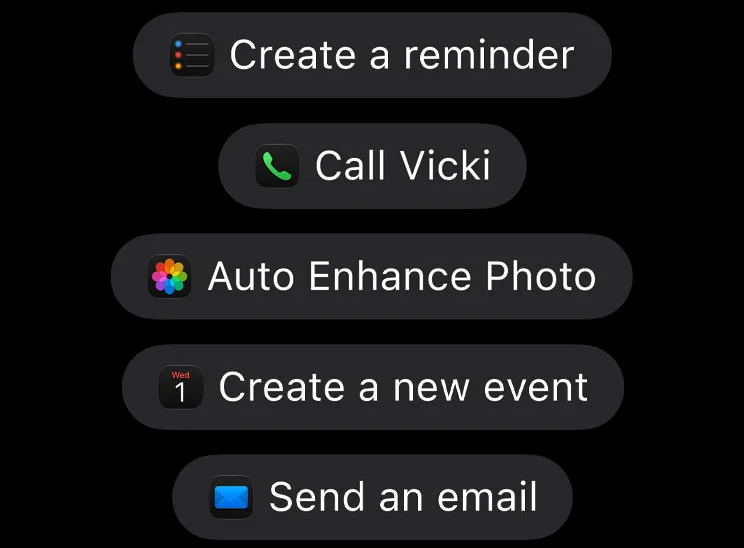
Với những việc nhanh trong chính các ứng dụng của Apple, có. Siri AI ra mắt cùng macOS 27, và trang của Apple cho biết Siri có thể “làm xong việc trong các ứng dụng của bạn, như gửi tin nhắn, tạo sự kiện và nhiều việc khác”. Siri AI cần máy Mac dùng chip M1 trở lên, ban đầu là bản beta bằng tiếng Anh, và Apple cho biết có thể áp dụng giới hạn sử dụng hằng ngày. Siri không làm việc được trong CRM của công ty bạn trên Chrome.
Còn Voice Control thì sao?
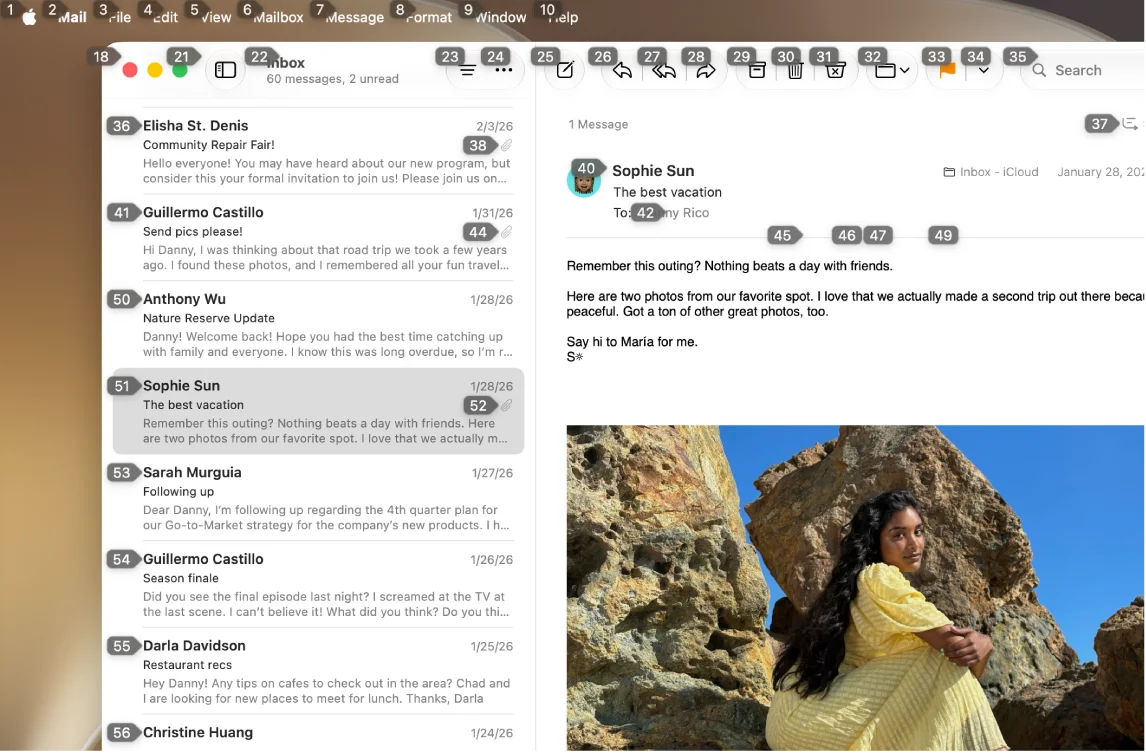
Voice Control có sẵn trong macOS để điều khiển toàn bộ máy Mac bằng giọng nói, điều quan trọng nếu bạn khó dùng chuột hay bàn phím. Bật nó trong menu Apple, Cài đặt hệ thống, Trợ năng, Voice Control, rồi nói các lệnh như “Open Mail”, “Scroll down” hay “Click Done”. “Show numbers” gắn một con số lên mọi thứ bạn có thể nhấp, còn “Show grid” đặt một lưới đánh số lên màn hình. Hướng dẫn Voice Control của Apple liệt kê mọi lệnh. Một việc cần bốn mươi cú nhấp thì cần bốn mươi câu lệnh.
Câu nào thì dùng công cụ nào

| Incredible | Siri AI | Voice Control | |
|---|---|---|---|
| Bạn nói gì | Cả tác vụ | Một yêu cầu | Từng cú nhấp |
| CRM của bạn trên Chrome | Có | Không | Từng cú nhấp một |
| Một tệp Excel trên màn hình | Chỉ vào và nói thay đổi | Không | Từng cú nhấp một |
Thử ngay. Giữ phím và nói: “Trả lời email này và nói 10 giờ thứ Năm được nhé.” Incredible miễn phí 7 ngày. Tải về, hoặc đọc Bắt đầu nhanh trước.
Nếu bạn dùng cả Windows, hãy xem cách điều khiển máy tính bằng giọng nói. Với một trợ lý trên Mac làm được nhiều hơn Siri, hãy xem lựa chọn thay thế Siri cho Mac. Để biết thêm các công cụ giọng nói, hãy xem các công cụ AI giọng nói tốt nhất cho công việc. Với AI làm việc trong các ứng dụng Mac nói chung, hãy xem AI có thể điều khiển Mac của bạn.
Câu hỏi thường gặp
Làm sao để bật Voice Control trên Mac?
Chọn menu Apple, Cài đặt hệ thống, rồi Trợ năng ở thanh bên, rồi Voice Control, và bật lên. Sau đó nói các lệnh như “Open Mail”, “Scroll down” hay “Click Done”. Nói “Stop listening” để tạm dừng và “Start listening” để tiếp tục.
Tôi có thể nhấp vào bất cứ thứ gì trên Mac bằng giọng nói không?
Có, với Voice Control. Nói “Show numbers” để gắn một con số lên mọi thứ bạn có thể nhấp, rồi nói con số đó. “Show grid” đặt một lưới đánh số lên màn hình cho những chỗ không có nút.
Tôi có thể điều khiển Mac bằng giọng nói mà không phải nói từng cú nhấp không?
Có. Siri AI trong macOS 27 xử lý các yêu cầu trong ứng dụng của Apple, như gửi tin nhắn hay tạo sự kiện. Incredible nhận cả một tác vụ trong một câu, trong bất kỳ ứng dụng, trang web hay tệp nào, và tự lo phần nhấp và gõ.
Tôi có thể gõ bằng giọng nói trong mọi ứng dụng trên Mac không?
Có. macOS có sẵn tính năng đọc chính tả, và Voice Control có chế độ đọc chính tả. Trong Incredible, bạn giữ Ctrl và Shift rồi nói, chữ sẽ hiện ra ngay chỗ con trỏ, đã bỏ các từ đệm.



