 Tải về cho Mac
 Tải về cho Windows
Giữ phím tắt và nói
Trên máy Mac, giữ Ctrl + Shift. Trên Windows, giữ Alt + Space. Đặt con trỏ vào chỗ cần điền chữ, giữ phím, nói, rồi thả ra. Cách này dùng được trong mọi ứng dụng: một email, một tài liệu, một ô chat, một ô trong biểu mẫu.
“Chào Anna, 2 giờ chiều thứ Năm mình được nhé.”
“Cảm ơn bạn đã giới thiệu, mình thêm Fredric vào đây nhé.”
Khi cần nói lâu hơn, hãy dùng chế độ hands-free: trên máy Mac nhấn Ctrl + Shift + Space, trên Windows nhấn Alt + Space + M. Incredible tiếp tục lắng nghe mà bạn không cần giữ phím. Nhấn lại phím tắt để kết thúc.
Bạn nói bằng ngôn ngữ nào cũng được. Đọc chính tả ghi lại đúng những gì bạn nói bằng chính ngôn ngữ bạn nói, và không bao giờ dịch. Ngôn ngữ được đặt trong Settings → General → Dictation language, và được tự động nhận diện khi bạn nói. Bạn có thể đổi phím tắt trong Settings, bằng cách nhấp Change bên cạnh Shortcuts.
Cleanup
Nhấp Cleanup trên trang Dictation để chọn mức Incredible làm gọn chữ. Thiết lập này chỉ thay đổi phần được dán vào, không bao giờ thay đổi những gì bạn đã nói.
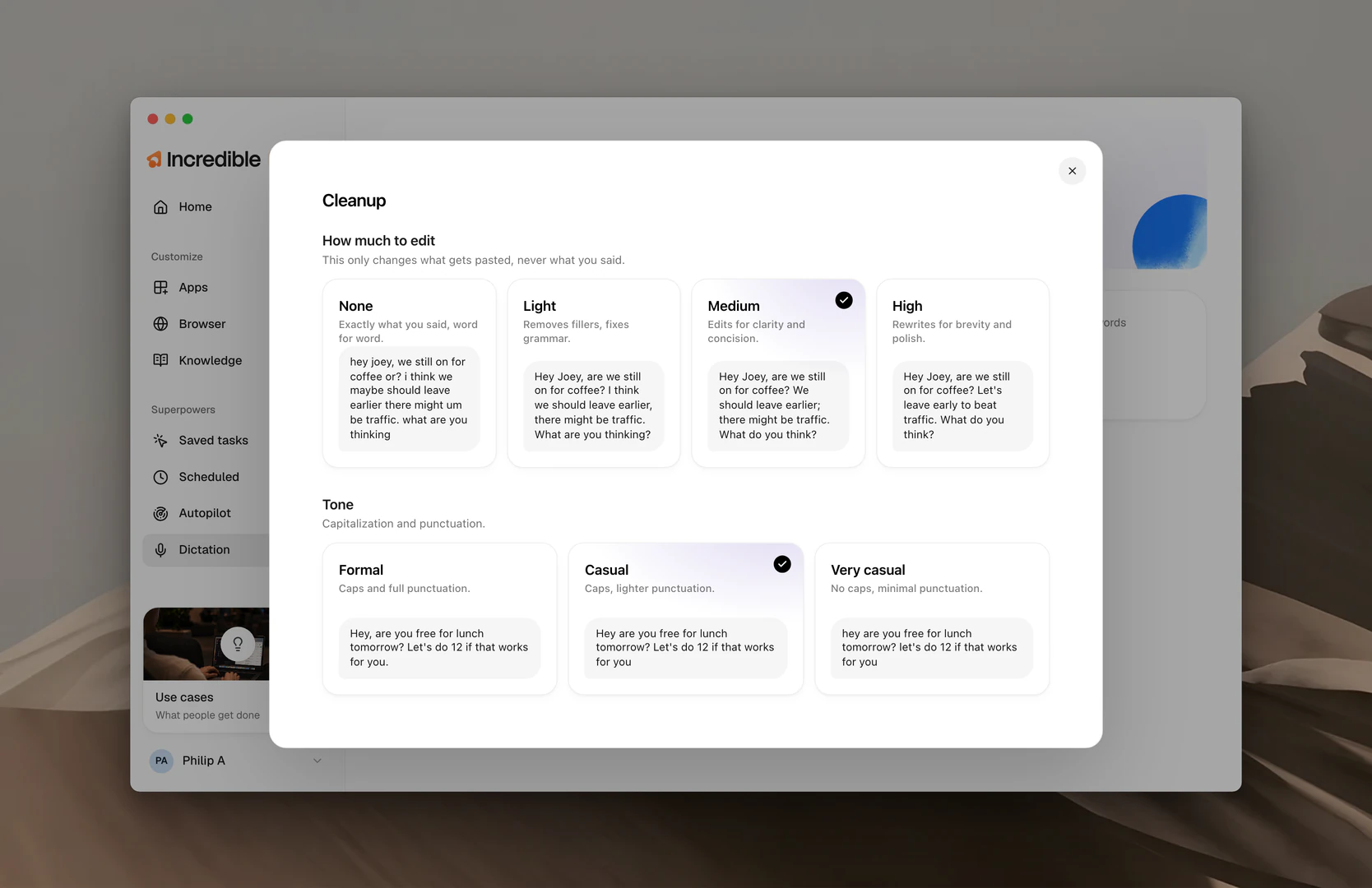
Chỉnh sửa đến mức nào
- None. Đúng những gì bạn nói, từng chữ một.
- Light. Bỏ từ đệm, sửa ngữ pháp. Đây là mức mặc định.
- Medium. Chỉnh cho rõ ràng và gọn gàng.
- High. Viết lại cho ngắn gọn và trau chuốt.
Nói “ê joey mình vẫn đi cà phê chứ hả mình nghĩ chắc mình nên đi sớm hơn có khi ờm kẹt xe” thì mức Light cho ra “Ê Joey, mình vẫn đi cà phê chứ? Mình nghĩ mình nên đi sớm hơn, có thể sẽ kẹt xe.” Mức High cho ra “Ê Joey, mình vẫn đi cà phê chứ? Đi sớm cho khỏi kẹt xe nhé.”
Giọng điệu
- Formal. Viết hoa và chấm câu đầy đủ. Đây là mức mặc định.
- Casual. Viết hoa, chấm câu nhẹ hơn.
- Very casual. Không viết hoa, chấm câu tối thiểu.
Vocabulary
Nhấp Vocabulary để mở Vocabulary của bạn: những từ mà nhận dạng giọng nói hay viết sai, như tên một đồng nghiệp, tên sản phẩm của bạn, hay một từ viết tắt chỉ nhóm bạn dùng. Thêm một từ một lần là lần nào từ đó cũng ra đúng. Những người trong Contacts của bạn được tự động đưa vào. Bạn chuyển từ Wispr Flow sang? Import from Wispr Flow sẽ mang các từ của bạn qua. Bạn có thể đọc thêm về Vocabulary tại đây.
Lịch sử của bạn
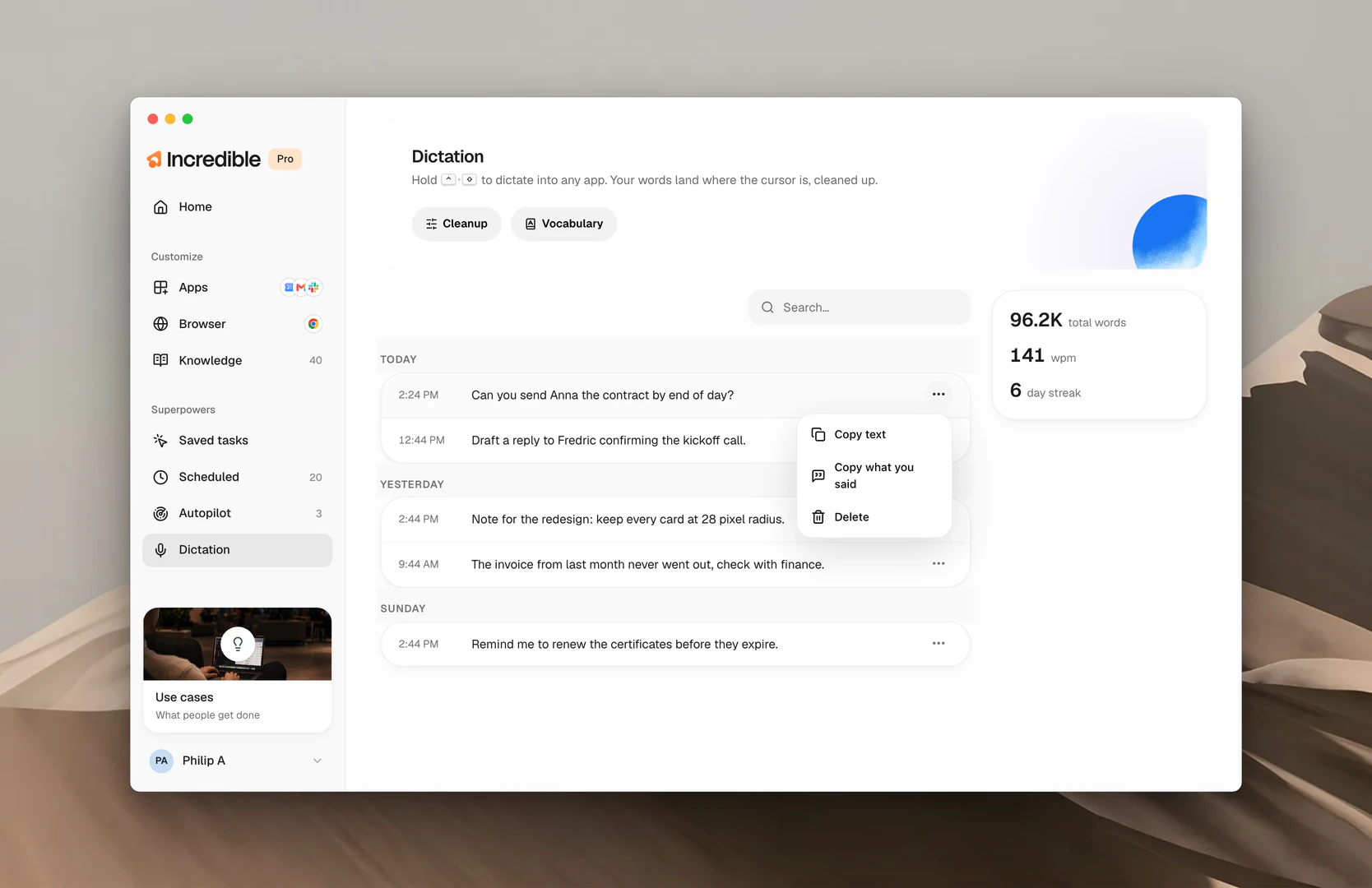
Mọi thứ bạn đọc chính tả đều được liệt kê trên trang Dictation, nhóm theo ngày kèm thời điểm chữ được điền vào. Tìm trong đó để lấy lại một câu bạn muốn dùng lại. Mở menu trên mục bất kỳ để chọn Copy text, Copy what you said (lời bạn nói trước khi làm gọn) hoặc Delete. Thẻ bên phải ghi lại các con số: tổng số từ đã đọc chính tả, số từ mỗi phút của bạn, và bạn đã dùng liên tiếp bao nhiêu ngày.
Hướng dẫn liên quan
- Vocabulary: tên riêng, thuật ngữ và từ viết tắt được viết theo cách của bạn
- Phím tắt: mọi phím Incredible lắng nghe, kể cả phím đọc chính tả


