 Tải về cho Mac
 Tải về cho Windows
5 trợ lý và agent AI tốt nhất cho Windows năm 2026
AI tốt nhất cho Windows năm 2026: Incredible, ChatGPT, Claude, Copilot và Gemini, so sánh theo những gì mỗi công cụ làm được trên PC của bạn và chi phí.
 Emil WagmanCTO
Câu trả lời ngắn gọn
Incredible, dù chúng tôi là đơn vị làm ra Incredible, nên chúng tôi không phải nguồn trung lập. Bạn giữ Ctrl và Space, nói tác vụ, và Incredible nhấp và gõ trong trình duyệt, tệp và ứng dụng của bạn trên Windows 10 trở lên, đăng nhập bằng tài khoản của bạn, và hỏi trước khi gửi bất cứ thứ gì. ChatGPT là ứng dụng đơn lẻ đa năng nhất, và ứng dụng máy tính của ChatGPT có thể thao tác các ứng dụng Windows bằng Computer Use. Claude mạnh nhất ở việc viết dài và lập trình. Microsoft Copilot miễn phí và có sẵn trên PC, và tính năng Cowork của Copilot làm tác vụ trong Microsoft 365 và trên các trang web.
Miễn phí 7 ngày. Mac và Windows.

Bạn nhờ AI trên PC nhập cái hóa đơn, và nó chỉ cho bạn phải điền những ô nào. Rồi bạn tự điền.
AI tốt nhất cho Windows năm 2026 là AI làm xong tác vụ, và theo thước đo đó chúng tôi xếp Incredible đầu tiên. Giữ Ctrl + Space, nói điều bạn cần, và Incredible nhấp và gõ trong trình duyệt, tệp và ứng dụng của bạn. ChatGPT là ứng dụng đơn lẻ đa năng nhất và giờ cũng thao tác được các ứng dụng Windows. Claude là lựa chọn để viết dài và lập trình. Microsoft Copilot miễn phí và có sẵn trên PC của bạn, còn Gemini hợp với những người làm việc chủ yếu trong các ứng dụng của Google.
Chúng tôi là đơn vị làm ra Incredible, nên danh sách này do một trong năm sản phẩm có mặt trong đó viết. Mọi thông tin về các công cụ khác đều dẫn đến trang của chính nhà cung cấp, đọc ngày 7 tháng 11 năm 2026, để bạn tự kiểm tra.
Incredible miễn phí 7 ngày, sau đó từ $25 một tháng. Dùng thử trên PC của bạn.
| # | Trợ lý | Tốt nhất cho | Thao tác trên PC của bạn | Gói miễn phí |
|---|---|---|---|---|
| 1 |  Incredible |
Làm xong tác vụ ngay trong ứng dụng và tệp của bạn | Có, trong trình duyệt, tệp và ứng dụng của bạn | Dùng thử 7 ngày |
| 2 |  ChatGPT |
Ứng dụng đơn lẻ đa năng nhất | Có, với Computer Use | Có |
| 3 |  Claude |
Viết dài và lập trình | Bản beta ở Pro, Max và Ultra | Có |
| 4 |  Microsoft Copilot |
Trợ giúp miễn phí, có sẵn trên PC | Cowork, trong Microsoft 365 và trình duyệt | Có |
| 5 |  Google Gemini |
Người làm việc chủ yếu trong Gmail và Drive | Không thao tác ứng dụng của bạn | Có |
Điều gì làm nên một trợ lý AI tốt trên Windows
Một chatbot trong tab trình duyệt không phải là trợ lý cho Windows. Điều phân biệt các công cụ trong danh sách này là chúng đi sâu vào PC đến đâu: có mở được từ bất cứ đâu không, có nhìn thấy thứ bạn đang làm không, và có thao tác được trên đó không.
Khả năng thao tác là ranh giới lớn của năm 2026. Một trợ lý chỉ tạo ra văn bản thì vẫn để bạn tự nhấp, dán và gửi. Một trợ lý làm xong tác vụ trong ứng dụng thật của bạn thì gỡ đi phần ngốn cả ngày. Danh sách này được xếp theo đúng tiêu chí đó.
1. Incredible: tốt nhất để làm xong tác vụ ngay trong ứng dụng và tệp của bạn
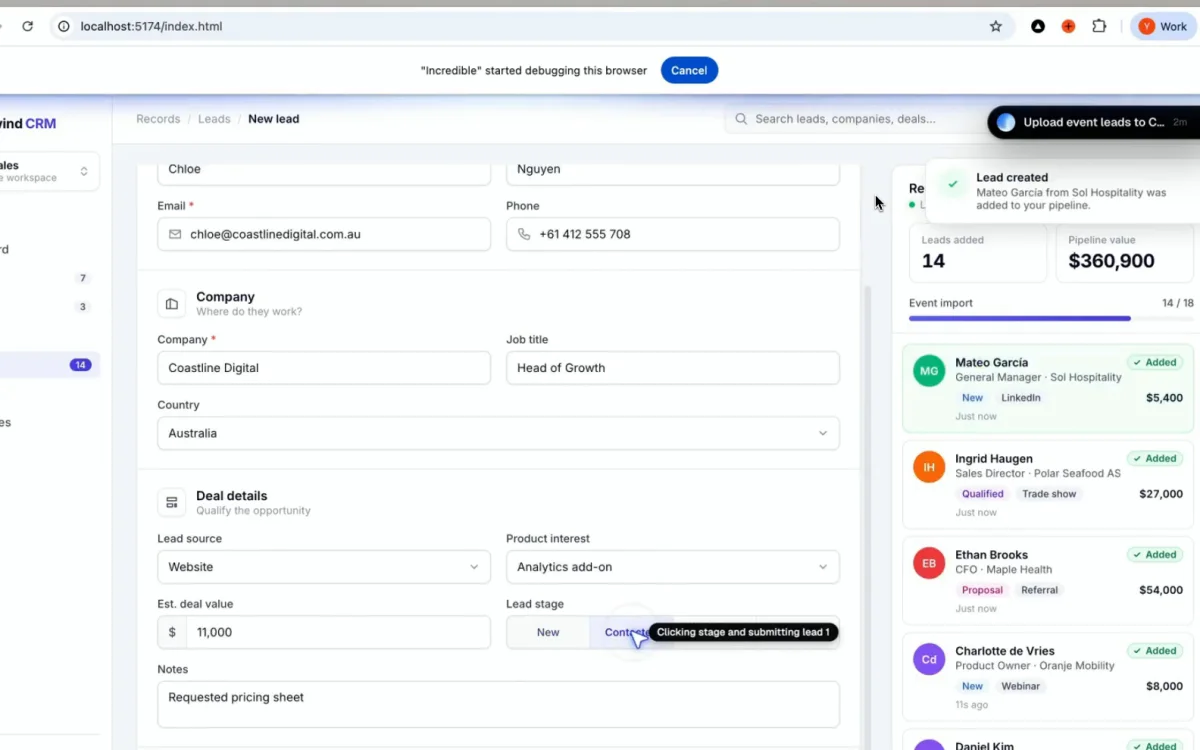
Hầu hết các trợ lý đưa cho bạn một câu trả lời. Incredible làm tác vụ. Bạn giữ Ctrl + Space và nói điều mình muốn, hoặc gõ ra, và Incredible nhấp và gõ trong trình duyệt, tệp và ứng dụng của bạn.
Có ba điều làm Incredible khác biệt. Incredible làm việc trong chính trình duyệt của bạn, đăng nhập bằng tài khoản của bạn, nên có thể dùng cổng nhà cung cấp hay trang quản trị mà không công cụ nào khác kết nối được. Khi đang mở một tệp PowerPoint, Excel hay PDF, bạn chỉ vào chỗ muốn sửa và nói ra. Và bạn có thể dạy Incredible một tác vụ dài hơn bằng cách làm nó một lần trong lúc vừa làm vừa nói ra mình đang làm gì. Incredible cho bạn xem thứ sắp gửi đi và chờ bạn.
Incredible mới hơn mọi công cụ khác ở đây. Incredible chạy trên Windows 10 trở lên và trên macOS 13 Ventura trở lên.
Tốt nhất cho: những người có cả ngày đầy những việc nhỏ trong tệp và hệ thống, vẫn phải làm tay sau khi AI đã trả lời. Incredible miễn phí 7 ngày: tải về cho PC của bạn.
2. ChatGPT: ứng dụng đơn lẻ đa năng nhất
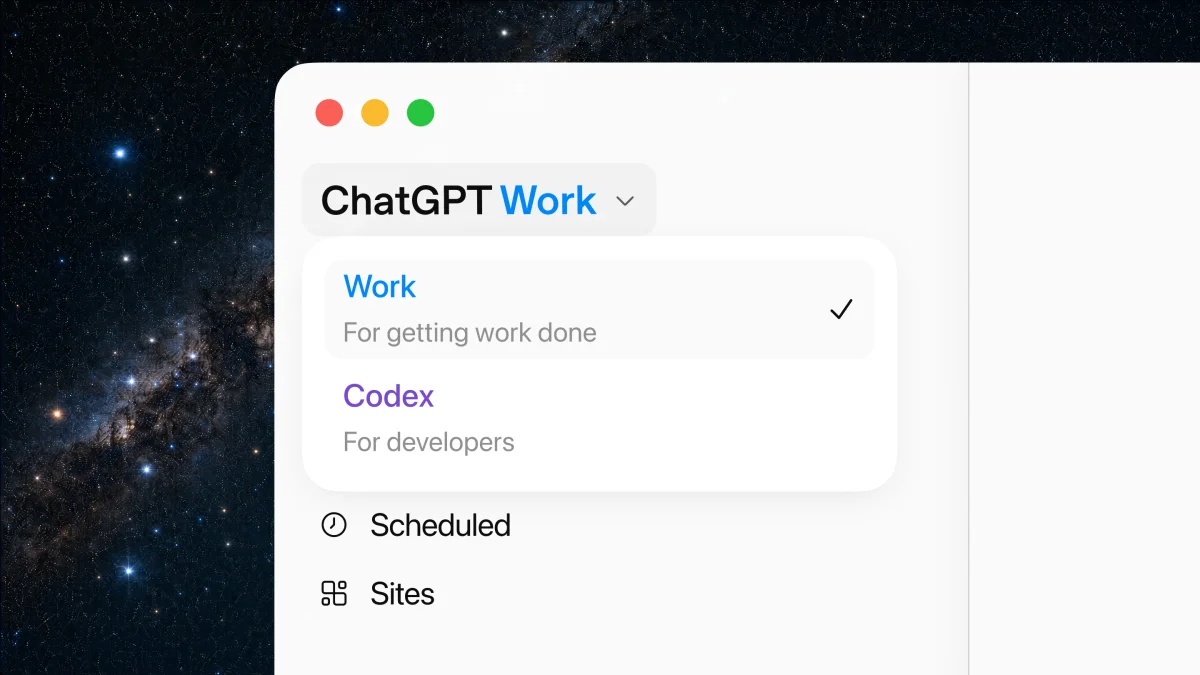
ChatGPT là lựa chọn nếu bạn muốn một ứng dụng duy nhất làm được một chút mọi thứ. Ứng dụng máy tính của ChatGPT gom chat, agent Work và Codex vào một chỗ, và OpenAI phát hành bản cho Windows dưới dạng gói x64 và Arm64.
ChatGPT cũng có thể thao tác PC của bạn. Computer Use hoạt động với ChatGPT Work và Codex trên Windows, điều khiển chuột và bàn phím trong các ứng dụng Windows, và xin phép trước khi dùng một ứng dụng. Chính trang của OpenAI nêu điểm vướng trên Windows: Computer Use không thể chạy ngầm trong lúc bạn vẫn đang dùng cùng phiên Windows đó.
Có gói miễn phí. Go giá $8 một tháng và Plus giá $20.
Tốt nhất cho: một ứng dụng để trả lời, viết, nghiên cứu, tạo ảnh và lập trình, có khả năng thao tác khi bạn giao màn hình cho ChatGPT.
3. Claude: tốt nhất để viết dài và lập trình
Claude là lựa chọn mạnh nhất khi công việc là suy nghĩ: tài liệu dài, phân tích cẩn thận, lập trình. Ứng dụng máy tính của Claude chạy trên Windows 10 trở lên.
Claude cũng có thể dùng máy tính của bạn. Tính năng computer use của Anthropic nhấp, gõ và mở ứng dụng ngay trên máy của bạn, và xin phép trước khi dùng từng ứng dụng. Anthropic mô tả đây là bản beta cho các gói Pro, Max và Ultra, chưa có ở Team và Enterprise, và lưu ý rằng không có sandbox nào ngăn giữa Claude và các ứng dụng Claude điều khiển.
Có gói miễn phí để chat. Pro giá $20 một tháng, hoặc $17 nếu trả theo năm.
Tốt nhất cho: viết, lập trình và công việc tri thức dài nhiều bước, với khả năng điều khiển máy tính là một công cụ bên trong.
4. Microsoft Copilot: miễn phí và có sẵn trên PC của bạn

Copilot được cài sẵn trên các PC Windows 11 mới, mở bằng phím riêng, và miễn phí với tài khoản Microsoft. Bạn có thể nói chuyện với Copilot, và có từ đánh thức “Hey Copilot” bạn có thể bật lên.
Làm việc thay bạn là mảng Copilot tiến xa nhất. Copilot Cowork, trong ứng dụng Copilot trên máy tính và trên trình duyệt, tạo và sửa tệp Word, Excel, PowerPoint và PDF, soạn và gửi email, quản lý lịch và tệp OneDrive của bạn, và nhấp, cuộn, gõ trên các trang web. Với tài khoản cá nhân, đây là bản xem trước và cần một gói Microsoft 365 đủ điều kiện. Copilot Actions, phần làm việc với tệp và ứng dụng trên máy của bạn, vẫn được mô tả là bản xem trước thử nghiệm dành cho Windows Insider và tắt theo mặc định. Copilot Vision có thể nhìn thấy ứng dụng bạn chia sẻ và hướng dẫn bạn từng bước, nhưng không nhấp hay gõ thay bạn.
Gói trả phí: Microsoft 365 Personal giá $9,99 một tháng và Premium giá $19,99.
Tốt nhất cho: trả lời nhanh và trợ giúp bằng giọng nói miễn phí, cùng các tác vụ trong Microsoft 365 nếu bạn đã trả tiền cho nó.
5. Google Gemini: tốt nhất nếu bạn sống trong Gmail và Drive
Ứng dụng Gemini cho Windows còn mới. Google phát hành ngày 10 tháng 9 năm 2026 cho Windows 10 và 11, và ứng dụng mở bằng Alt + Space. Thế mạnh của Gemini là ngữ cảnh từ tài khoản Google của bạn: Gmail, Drive, Docs và Lịch.
Gemini không thao tác các ứng dụng trên PC của bạn. Trang ứng dụng máy tính của Google liệt kê chia sẻ màn hình, đọc chính tả trên các ứng dụng và thư mục trên máy dưới mục ứng dụng Mac, và cho biết sẽ có thêm cho Windows. Google cũng mô tả Gemini Spark, một agent mà bạn giao các tác vụ nhiều bước, và chế độ Task chạy ngầm các việc vặt.
Tốt nhất cho: câu trả lời dựa trên tài khoản Google của bạn, từ một cửa sổ nhanh trên màn hình.
Những công cụ không có trong danh sách
- Raycast. Raycast ra khỏi bản beta trên Windows ngày 25 tháng 8 năm 2026 và là một trình khởi chạy bằng bàn phím xuất sắc. Raycast không nhấp hay gõ trong các ứng dụng khác, và AI của Raycast cần gói trả phí.
- Manus. Một agent mạnh cho những việc dài, chủ yếu làm việc trên đám mây riêng. Từ Manus 2.0 ngày 28 tháng 9, Manus cũng có thể làm việc trên máy tính của bạn trong một không gian làm việc riêng mà bạn nhìn thấy được, với các tệp, trình duyệt và ứng dụng bạn cho phép.
- Perplexity. Nổi tiếng nhất với nghiên cứu có trích dẫn nguồn. Trình duyệt Comet chạy trên Windows và trợ lý của Comet thao tác trên các trang web bên trong trình duyệt đó. Ứng dụng Personal Computer làm việc với tệp trên máy trên Windows 10 và 11, nhưng Perplexity cho biết khả năng điều khiển các ứng dụng đã cài chưa có trên Windows.
Bạn có cần Windows 11 hay PC Copilot+ không?
Với hầu hết danh sách này thì không. Incredible, Claude và Gemini chạy trên Windows 10 trở lên mà không cần phần cứng đặc biệt, và ứng dụng ChatGPT trên máy tính có bản cho PC x64 và Arm64. Bản xem trước Copilot Actions cần Windows 11. Click to Do, tính năng gợi ý thao tác với văn bản và hình ảnh trên màn hình của bạn, cần PC Copilot+.
Bạn nên chọn công cụ nào?
Hầu hết mọi người cuối cùng dùng hai công cụ: một công cụ làm tác vụ, và một công cụ đa năng để suy nghĩ và soạn thảo.
Hãy bắt đầu từ những gì vẫn chiếm thời gian của bạn sau khi AI đã trả lời. Nếu đó là phần nhấp chuột: slide cần sửa, hóa đơn cần nhập, biểu mẫu trên một cổng mà không gì kết nối được, thì đó chính là việc Incredible được làm ra để làm. Tạo tài khoản và tải về để thử trên công việc của chính bạn.
Sau đó chọn công cụ đa năng. ChatGPT nếu muốn công cụ toàn năng rộng nhất, Claude nếu bạn coi trọng nhất việc viết và lập trình, Copilot nếu yêu cầu là miễn phí hoặc công việc của bạn nằm trong Microsoft 365, Gemini nếu công việc nằm trong các ứng dụng của Google.
Câu hỏi thường gặp
AI agent tốt nhất cho Windows là gì?
Incredible, dù chúng tôi là đơn vị làm ra Incredible, nên chúng tôi không phải nguồn trung lập. Bạn giữ Ctrl và Space, nói tác vụ, và Incredible nhấp và gõ trong trình duyệt, tệp và ứng dụng của bạn trên Windows 10 trở lên, đăng nhập bằng tài khoản của bạn, và hỏi trước khi gửi bất cứ thứ gì. ChatGPT là ứng dụng đơn lẻ đa năng nhất, và ứng dụng máy tính của ChatGPT có thể thao tác các ứng dụng Windows bằng Computer Use. Claude mạnh nhất ở việc viết dài và lập trình. Microsoft Copilot miễn phí và có sẵn trên PC, và tính năng Cowork của Copilot làm tác vụ trong Microsoft 365 và trên các trang web.
Có AI nào điều khiển được PC Windows của tôi không?
Có, vài công cụ. Incredible nhấp và gõ trong trình duyệt, tệp và ứng dụng của bạn. Ứng dụng ChatGPT trên máy tính có Computer Use trên Windows, và Claude có computer use ở bản beta trong các gói Pro, Max và Ultra. Mỗi công cụ đều xin phép trước khi thao tác.
Incredible giá bao nhiêu?
Incredible miễn phí 7 ngày, sau đó từ $25 một tháng. Các gói là Starter $25, Pro $50, Max $179 và Ultra $500, cho mỗi suất, tính tiền hằng tháng. Bạn thêm thẻ khi đăng nhập vào ứng dụng, và không bị trừ tiền gì cho đến khi hết thời gian dùng thử. Gói nào cũng là trợ lý đầy đủ, không có tính năng nào bị khóa sau một gói cao hơn.
Tôi có cần Windows 11 hay PC Copilot+ không?
Với hầu hết các công cụ thì không. Incredible, Claude và Gemini chạy trên Windows 10 trở lên mà không cần phần cứng đặc biệt, và ChatGPT có ứng dụng máy tính cho PC x64 và Arm64. Cần Windows 11 cho bản xem trước Copilot Actions, và cần PC Copilot+ cho Click to Do.
Microsoft Copilot có làm tác vụ thay tôi trên Windows không?
Được một phần. Copilot Cowork, trong ứng dụng Copilot trên máy tính và trên trình duyệt, tạo và sửa tài liệu Office, soạn và gửi email, quản lý lịch và tệp OneDrive của bạn, và nhấp và gõ trên các trang web. Với tài khoản cá nhân, đây là bản xem trước và cần một gói Microsoft 365 đủ điều kiện. Copilot Actions, phần làm việc với tệp và ứng dụng trên máy, là bản xem trước thử nghiệm dành cho Windows Insider, còn Copilot Vision hướng dẫn bạn nhưng không nhấp hay gõ thay bạn.
Incredible có chạy trên Windows 10 không?
Có. Incredible chạy trên Windows 10 trở lên và trên macOS 13 Ventura trở lên.


