 Tải về cho Mac
 Tải về cho Windows
Lựa chọn thay thế Wispr Flow làm được cả tác vụ
Incredible đọc chính tả vào mọi ứng dụng như Wispr Flow, nhập được từ điển Wispr Flow của bạn, và khi bạn giữ một phím khác, tự làm luôn tác vụ.
Câu trả lời ngắn gọn
Incredible. Incredible đọc chính tả vào mọi ứng dụng trên Mac và Windows, bỏ hết các tiếng “ừm”, và có thể nhập từ điển Wispr Flow của bạn chỉ bằng một cú nhấp. Khác biệt nằm ở phím còn lại: giữ fn và nói một tác vụ, chẳng hạn “trả lời cái này và nói thứ Năm được nhé”, và Incredible nhấp và gõ cho tới khi xong thay vì gõ ra lời bạn nói.
Miễn phí 7 ngày. Mac và Windows.

Bạn vốn đã nói chuyện với máy tính cả ngày. Với Wispr Flow, chữ hiện ra trong email, rồi bạn tự gửi. Chữ hiện ra trong ghi chú CRM, rồi bạn tự điền sáu trường còn lại. Giọng nói của bạn lo phần viết, còn đôi tay vẫn phải lo phần còn lại.
Incredible cho bạn kiểu đọc chính tả tương tự, rồi thêm một phím thứ hai cho phần còn lại. Giữ một phím, lời bạn nói được gõ ra ngay chỗ con trỏ. Giữ phím kia và nói việc cần làm, Incredible làm việc đó.
Đọc chính tả, đúng kiểu bạn đã quen
Trên Mac, giữ Ctrl và Shift. Trên Windows, giữ Alt và Space. Đặt con trỏ vào chỗ cần viết, nói, rồi thả phím. Cách này dùng được trong mọi ứng dụng: một email, một tài liệu, một ô chat, một trường biểu mẫu.
- Mức làm gọn tùy bạn chọn. None, Light, Medium hoặc High. Light, mức mặc định, bỏ các từ đệm và sửa ngữ pháp. Chọn giọng văn từ Formal đến Very casual.
- Từ ngữ của bạn, viết đúng. Thêm tên riêng và thuật ngữ vào Vocabulary một lần. Import from Wispr Flow chuyển từ điển có sẵn của bạn sang, và những người trong Danh bạ của bạn được thêm vào tự động.
- Mọi ngôn ngữ. Incredible viết ra những gì bạn nói bằng đúng ngôn ngữ bạn đã nói, và không bao giờ dịch.
- Hands-free cho những đoạn dài.
Ctrl,ShiftvàSpacetrên Mac,Alt,SpacevàMtrên Windows, và Incredible tiếp tục nghe cho tới khi bạn bấm lại tổ hợp đó. - Lịch sử của bạn. Mọi thứ bạn đọc chính tả được liệt kê theo ngày, tìm kiếm được, kèm số từ mỗi phút và chuỗi ngày liên tiếp của bạn.
Hướng dẫn Đọc chính tả có đầy đủ chi tiết.
Rồi đến phím còn lại: nói ra tác vụ
Đọc chính tả gõ ra những gì bạn nói. Giữ fn trên Mac, hoặc Ctrl và Space trên Windows, và Incredible làm điều bạn nói:
“Trả lời cái này và nói thứ Năm được nhé.”
Incredible thấy email đang mở trước mặt bạn, viết thư trả lời, và cho bạn xem để đồng ý trước khi gửi.
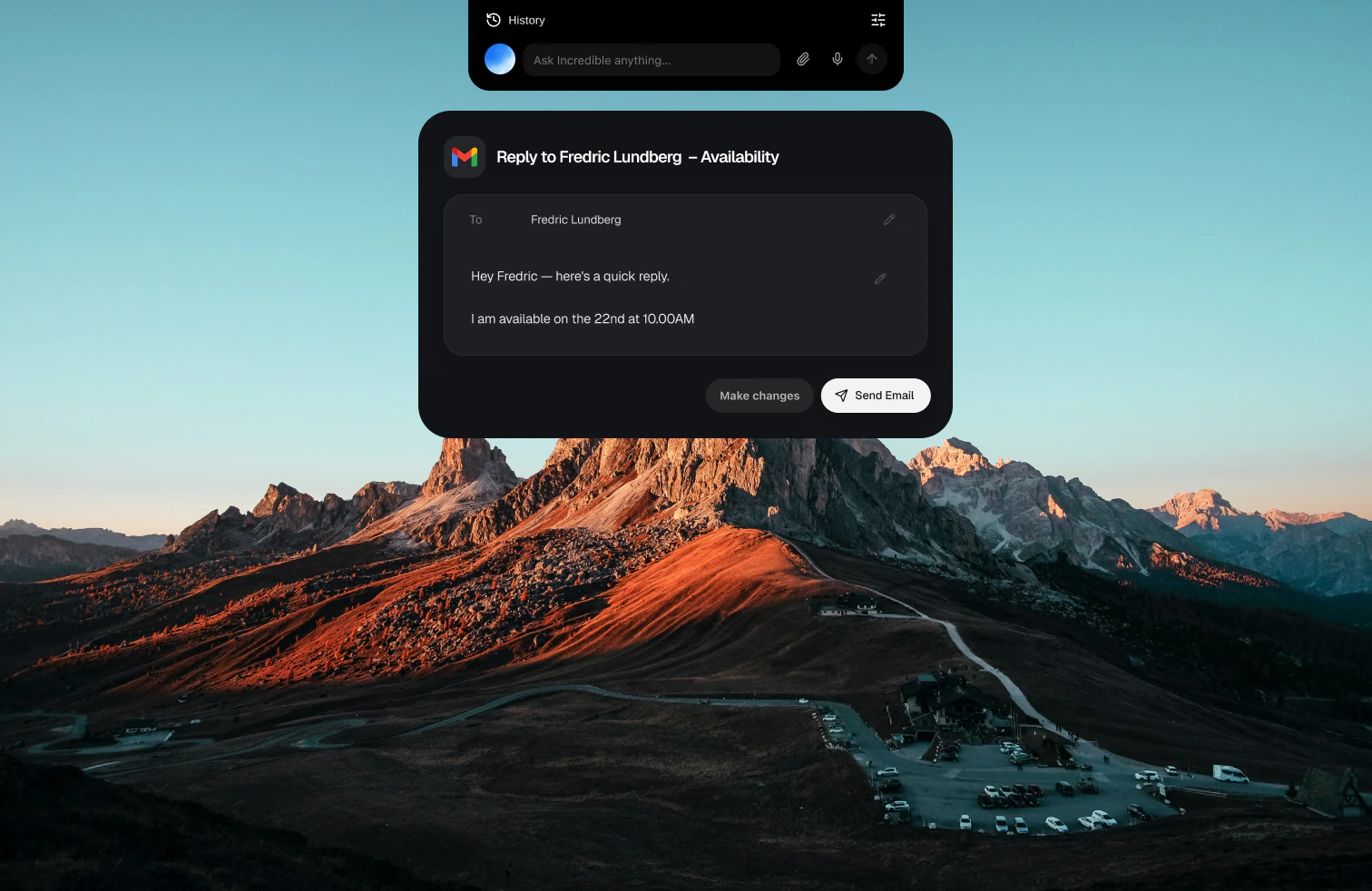
Cùng một phím đó lo cả những việc lớn hơn. Trong một video ghi hình, Incredible lấy một bảng tính khách hàng tiềm năng từ sự kiện và nhập từng người vào một CRM trên trình duyệt. Trong một video khác, Incredible đặt một cuộc họp và gửi một tin nhắn Slack chỉ từ một yêu cầu nói ra, và vừa làm vừa trả lời thành tiếng.
Đó là phần mà đọc chính tả không làm được. “Chuyển deal sang giai đoạn đề xuất và đặt lịch theo dõi vào thứ Sáu” là một câu mà nếu không có Incredible, bạn phải tự biến thành các cú nhấp trong CRM, từng trường một. Nói câu đó với Incredible, và Incredible lo phần nhấp, giống như cách nhập khách hàng tiềm năng trong video.
Wispr Flow làm được gì
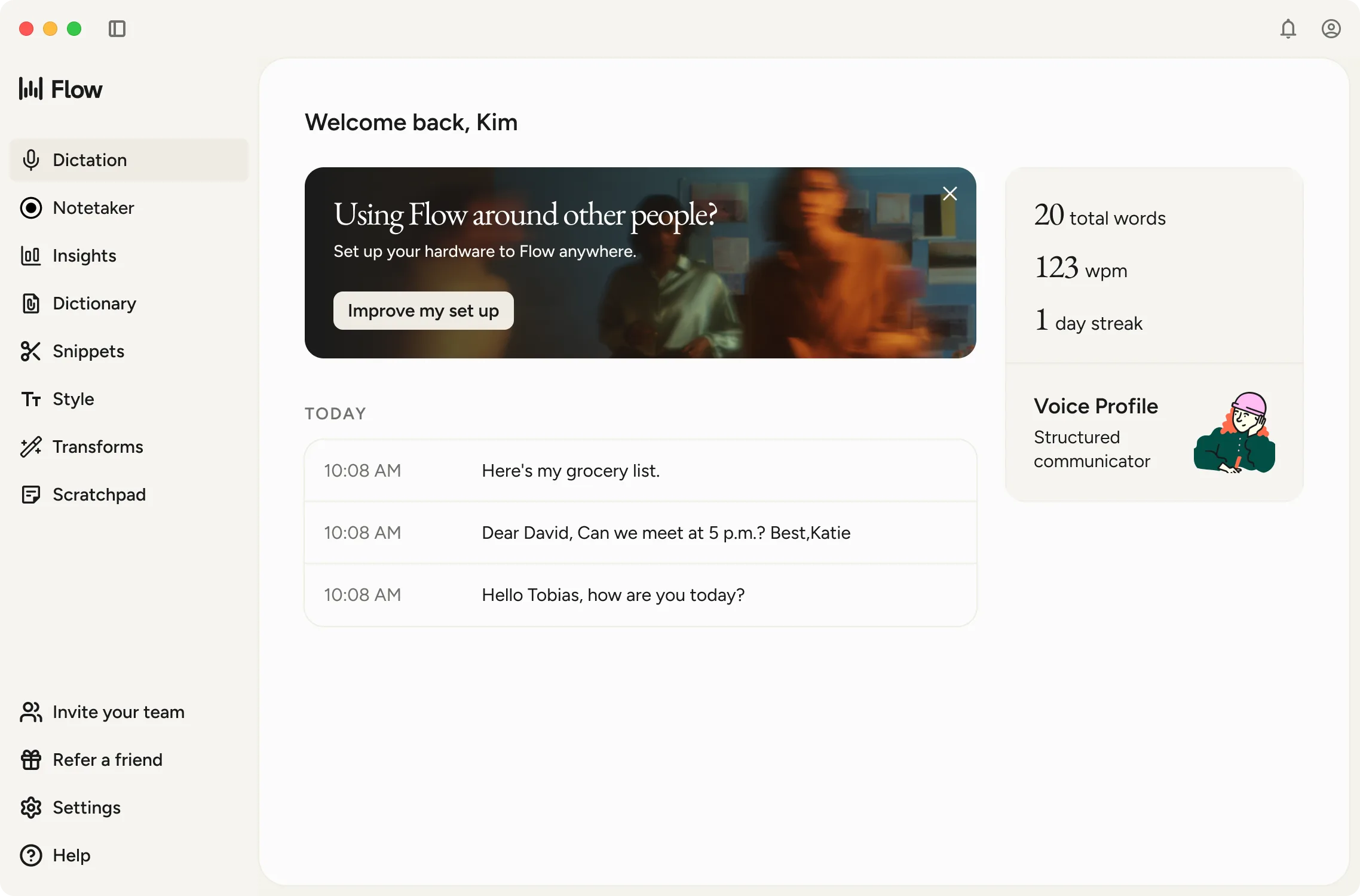
Theo trang web và trang bảng giá của chính Wispr, đọc ngày 21 tháng 10 năm 2026: Flow là công cụ chuyển giọng nói thành văn bản, biến lời nói thành những câu viết trau chuốt trong mọi ứng dụng, trên Mac, Windows, iPhone và Android. Flow nhận diện bạn đang nói ngôn ngữ nào trong hơn 100 ngôn ngữ. Gói miễn phí gồm 2.000 từ mỗi tuần trên máy tính, còn Pro có giá $15 cho mỗi người dùng mỗi tháng, đọc chính tả không giới hạn.
| Incredible | Wispr Flow | |
|---|---|---|
| Đọc chính tả vào mọi ứng dụng | Có | Có |
| Làm gọn | Bốn mức, ba giọng văn | Câu viết trau chuốt |
| Từ điển của bạn | Vocabulary, nhập được từ Wispr Flow | Từ điển |
| Làm tác vụ bạn mô tả | Có, trong ứng dụng và trình duyệt của bạn | Viết ra chữ bạn nói |
| Chạy trên | Mac và Windows | Mac, Windows, iPhone, Android |
Nên dùng Wispr Flow hay Incredible?

Nếu bạn chỉ cần đọc chính tả, ở mọi nơi kể cả điện thoại, Wispr Flow được làm cho việc đó. Nếu bạn đọc chính tả tại bàn làm việc vì thích nói hơn gõ, có lẽ bạn cũng sẽ muốn bước tiếp theo được làm luôn. Incredible lo cả hai trên cùng một bàn phím, và các từ trong Wispr Flow của bạn cũng đi theo bạn.
Thử ngay. Nhập từ điển Wispr Flow của bạn, đọc chính tả một email như thường lệ, rồi mở email tiếp theo, giữ fn và nói: “Trả lời cái này và nói thứ Năm được nhé.” Incredible miễn phí 7 ngày. Tải về, hoặc đọc hướng dẫn Đọc chính tả trước.
Để so sánh các ứng dụng đọc chính tả đặt cạnh nhau, hãy xem phần mềm đọc chính tả bằng AI tốt nhất. Để biết thêm cách dùng giọng nói trong công việc, hãy xem các công cụ AI giọng nói tốt nhất cho công việc và năng suất.
Câu hỏi thường gặp
Lựa chọn thay thế Wispr Flow tốt nhất là gì?
Nếu bạn muốn vừa đọc chính tả vừa có một trợ lý làm việc thay mình, hãy chọn Incredible. Incredible đọc chính tả vào mọi ứng dụng trên Mac và Windows với kiểu làm gọn tương tự, và với một phím khác, Incredible làm tác vụ bạn mô tả trong các ứng dụng và trình duyệt của bạn. Nếu bạn chỉ cần đọc chính tả, cả trên điện thoại, Wispr Flow được làm cho đúng việc đó.
Tôi có thể chuyển từ điển Wispr Flow sang ứng dụng khác không?
Có, sang Incredible. Trên trang Dictation của Incredible, mở Vocabulary và chọn Import from Wispr Flow, các từ của bạn sẽ được chuyển sang. Tên trong Danh bạ của bạn được thêm vào tự động.
Có lựa chọn thay thế Wispr Flow cho Windows không?
Có. Incredible đọc chính tả trên Windows 10 trở lên: giữ Alt và Space, nói, và chữ hiện ra ngay chỗ con trỏ. Nếu giữ Ctrl và Space, Incredible sẽ làm một tác vụ.
Tính năng đọc chính tả của Incredible có dùng được với các ngôn ngữ khác không?
Có. Bạn nói bằng ngôn ngữ nào cũng được, Incredible viết ra những gì bạn nói bằng đúng ngôn ngữ đó, không dịch. Ngôn ngữ được nhận diện ngay khi bạn nói, hoặc bạn có thể đặt trong Settings, General, Dictation language.




