 Mac용 다운로드
 Windows용 다운로드
API 없는 웹사이트에 스프레드시트 데이터 입력을 자동화하는 방법
행 40개, 웹 양식 하나, 가져오기 버튼은 없음. 한 번 말하면 Incredible이 내 브라우저에서 양식을 채워요. 다른 방법들과도 비교했어요.
 Emil WagmanCTO
핵심 답변
네. 사람이 페이지에 입력할 수 있는 거라면, 페이지 자체를 통해 자동화할 수 있어요. 방법은 웹사이트 자체의 파일 가져오기, 녹화한 데스크톱 흐름, 브라우저 매크로, 아니면 내가 하듯 내 브라우저에서 클릭하고 입력하는 AI예요.
7일 무료. Mac과 Windows 지원.

스프레드시트에는 행이 40개, 웹사이트에는 양식이 하나, 그리고 가져오기 버튼은 없어요. 그러니 복사하고, 탭 바꾸고, 붙여 넣고, 다음 칸으로. 이걸 40번, 오후 5시에 해야 해요.
가장 빨리 벗어나는 방법은 한 번 말하는 거예요. 스프레드시트와 양식을 열고, 키를 누른 채 Incredible에게 말하세요. “이 주문들 우리 공급업체 포털에 입력해 줘.” 행을 읽고, 내 계정으로 로그인된 내 브라우저에서 양식을 채우며, 무언가를 보내기 전에는 물어봐요.
웹사이트에 API가 있어야 하나요?
아니요. Incredible은 사람처럼 페이지를 쓰기 때문에, 웹사이트에 API도 연동도 가져오기 기능도 필요 없어요. 그런 게 하나도 없는 CRM, ERP, 공급업체 포털, 관리자 페이지도 된다는 뜻이에요. 브라우저를 연결하는 방법은 브라우저 가이드에 있어요.
양식은 페이지가 허락하는 속도로 한 칸씩 채워요. 목록이 길다면 처음 몇 행을 지켜본 다음 계속하게 하세요.
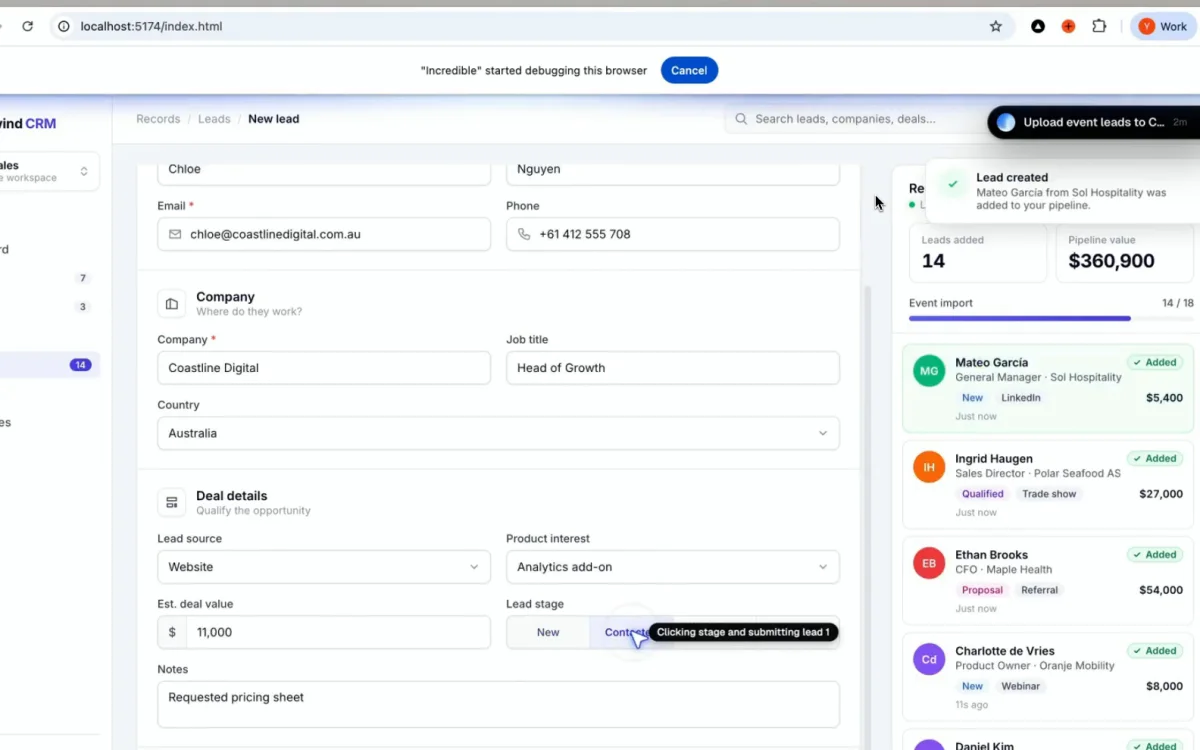
CRM으로 예를 들어 볼게요. 행사가 끝나면 리드가 스프레드시트에 쌓여 있어요. 요청은 이래요. “이 스프레드시트 가져와서 리드를 전부 하나씩 내 CRM에 추가해 줘. 세부 정보 다 채우고 Create lead 클릭해.” Incredible은 리드를 하나씩 입력한 다음, 하나하나 시트와 대조하고 파이프라인 금액이 스프레드시트와 일치하는지 확인해요. HubSpot, Pipedrive 같은 영업 도구에 내장된 AI와 비교하면 어떤지는 영업팀을 위한 최고의 AI 어시스턴트를 참고하세요.
첨부 파일은요?
같은 요청으로 양식에 파일도 올릴 수 있어요. 저희 데모 영상에서 요청은 이래요. “이 주문들 우리 공급업체 포털에 입력하고 PO도 첨부해 줘.”
“초강력 버전의 Copilot이에요.”
Kyle Rademacher, 오피스 매니저, ProGuard Security Services
이 일이 매주 돌아온다면요?
한 번 가르치세요. Incredible이 보는 앞에서 일을 하면서, 새 동료에게 하듯 어떤 열이 어디로 가는지, 값이 비어 있으면 어떻게 하는지 소리 내어 말하세요. Incredible은 그 일을 작업으로 저장하고, 그다음부터 같은 방식으로 해요. 일정에 맞춰 실행하거나, Autopilot에 맡겨 연결한 앱에서 무언가 일어날 때마다 실행되게 하세요. 자세한 내용은 한 번 보여 주고 반복 작업을 자동화하는 방법에 있어요.
다른 방법들, 짧게
| Incredible | Power Automate desktop | 브라우저 매크로 | |
|---|---|---|---|
| 시작하려면 | 말하기 | 흐름을 만들고 녹화 | 키 입력 녹화 |
| Mac에서 | 예 | 아니요, Windows 전용 | 확장 프로그램에 따라 다름 |
| 드롭다운, 첨부 파일, 두 번째 페이지 | 내가 하듯 처리 | 흐름을 수정 | 자주 막힘 |
| 필드 위치가 바뀌면 | 화면을 다시 읽음 | 흐름을 고쳐야 함 | 다시 녹화 |
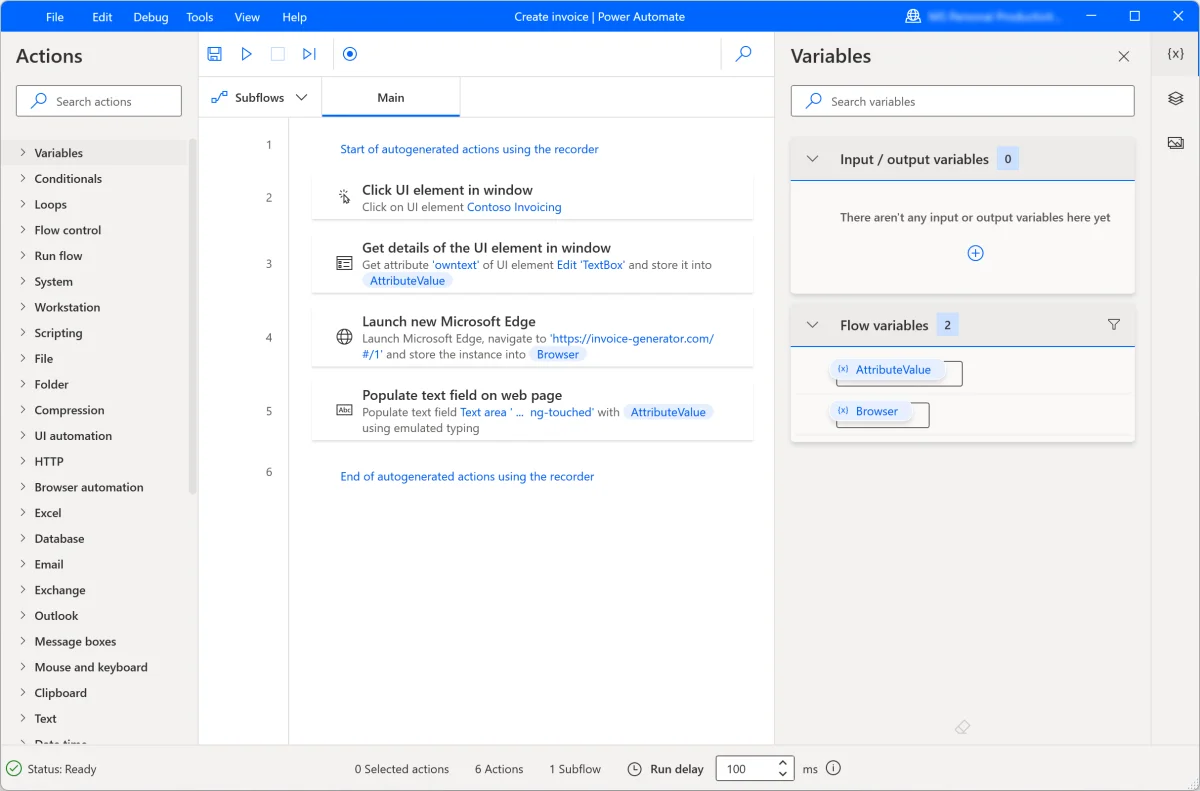
먼저 사이트의 설정이나 일괄 작업 메뉴 아래에 CSV나 Excel 가져오기 기능이 숨어 있는지 확인하세요. 있다면 그걸 쓰세요. Microsoft는 Power Automate for desktop의 지원 시스템으로 Windows 10, Windows 11, Windows Server를 꼽기 때문에, Mac에서는 선택지가 아니에요.
지금 바로 해 보세요. 스프레드시트를 열고 브라우저에서 양식을 연 다음, 키를 누른 채 이렇게 말하세요. “이 행들 이 양식에 입력해 줘.” Incredible은 7일 동안 무료예요. 다운로드하거나 먼저 빠른 시작 가이드를 읽어 보세요.
이미 자동화 도구에 돈을 내고 있나요? Zapier vs 내 컴퓨터를 쓰는 AI 에이전트 비교를 참고하세요.
자주 묻는 질문
API가 없는 웹사이트에 데이터 입력을 자동화할 수 있나요?
네. 사람이 페이지에 입력할 수 있는 거라면, 페이지 자체를 통해 자동화할 수 있어요. 방법은 웹사이트 자체의 파일 가져오기, 녹화한 데스크톱 흐름, 브라우저 매크로, 아니면 내가 하듯 내 브라우저에서 클릭하고 입력하는 AI예요.
Excel의 행을 웹 양식에 자동으로 옮기려면 어떻게 하나요?
Incredible을 쓰면 스프레드시트와 웹 양식을 열고, 말하기 키를 누른 채 원하는 것을 말하면 돼요. 예를 들면 “이 주문들 우리 공급업체 포털에 입력해 줘”처럼요. 행을 읽고, 내 계정으로 로그인된 내 브라우저에서 양식을 채워요.
Power Automate Desktop은 Mac에서 작동하나요?
아니요. Microsoft는 Power Automate for desktop의 지원 시스템으로 Windows 10, Windows 11, Windows Server를 꼽아요. Incredible은 macOS 13 이상과 Windows 10 이상에서 실행돼요.
AI에게 양식 제출을 맡겨도 안전한가요?
도구가 승인을 어떻게 처리하는지 확인하세요. Incredible은 무언가를 보내기 전에 물어보고, 나는 그 단계를 승인하거나, 먼저 고치거나, 멈출 수 있어요.



