 Mac용 다운로드
 Windows용 다운로드
개발자 없는 소규모 기업을 위한 RPA
RPA가 무엇인지, 개발자 없는 5~50명 팀에 기존 RPA가 왜 버거운지, 현실적인 선택지, 그리고 한 번 보여 주는 것만으로 루틴을 넘기는 방법을 정리했어요.
핵심 답변
RPA(로봇 프로세스 자동화)는 사람처럼 앱에서 클릭하고 입력하는 소프트웨어로, 누가 손으로 하지 않아도 루틴이 돌아가게 해 줘요. Power Automate for desktop이나 UiPath 같은 기존 RPA 도구는 봇을 하나하나 디자이너에서 만들고, 화면이 바뀌어도 작동하도록 관리하고, 무인 봇은 봇마다 라이선스를 사야 해요. 이걸 맡을 기술 담당자가 있는 회사에 맞아요. 개발자가 없는 5~50명 팀에는 더 가벼운 선택지가 있어요. 두 앱 모두 연동이 있다면 Zapier나 Make, 없다면 Incredible이에요. Incredible을 쓰면 무엇을 왜 하는지 말로 설명하면서 루틴을 한 번 하면, Incredible이 그걸 작업으로 저장해요. Mac과 Windows에서 다시 실행하거나, 일정에 맞춰 돌리거나, 팀과 공유할 수 있어요.
7일 무료. Mac과 Windows 지원.

열두 명짜리 팀이 월요일 오전 내내 인보이스는 회계 시스템에, 리드는 CRM에 옮겨 적어요. 누군가 “RPA를 도입해야 해요”라고 해서 찾아봐요. 봇 디자이너, 로봇 라이선스, 머신 런타임이 나오는데, 그걸 다 관리할 사람은 우리 회사에 없어요.
짧게 답하면 이래요. RPA는 사람처럼 앱에서 클릭하고 입력하는 소프트웨어예요. Microsoft와 UiPath가 파는 기존 RPA는 봇을 하나하나 디자이너에서 만들고, 화면이 바뀌어도 작동하도록 관리하고, 무인 봇은 하나씩 라이선스를 사야 해요. 이걸 맡을 기술 담당자가 있는 회사에 맞아요. 개발자가 없는 작은 팀에는 더 가벼운 길이 두 가지 있어요. 두 앱 모두 연동이 있다면 Zapier나 Make, 없다면 Incredible이에요. Incredible을 쓰면 무엇을 왜 하는지 말로 설명하면서 루틴을 한 번 하면, 다시 실행할 수 있는 작업으로 저장돼요.
아래에 나오는 Microsoft, UiPath, Zapier, Make에 대한 내용은 모두 각자의 페이지에서 가져왔고, 2026년 10월 28일에 확인한 내용이에요.
RPA란 무엇인가요?
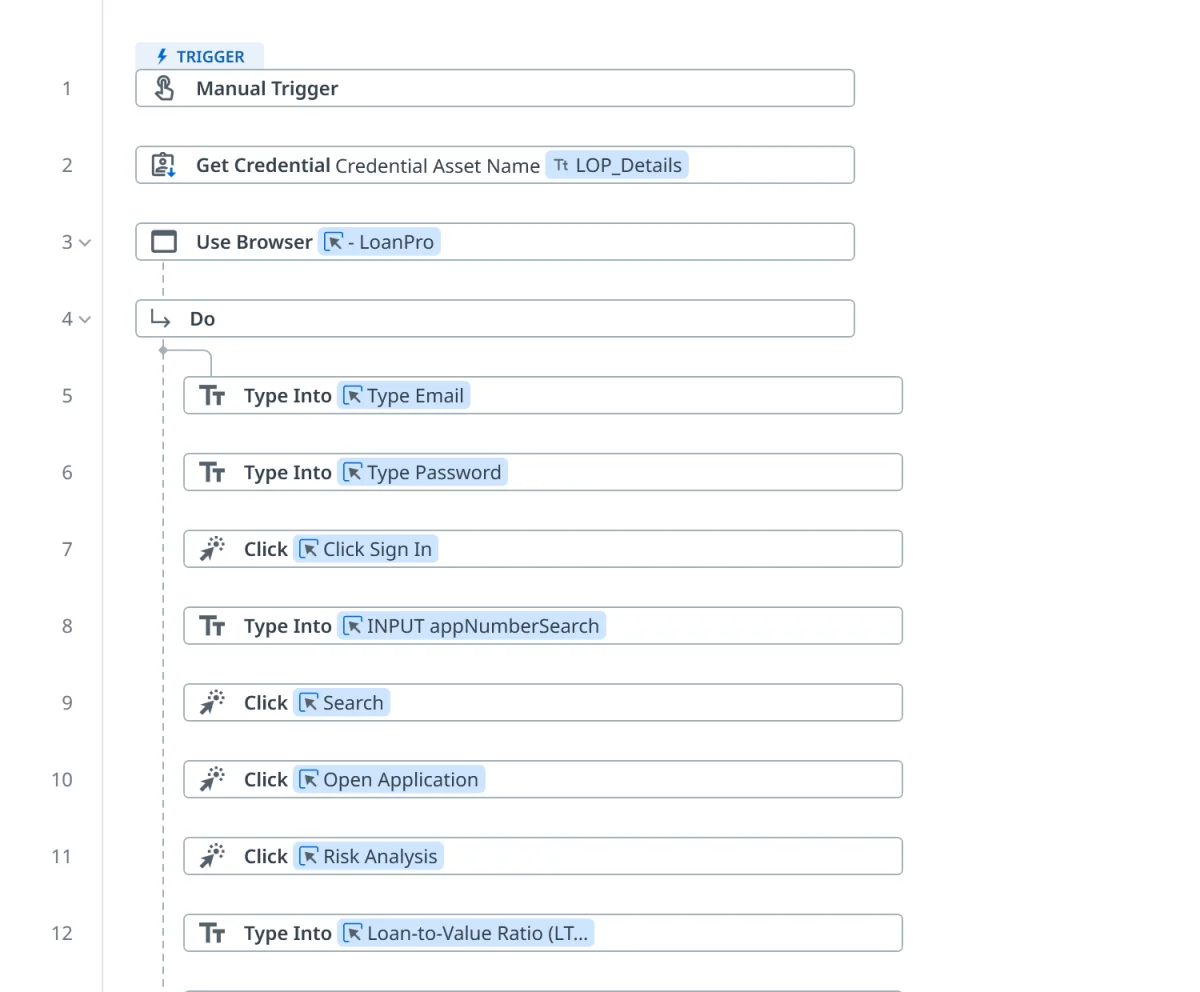
RPA는 로봇 프로세스 자동화(robotic process automation)의 줄임말이에요. 봇이 앱을 열고, 버튼을 클릭하고, 입력란에 입력하고, 데이터를 한 시스템에서 다른 시스템으로 옮겨요. 사람이 밟을 단계와 똑같아요. 서로 연결할 연동이나 API가 없는 시스템을 위한 거예요. 오래된 ERP, 공급업체 포털, 정부 양식 같은 것들이요.
Microsoft는 데스크톱 흐름을 가정 사용자부터 대기업까지 “워크스테이션에서 간단하거나 복잡한 규칙 기반 작업을 하는 모든 사람”을 위한 로봇 프로세스 자동화라고 설명해요. 핵심 단어는 규칙 기반이에요. 봇은 정해진 단계를 정확히 따르고, 그 단계는 누군가 써야 해요.
작은 팀이 과소평가하는 게 바로 그 ‘누군가’예요. 위의 UiPath 워크플로에서 클릭 하나, 필드 하나가 모두 사람이 디자이너에 놓은 단계이고, 단계마다 대상이 지정돼 있어요.
개발자 없는 팀에 기존 RPA가 버거운 이유
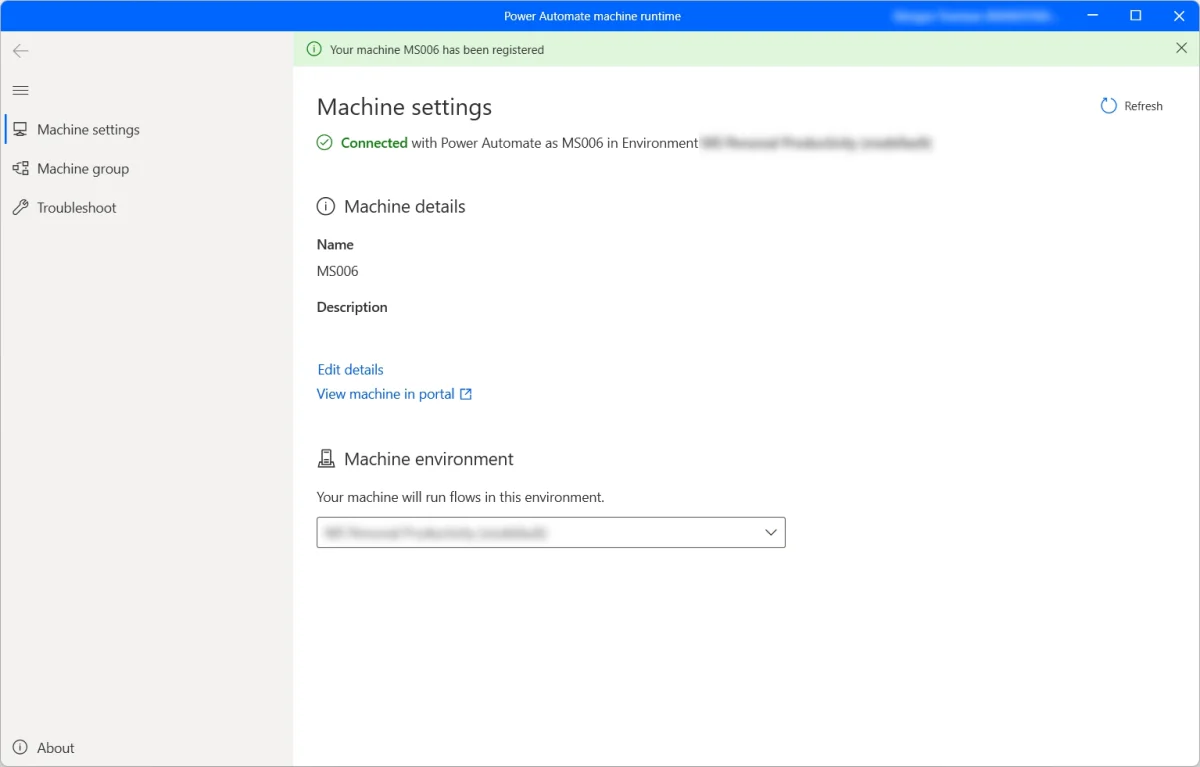
5~50명 팀에게 기존 RPA가 손이 많이 가는 이유는 세 가지예요.
- 누군가 루틴을 전부 만들어야 해요. 봇은 디자이너에서 한 단계씩 만들거나, 녹화한 다음 편집해요. 녹화가 시작일 뿐인 이유는 저희 매크로 녹화 프로그램 글에 있어요.
- 누군가 계속 작동하게 관리해야 해요. 앱에서 버튼 위치가 바뀌거나 페이지가 느리게 뜨면 봇이 멈추거나 엉뚱한 걸 클릭하고, 누군가 디자이너를 다시 열어야 해요. Microsoft의 무인 실행 문서도 화면 해상도가 다르면 “키보드나 마우스 동작을 쓰는 경우 엉뚱한 요소와 상호 작용”할 수 있다고 경고해요.
- 봇은 컴퓨터에서 돌고, 봇마다 라이선스가 필요해요. 혼자 실행되는 봇에는 따로 떼어 둔 Windows 컴퓨터를 서비스에 등록해야 하고, 봇마다 라이선스가 있어야 해요.
도구에 결함이 있는 건 아니에요. 자동화 팀이 있는 회사를 위해 만들어졌을 뿐이에요. 열두 명짜리 회사에는 오피스 매니저와 회계 담당자가 있고, 둘 다 이미 하루가 꽉 차 있어요.
Power Automate: 유인 데스크톱 흐름과 무인 데스크톱 흐름
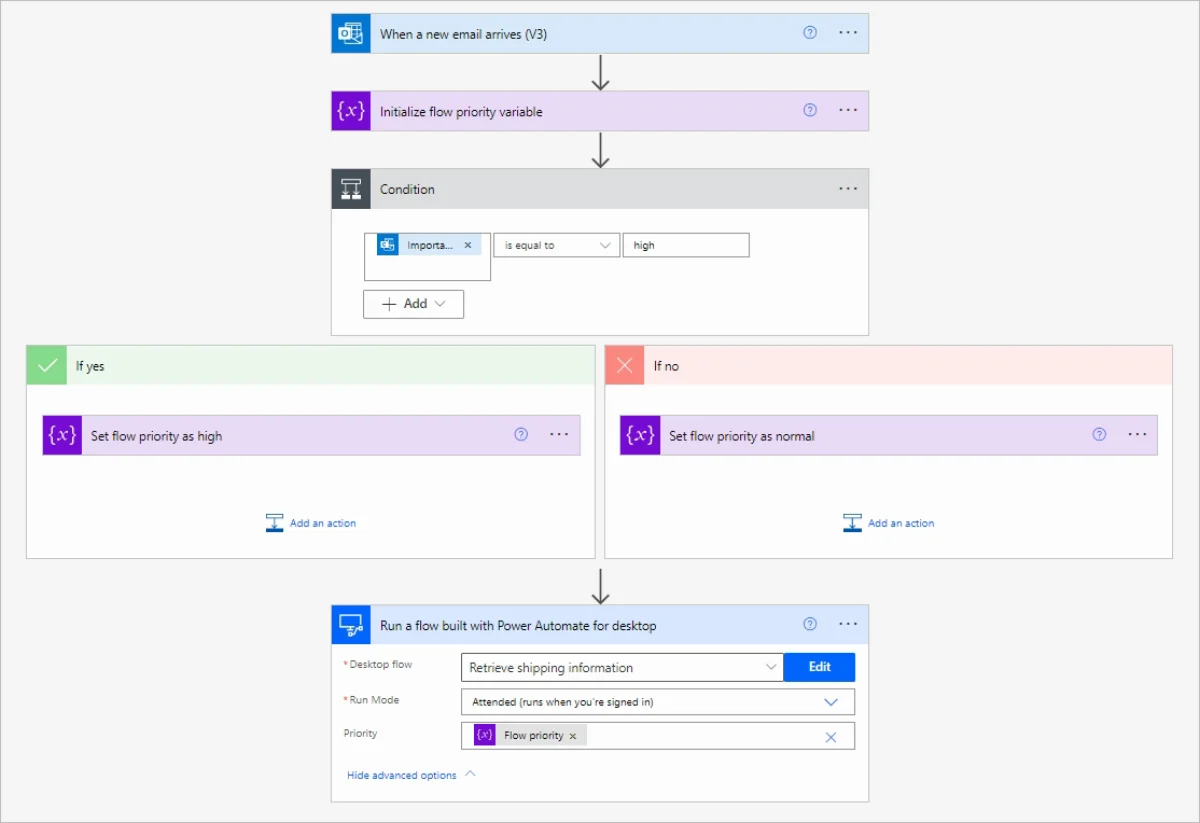
Power Automate는 Microsoft 제품이라서 대부분의 소규모 기업이 가장 먼저 만나는 RPA예요. 데스크톱 흐름은 Power Automate for desktop에서 만드는데, Microsoft는 지원 시스템으로 Windows 10, Windows 11, Windows Server를 꼽고 ARM 기기는 제외해요. Mac에서는 클라우드 흐름만 쓸 수 있어요. Mac에서 Power Automate를 참고하세요.
라이선스는 봇이 실행되는 두 가지 방식을 따라가요. Microsoft 요금 페이지에 나온 내용은 이래요.
- Power Automate Premium: 연간 결제 기준 사용자당 월 $15. 유인 모드의 데스크톱 흐름이 포함돼요. 유인 모드는 내가 로그인해 있는 동안 내 컴퓨터에서 흐름이 실행된다는 뜻이에요.
- Power Automate Process: 연간 결제 기준 봇당 월 $150. 무인 모드의 데스크톱 흐름용이에요. 봇 하나는 한 번에 무인 흐름 하나만 실행하기 때문에, 흐름 두 개를 동시에 돌리려면 봇이 두 개 필요해요.
- Power Automate Hosted Process: 연간 결제 기준 봇당 월 $215. Microsoft가 호스팅하는 가상 머신이 추가돼요.
무인 실행에는 따로 규칙이 있어요. Microsoft의 무인 실행 가이드에 따르면 무인 실행에는 “모든 사용자가 로그아웃된, 사용 가능한 컴퓨터가 필요”하고, 실행되는 동안 화면은 잠긴 상태로 유지되며, Windows 10이나 11에서는 사용자 세션이 하나라도 열려 있으면 잠긴 세션이라도 실행할 수 없어요. Windows Home에서는 흐름을 로컬에서 만들고 실행할 수 있지만, Microsoft 요구 사항 페이지에 따르면 클라우드에서 데스크톱 흐름을 실행시킬 수는 없어요.
팀이 이미 Microsoft 365 요금을 내고 있고 흐름 만들기를 즐기는 사람이 있다면, Windows에서 유인 데스크톱 흐름으로 시작해 볼 만해요.
UiPath: 무료 Community 요금제와 작은 Basic 요금제
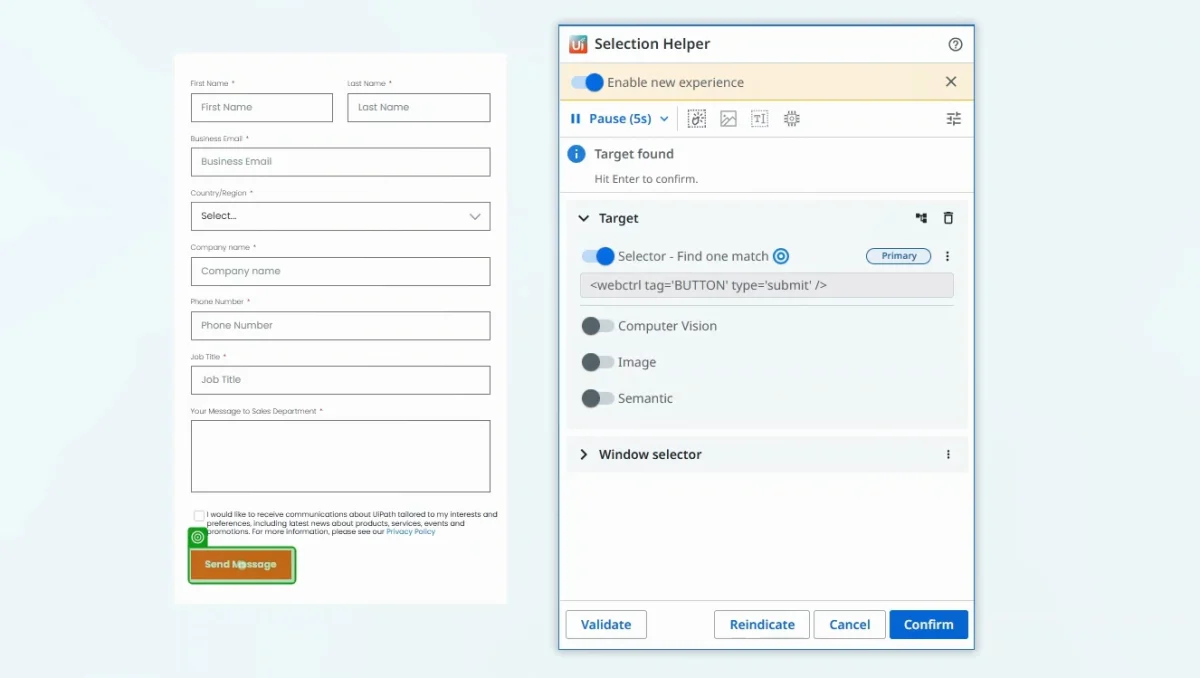
UiPath는 RPA에서 가장 잘 알려진 이름이고, 요금 페이지에는 작은 팀이 살펴볼 만한 요금제가 두 가지 있어요.
- Community는 “영구 무료”로 나와 있고, 로우코드나 코드로 자동화를 만드는 UiPath Studio와 UiPath Community Forum의 도움이 포함돼요.
- Basic은 “기본적인 개인 자동화”용으로 월 $25부터 시작하고, 로봇 2개와 최대 Basic 사용자 5명, Plus 사용자 5명, Pro 사용자 1명이 포함돼요. 페이지에는 “Basic이 바뀌고 있다”는 말과 함께 곧 업데이트된 요금제가 나온다고도 적혀 있어요.
Standard와 Enterprise는 사용자와 로봇 수 제한이 없고, 가격은 UiPath 영업팀을 통해 받아요.
시작 비용은 낮아요. 하지만 일은 디자이너 기반 RPA라면 어디나 같아요. 누군가 Studio를 배우고, 봇을 하나하나 만들고, 위의 셀렉터처럼 클릭마다 대상을 골라야 해요. 페이지가 바뀌면 누군가 그 대상을 고쳐야 해요.
Zapier와 Make: 두 앱 모두 연동이 있을 때
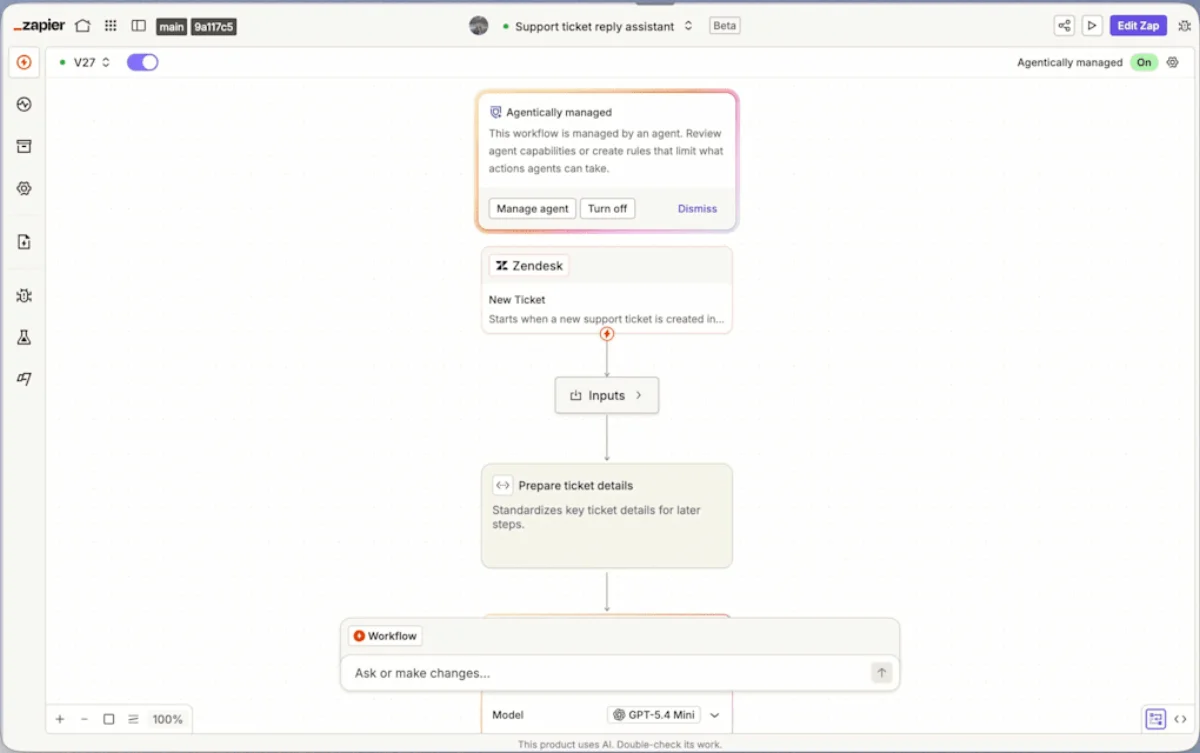
사람들이 RPA라고 부르는 일 중 상당수는 사실 “한 앱에서 이런 일이 생기면, 다른 앱에서 저걸 해”예요. 두 앱 모두 연동이 있다면 클릭하는 봇은 필요 없어요. Zapier나 Make가 필요해요.
Zapier 요금 페이지에 따르면 9,000개가 넘는 앱을 연결해요. Free 요금제는 월 100태스크와 2단계 Zap을 제공하고, Professional은 월 $29.99부터, 연간 결제 시 월 $19.99부터이며 750태스크와 여러 단계 Zap을 제공해요. Make 요금 페이지에 따르면 Free 요금제는 월 1,000크레딧을 제공해요.
이 도구들은 클라우드에서 24시간 돌아가고, 내 컴퓨터를 켜 둘 필요가 없어요. 한계는 연동이에요. 공급업체 포털, 오래된 회계 시스템, 내 업계에서만 쓰는 웹사이트에는 보통 연동이 없는데, 소규모 기업의 루틴은 대부분 바로 거기 있어요. 자세한 비교는 Zapier vs 내 컴퓨터를 쓰는 AI 에이전트 비교에 있어요.
Incredible: 일을 한 번 보여 주며 말로 설명하기
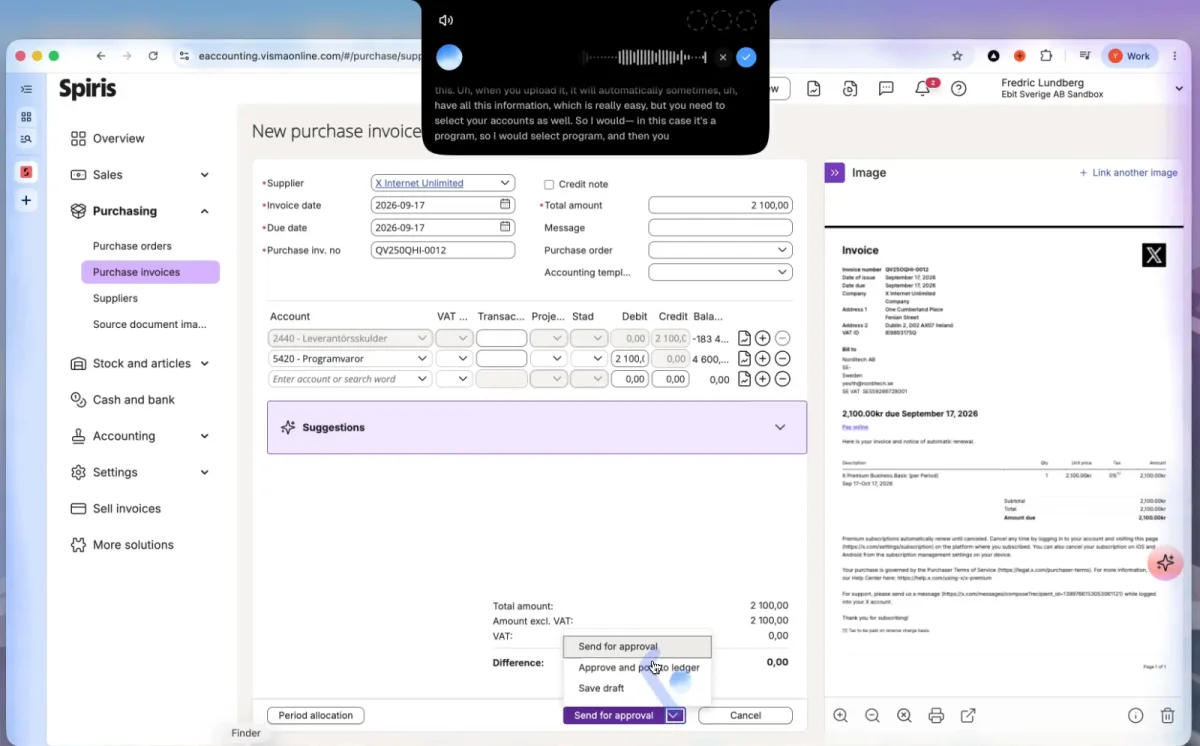
Incredible은 목소리나 글로 요청하면 실제 앱과 내 브라우저에서 클릭하고 입력하는 어시스턴트예요. 루틴은 새 동료에게 가르치듯 가르치면 돼요.
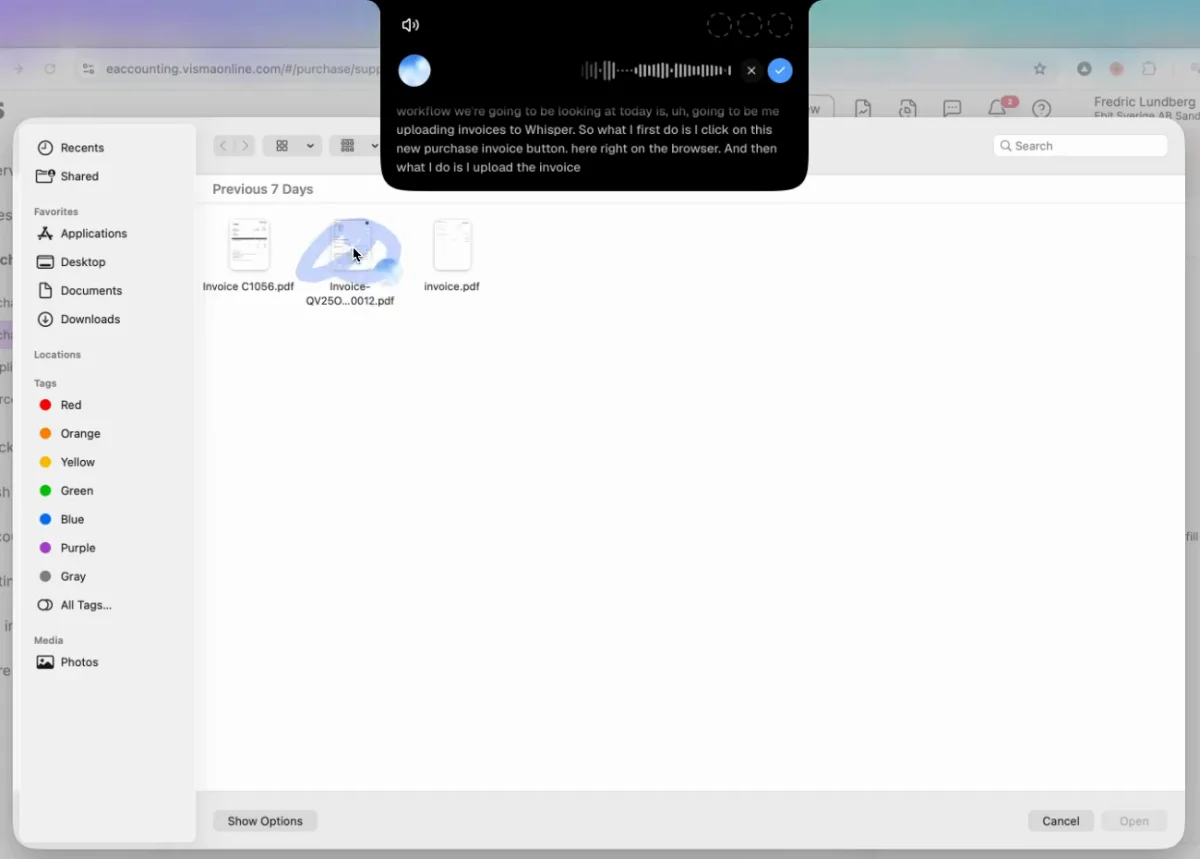
Hands-free 모드를 켜고(Mac에서는 fn과 Space, Windows에서는 Ctrl, Alt, Space) 무엇을 보여 줄지 말하세요. “내가 인보이스를 우리 ERP에 올리는 방법을 가르쳐 줄게.” 그다음 늘 하던 대로 일을 하면서 말하세요. Incredible은 클릭 하나하나, 입력하거나 복사한 모든 것, 전환한 앱과 탭을 기록하고, 내가 한 말과 맞춰 봐요. 끝나면 그 일을 Saved tasks에 작업으로 저장하고, 거기서 이름을 바꾸고 단계를 고칠 수 있어요.
디자이너도 없고, 고를 셀렉터도 없어요. 봇을 만드는 사람이 일일이 적어야 했을 규칙을 내 말이 담아요. 소프트웨어 인보이스는 어느 계정 과목으로 가는지, 인보이스가 이미지면 어떻게 하는지 같은 것들이요. Incredible은 단계를 지시로 받아 따르기 때문에, 버튼 위치가 바뀌거나 열 이름이 바뀌어도 멈추지 않아요.
내 계정으로 로그인된 내 브라우저에서 일하기 때문에, 회계 시스템이나 포털에 연동이나 API가 필요 없어요. macOS 13 이상과 Windows 10 이상에서 실행돼요. 전체 과정은 한 번 보여 주고 반복 작업을 자동화하는 방법에 있어요.
다시 실행하고, 일정에 맞춰 돌리고, 팀원 누구나 실행하기
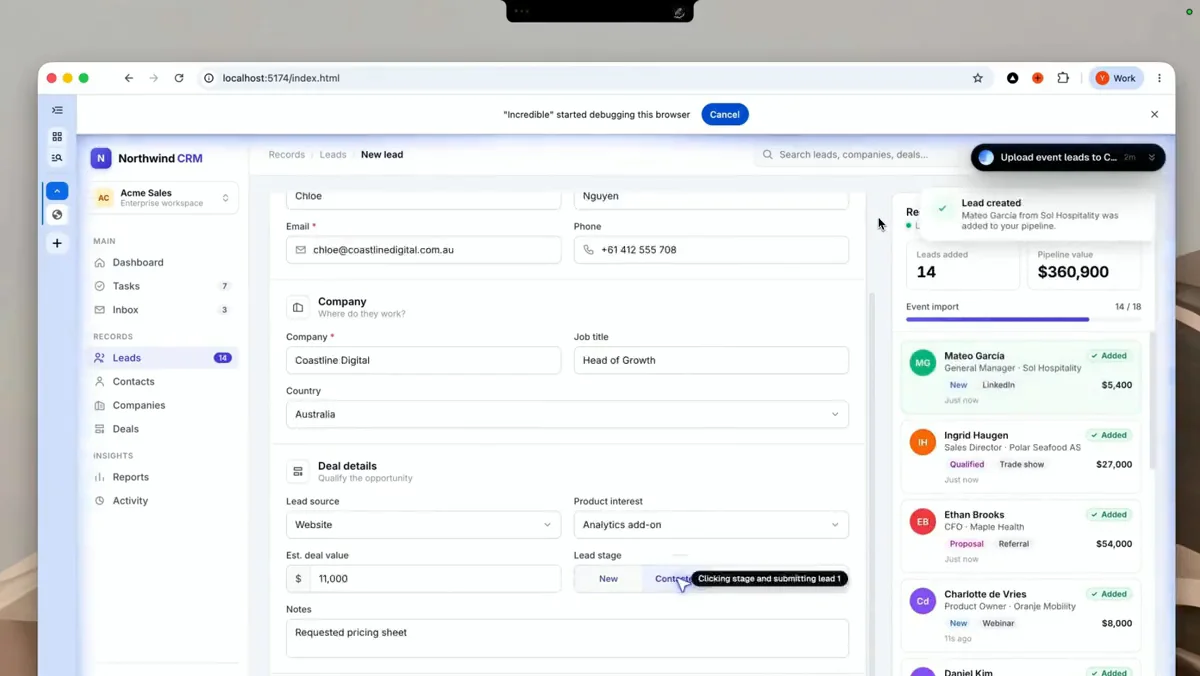
저장된 작업은 이름으로 요청하면, 그날의 데이터가 무엇이든 그대로 실행돼요. 요청하지 않아도 실행되게 할 수 있어요. 매주 월요일 9시처럼 일정에 맞춰 실행하거나, Autopilot에 맡겨 인보이스 이메일이 도착하는 것처럼 연결한 앱에서 무언가 일어날 때마다 실행되게 하세요.
작은 팀에는 로봇 수보다 공유가 더 중요해요. 한 사람이 Incredible에게 가르친 일은 공유할 수 있어서, 팀원 누구나 요청할 수 있어요. 회계 담당자가 인보이스 루틴을 한 번 가르치면, 회계 담당자가 휴가인 주에는 오피스 매니저가 실행할 수 있어요. 팀 요금제는 시트당 결제이고, 시트 하나로 시작할 수 있어요.
Incredible은 되돌릴 수 없는 일 앞에서 멈춰요. 보내거나, 결제하거나, 삭제하는 일은 먼저 내 승인을 기다려요.
작은 팀은 어떤 걸 써야 할까요?
두 가지 질문으로 고르세요. 앱에 연동이 있나요? 그리고 봇을 만들고 관리할 사람이 있나요?
| Incredible | Power Automate 데스크톱 흐름 | UiPath | Zapier 또는 Make | |
|---|---|---|---|---|
| 설정 방법 | 말하면서 일을 한 번 하기 | 디자이너에서 흐름을 만들거나 녹화 | Studio에서 봇 만들기 | 트리거와 단계 만들기 |
| 연동이 없는 앱 | 직접 클릭하고 입력 | 직접 클릭하고 입력 | 직접 클릭하고 입력 | 연동이 필요함 |
| 화면이 바뀌면 | 각 단계의 목적대로 처리 | 흐름을 수정 | 대상을 고침 | Zap이나 시나리오를 수정 |
| 혼자 실행 | 내 컴퓨터에서 일정 또는 Autopilot | 무인 봇, 봇당 월 $150 | 무인 로봇, Basic에서 2개 | 클라우드에서 |
- “두 앱 모두 연동이 있어요.” Zapier나 Make. 무료 요금제로 시작하세요.
- “자동화 만들기를 좋아하는 IT 담당자가 있고, 우리는 Microsoft 365로 일해요.” Power Automate. 유인 흐름부터 시작하고, 루틴이 전용 컴퓨터를 둘 만큼 가치가 생기면 무인 봇으로 넘어가세요.
- “제대로 된 RPA 플랫폼을 원하고, 배울 사람도 있어요.” UiPath. Community로 시작하세요.
- “일이 연동 없는 포털이나 오래된 시스템에 있고, 여기엔 봇을 만들거나 고칠 사람이 없어요.” Incredible.
Mac을 쓴다면 앞의 두 선택지는 폭이 좁아져요. Mac에서 Power Automate를 참고하세요.
지금 바로 해 보세요. 팀이 가장 많이 불평하는 루틴을 고르세요. Hands-free 모드를 켜고 이렇게 말하세요. “이거 내가 어떻게 하는지 가르쳐 줄게.” 그다음 말하면서 한 번 해 보이고, 다음번에는 무엇이 달라질지도 말하세요. Incredible은 7일 동안 무료예요. 다운로드하거나 먼저 빠른 시작 가이드를 읽어 보세요.
대신 평범한 매크로 녹화 프로그램을 생각하고 있나요? 내가 한 일을 이해하는 매크로 녹화 프로그램 대안을 참고하세요.
자주 묻는 질문
RPA를 쉽게 설명하면 무엇인가요?
사람처럼 컴퓨터에서 루틴을 처리하는 소프트웨어예요. 앱을 열고, 버튼을 클릭하고, 입력란에 입력하고, 데이터를 한곳에서 다른 곳으로 복사해 옮겨요. 서로 연결할 연동이나 API가 없는 시스템에 쓰여요.
소규모 기업에 RPA가 그만한 가치가 있을까요?
봇을 누가 만들고 관리하느냐에 달려 있어요. 기존 RPA는 루틴을 하나하나 디자이너에서 만들고 앱이 바뀌면 고쳐야 하며, 무인 봇은 봇마다 라이선스가 필요해요. Microsoft 안내에 따르면 Power Automate Process는 연간 결제 시 봇당 월 $150에 제공돼요. 이를 맡을 개발자나 IT 담당자가 있다면 투자할 만해요. 없다면, 대부분의 작은 팀에는 보여 주며 가르치는 도구가 더 잘 맞아요.
무료 RPA 소프트웨어가 있나요?
UiPath 요금 페이지에는 자동화를 만드는 UiPath Studio가 포함된 Community 요금제가 영구 무료로 나와 있어요. 여기서는 자동화를 디자이너에서 만들어요. Incredible은 7일 동안 무료예요.
유인 RPA와 무인 RPA는 무엇이 다른가요?
유인(attended) 봇은 내가 로그인해 있는 동안 컴퓨터에서 실행되고, 보통 내가 시작할 때 돌아가요. 무인(unattended) 봇은 아무도 쓰지 않는 컴퓨터에서 혼자 실행돼요. Microsoft에 따르면 무인 데스크톱 흐름에는 모든 사용자가 로그아웃된 컴퓨터가 필요하고, 실행되는 동안 그 컴퓨터의 화면은 잠긴 상태로 유지돼요.
봇을 만들지 않고도 작업을 자동화할 수 있나요?
네. Incredible을 쓰면 무엇을 왜 하는지 말하면서 작업을 한 번 하면 돼요. Incredible은 그 일을 작업으로 저장하고, 나는 요청해서 실행하거나, 일정에 맞춰 실행하거나, Autopilot에 맡길 수 있어요. 팀원도 실행할 수 있어요.



