 Mac용 다운로드
 Windows용 다운로드
작업까지 해 주는 Wispr Flow 대안
Incredible은 Wispr Flow처럼 어떤 앱에든 받아쓰기를 하고, Wispr Flow 사전도 가져올 수 있어요. 다른 키를 누르고 있으면 작업 자체를 처리해요.
핵심 답변
Incredible이에요. Mac과 Windows의 어떤 앱에든 받아쓰기를 하고, ‘음’ 같은 군말을 정리하고, Wispr Flow 사전을 클릭 한 번으로 가져올 수 있어요. 차이는 다른 키예요. fn을 누른 채 “이거에 답장해서 목요일 괜찮다고 해 줘”처럼 작업을 말하면, Incredible은 내 말을 입력하는 대신 일이 끝날 때까지 클릭하고 입력해요.
7일 무료. Mac과 Windows 지원.

이미 하루 종일 컴퓨터에 말을 하고 있어요. Wispr Flow를 쓰면 말한 내용이 이메일에 들어가고, 보내는 건 내가 해요. CRM 메모에 들어가고, 나머지 필드 여섯 개는 내가 채워요. 글은 목소리가 쓰지만, 나머지는 여전히 손이 해요.
Incredible은 같은 받아쓰기에, 나머지를 맡을 두 번째 키를 더해요. 키 하나를 누르고 있으면 커서가 있는 곳에 말이 입력돼요. 다른 키를 누른 채 해야 할 일을 말하면 Incredible이 해요.
익숙한 그대로의 받아쓰기
Mac에서는 Ctrl과 Shift를, Windows에서는 Alt와 Space를 누르고 있으면 돼요. 글이 들어갈 곳에 커서를 두고, 말하고, 손을 떼세요. 이메일, 문서, 채팅창, 양식 입력란 등 어떤 앱에서든 돼요.
- 원하는 만큼 다듬기. None, Light, Medium, High 중에서 골라요. 기본값인 Light는 군말을 없애고 문법을 고쳐요. 톤은 Formal부터 Very casual까지 고를 수 있어요.
- 내가 쓰는 단어를 정확하게. 이름과 전문 용어를 Vocabulary에 한 번 추가하세요. Import from Wispr Flow를 누르면 기존 사전을 가져오고, Contacts에 있는 사람들은 자동으로 포함돼요.
- 어떤 언어든. 말한 언어 그대로 적고, 번역은 절대 하지 않아요.
- 길게 말할 때는 Hands-free 모드. Mac에서는
Ctrl,Shift,Space를, Windows에서는Alt,Space,M을 누르면 다시 누를 때까지 계속 들어요. - 기록. 받아쓴 내용은 모두 날짜별로 나열되고 검색할 수 있으며, 분당 단어 수와 며칠 연속으로 썼는지도 보여 줘요.
자세한 내용은 받아쓰기 가이드에 있어요.
그다음, 다른 키: 작업을 말하세요
받아쓰기는 말한 내용을 입력해요. Mac에서 fn을, Windows에서 Ctrl과 Space를 누르고 있으면, Incredible은 말한 내용을 입력하는 대신 그대로 해 줘요.
“이거에 답장해서 목요일 괜찮다고 해 줘.”
눈앞에 있는 이메일을 보고 답장을 쓴 다음, 보내기 전에 내 승인을 받으려고 보여 줘요.
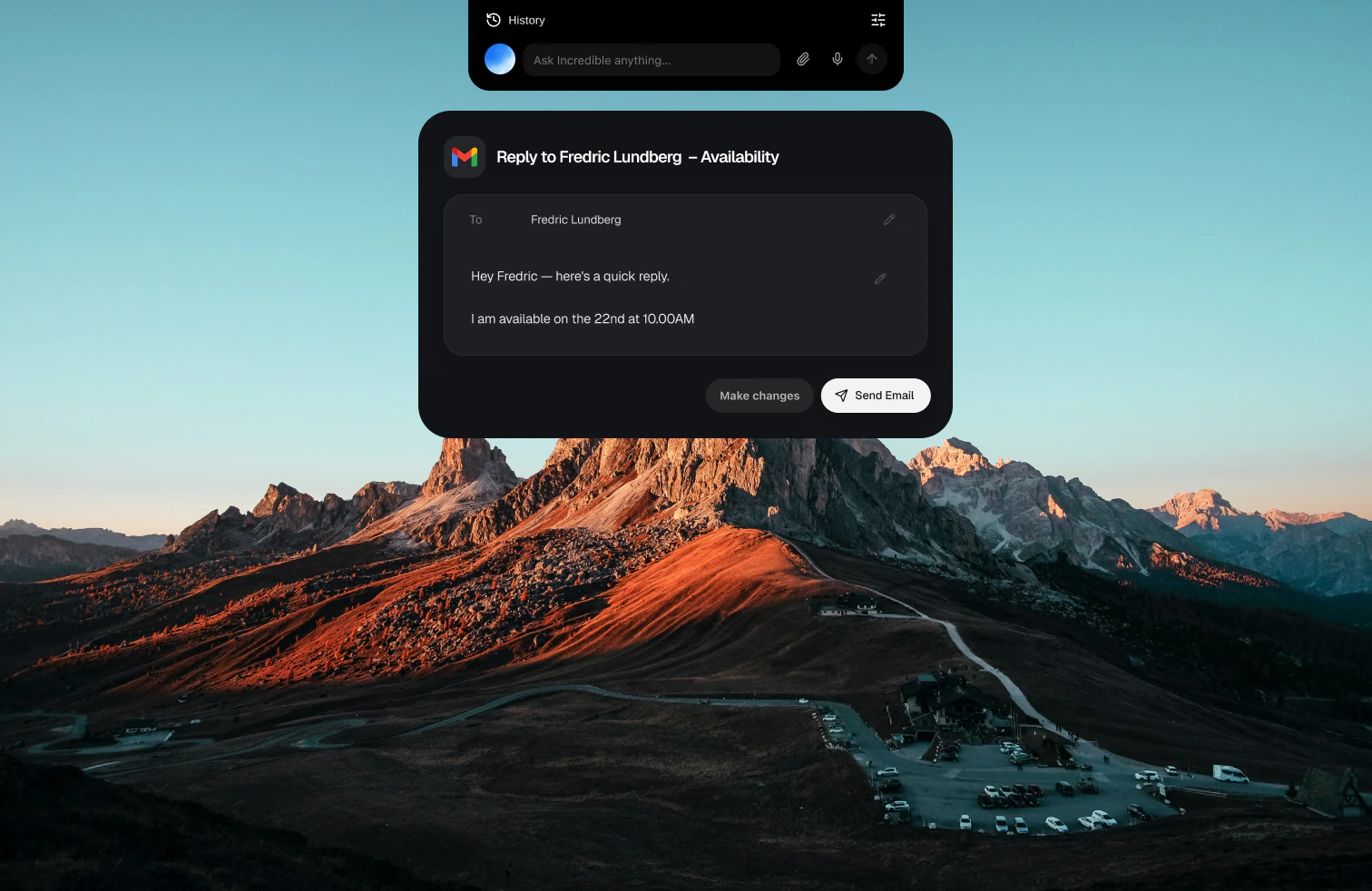
같은 키로 더 큰 일도 해요. 한 녹화 영상에서는 행사에서 모은 리드 스프레드시트를 받아 브라우저의 CRM에 하나씩 입력해요. 다른 영상에서는 말로 한 요청 하나로 회의를 잡고 Slack 메시지를 보내며, 진행하면서 소리 내어 답해요.
받아쓰기로는 할 수 없는 부분이 바로 이거예요. “딜을 제안 단계로 바꾸고 금요일로 후속 연락 잡아 줘”는 원래라면 내가 CRM에서 필드 하나하나 클릭으로 옮겨야 하는 문장이에요. Incredible에게 말하면, 녹화 영상에서 리드를 입력하던 것처럼 클릭은 Incredible이 해요.
Wispr Flow가 하는 일
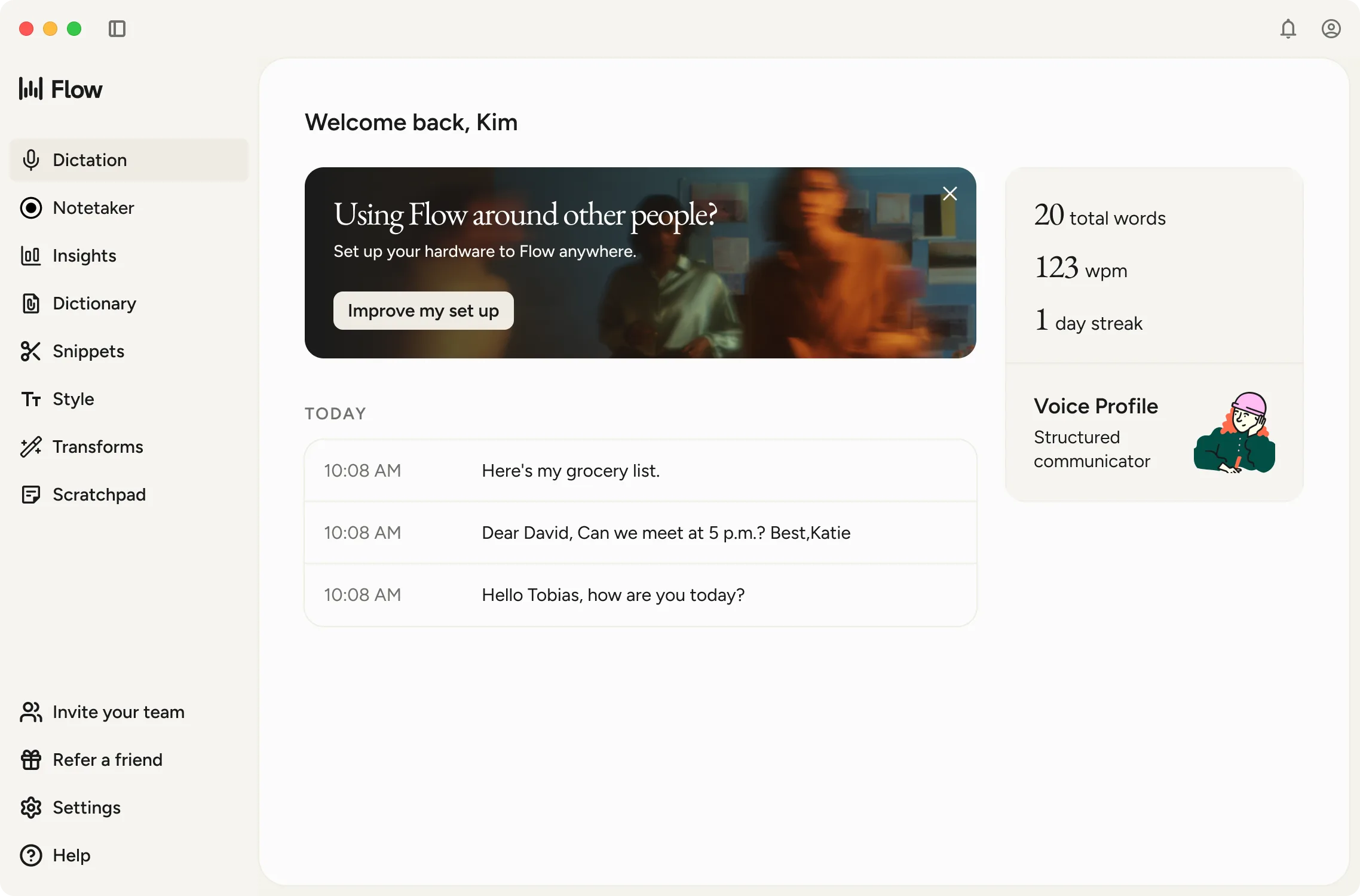
2026년 10월 21일에 확인한 Wispr의 웹사이트와 요금 페이지에 따르면, Flow는 Mac, Windows, iPhone, Android의 모든 앱에서 말을 다듬어진 글로 바꿔 주는 음성 텍스트 변환 도구예요. 100개가 넘는 언어 중 내가 어떤 언어로 말하는지 감지해요. 무료 요금제는 데스크톱에서 주당 2,000단어까지이고, Pro는 무제한 받아쓰기에 사용자당 월 $15예요.
| Incredible | Wispr Flow | |
|---|---|---|
| 어떤 앱에든 받아쓰기 | 예 | 예 |
| 다듬기 | 4단계, 톤 3가지 | 다듬어진 글 |
| 내 사전 | Vocabulary, Wispr Flow에서 가져오기 가능 | 사전 |
| 설명한 작업 처리 | 예, 내 앱과 브라우저에서 | 말한 내용을 글로 작성 |
| 쓸 수 있는 곳 | Mac, Windows | Mac, Windows, iPhone, Android |
Wispr Flow와 Incredible 중 무엇을 써야 할까요?

휴대폰을 포함해 어디서나 받아쓰기만 원한다면, Wispr Flow가 바로 그걸 위해 만들어졌어요. 타이핑보다 말하는 게 편해서 책상에서 받아쓰기를 한다면, 아마 그다음 단계도 맡기고 싶을 거예요. Incredible은 같은 키보드에서 둘 다 해 주고, Wispr Flow에 있던 단어도 그대로 가져올 수 있어요.
지금 바로 해 보세요. Wispr Flow 사전을 가져오고, 이메일 하나는 평소처럼 받아쓰기로 쓴 다음, 다음 이메일을 열고 fn을 누른 채 “이거에 답장해서 목요일 괜찮다고 해 줘.”라고 말하세요. Incredible은 7일 동안 무료예요. 다운로드하거나 먼저 받아쓰기 가이드를 읽어 보세요.
받아쓰기 앱을 나란히 비교하려면 최고의 AI 받아쓰기 소프트웨어를 참고하세요. 업무에서 목소리를 활용하는 더 많은 방법은 업무와 생산성을 위한 최고의 음성 AI 도구를 참고하세요.
자주 묻는 질문
가장 좋은 Wispr Flow 대안은 무엇인가요?
받아쓰기와 함께 일까지 해 주는 어시스턴트를 원한다면 Incredible이에요. Mac과 Windows의 어떤 앱에든 같은 방식으로 다듬어 받아쓰기를 하고, 다른 키로는 내가 설명한 작업을 내 앱과 브라우저에서 처리해요. 휴대폰을 포함해 받아쓰기만 원한다면 Wispr Flow가 바로 그걸 위해 만들어졌어요.
Wispr Flow 사전을 다른 앱으로 옮길 수 있나요?
네, Incredible로 옮길 수 있어요. Dictation 페이지에서 Vocabulary를 열고 Import from Wispr Flow를 고르면 단어가 넘어와요. Contacts에 있는 이름은 자동으로 추가돼요.
Windows용 Wispr Flow 대안이 있나요?
네. Incredible은 Windows 10 이상에서 받아쓰기를 해요. Alt와 Space를 누른 채 말하면 커서가 있는 곳에 글이 입력돼요. 대신 Ctrl과 Space를 누르고 있으면 작업을 처리해요.
Incredible 받아쓰기는 다른 언어에서도 되나요?
네. 원하는 언어로 말하면 번역하지 않고 말한 그 언어로 적어요. 언어는 말하는 동안 감지되고, Settings, General, Dictation language에서 설정할 수도 있어요.



