 Mac용 다운로드
 Windows용 다운로드
단축키를 누른 채 말하기
Mac에서는 Ctrl + Shift를, Windows에서는 Alt + Space를 누르고 있으세요. 글이 들어갈 곳에 커서를 두고, 키를 누른 채 말한 다음 손을 떼세요. 이메일, 문서, 채팅창, 양식 입력란 등 어떤 앱에서든 돼요.
“Anna 님, 목요일 2시 괜찮아요.”
“소개해 주셔서 감사합니다. Fredric도 참조로 넣을게요.”
길게 말할 때는 Hands-free 모드를 쓰세요. Mac에서는 Ctrl + Shift + Space를, Windows에서는 Alt + Space + M을 한 번 누르면 돼요. 키를 누르고 있지 않아도 Incredible이 계속 들어요. 끝내려면 단축키를 한 번 더 누르세요.
원하는 언어로 말하세요. 받아쓰기는 말한 언어 그대로 적고, 번역은 절대 하지 않아요. 언어는 Settings → General → Dictation language에서 설정하고, 말하는 동안 자동으로 감지돼요. 단축키는 Settings에서 Shortcuts 옆의 Change를 클릭해 바꿀 수 있어요.
글 다듬기
Dictation 페이지에서 Cleanup을 클릭하면 Incredible이 얼마나 다듬을지 고를 수 있어요. 이 설정은 붙여 넣어지는 글만 바꿀 뿐, 내가 말한 내용은 절대 바꾸지 않아요.
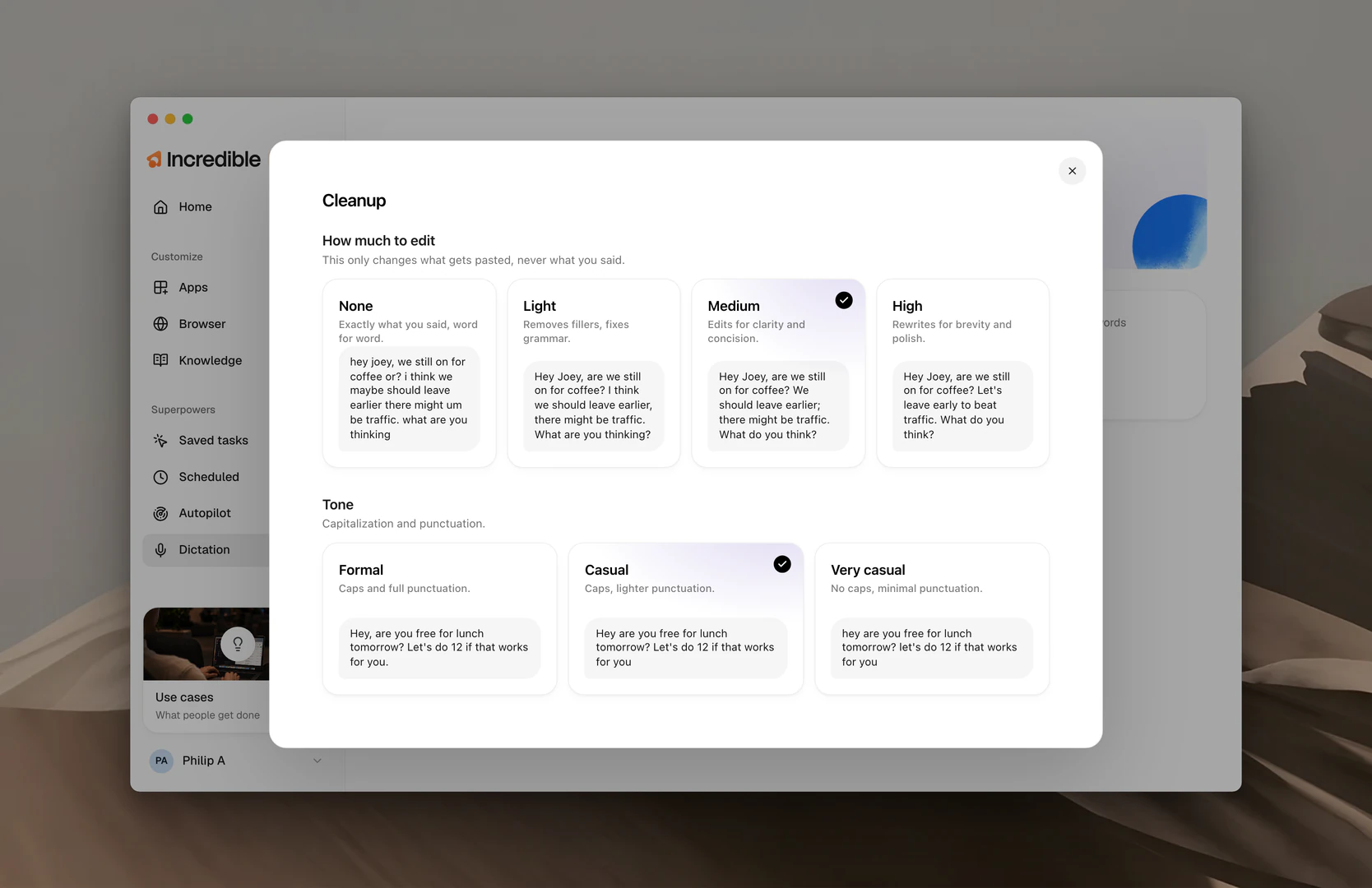
얼마나 고칠지
- None. 말한 그대로, 한 마디도 바꾸지 않아요.
- Light. 군말을 없애고 문법을 고쳐요. 기본값이에요.
- Medium. 더 명확하고 간결하게 다듬어요.
- High. 짧고 매끄럽게 고쳐 써요.
예를 들어 “조이야 우리 커피 마시기로 한 거 아직 유효해 아니면? 내 생각엔 좀 일찍 나가야 될 거 같은데 음 차가 막힐 수도 있어서”라고 말하면, Light에서는 “조이야, 우리 커피 마시기로 한 거 아직 유효해? 내 생각엔 좀 일찍 나가야 할 것 같아. 차가 막힐 수도 있어서.”가 돼요. High에서는 “조이야, 커피 약속 그대로지? 차 막히기 전에 일찍 나가자.”가 돼요.
톤
- Formal. 대문자와 문장 부호를 모두 갖춰요. 기본값이에요.
- Casual. 대문자는 쓰고, 문장 부호는 가볍게 써요.
- Very casual. 대문자 없이, 문장 부호는 최소한으로 써요.
Vocabulary
Vocabulary를 클릭하면 내 Vocabulary가 열려요. 동료 이름, 우리 제품, 우리 팀만 쓰는 약어처럼 음성 인식이 잘못 알아듣는 단어를 모아 두는 곳이에요. 한 번 추가하면 매번 제대로 나와요. Contacts에 있는 사람들은 자동으로 포함돼요. Wispr Flow를 쓰다가 오셨나요? Import from Wispr Flow로 단어를 가져올 수 있어요. Vocabulary에 대해서는 여기에서 더 읽어 보세요.
받아쓰기 기록
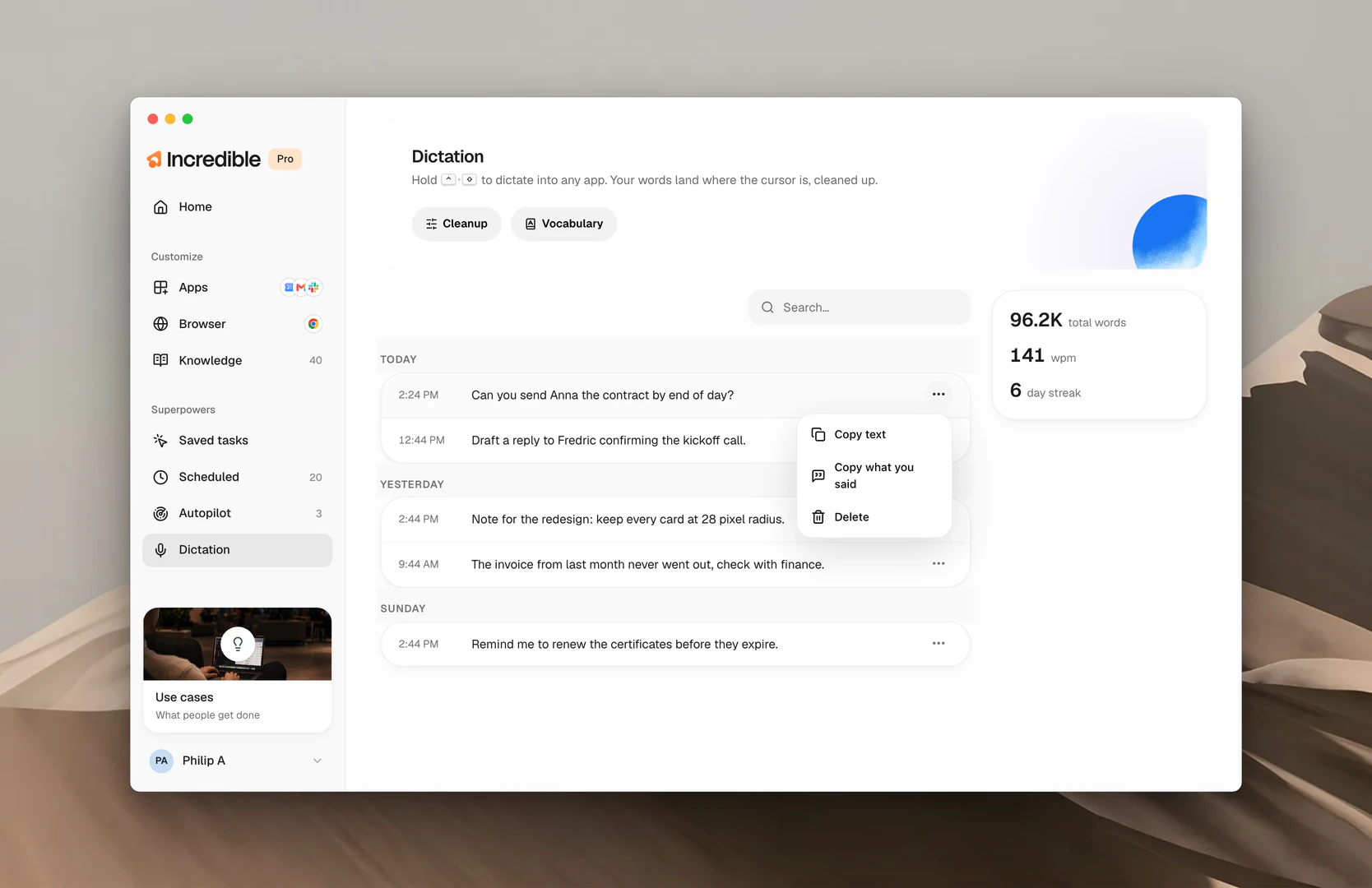
받아쓴 내용은 모두 Dictation 페이지에 날짜별로, 입력된 시간과 함께 나열돼요. 다시 쓰고 싶은 문장은 검색해서 찾으세요. 항목의 메뉴를 열면 Copy text, Copy what you said(다듬기 전에 말한 그대로), Delete를 고를 수 있어요. 오른쪽 카드에는 지금까지 받아쓴 총 단어 수, 분당 단어 수, 며칠 연속으로 썼는지가 표시돼요.
관련 가이드
- Vocabulary: 이름, 전문 용어, 줄임말을 내 방식대로 표기하기
- 단축키: 받아쓰기 키를 포함해 Incredible이 반응하는 모든 키


