 Mac용 다운로드
 Windows용 다운로드
내 컴퓨터를 위한 현실판 Jarvis(자비스) AI 어시스턴트
말을 걸면 말로 대답하고, 여러 일을 한꺼번에 맡아 내 앱에서 처리하는 AI 어시스턴트. Mac과 Windows용 Jarvis 같은 어시스턴트를 영상으로 보여 드려요.
핵심 답변
Incredible은 내 컴퓨터 속 현실판 Jarvis처럼 작동해요. 키를 누르거나 Hands-free 모드를 켜고, 동료에게 말하듯 말을 걸어 보세요. 소리 내어 대답하고, 여러 요청을 한꺼번에 받아 이메일, 캘린더, Slack, 파일, 브라우저에서 처리하며, 무언가를 보내기 전에는 먼저 물어봐요. Mac과 Windows에서 실행돼요.
7일 무료. Mac과 Windows 지원.
영화 속 어시스턴트는 대부분의 음성 어시스턴트가 아직 못 하는 세 가지를 해요. 사람처럼 말하고, 여러 일을 한꺼번에 처리하고, 부탁하면 일이 끝나요.
평범한 컴퓨터에서는 이런 모습이에요. 위 녹화 영상에서 한 사람이 Mac 앞에 앉아 Incredible에게 말을 걸기 시작해요. “솔직히 거의 Jarvis 같아요.”
대화 한 번, 일 네 가지
“Hey Incredible, 안 읽은 최신 이메일 좀 가져와 줄래?”
Incredible이 소리 내어 대답하고 확인하러 가요. 돌아오기도 전에 요청이 늘어나요.
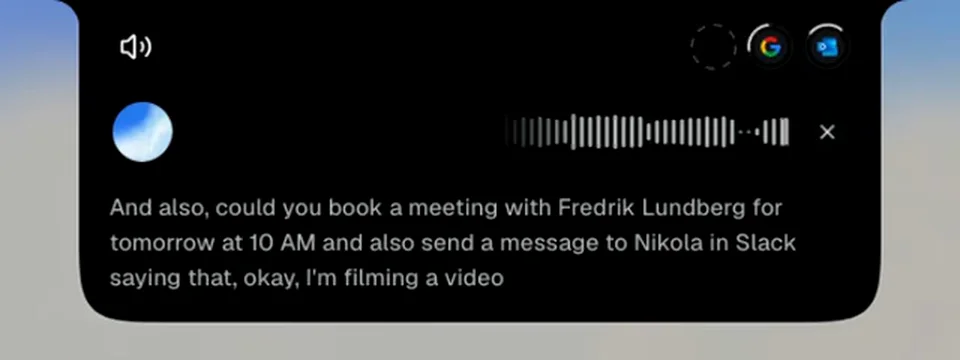
“하는 김에 내 캘린더도 확인해서 오늘 일정이 뭔지 봐 줄래? 그리고 내일 오전 10시에 Fredrik Lundberg랑 미팅 잡아 주고, Slack으로 Nikola한테 지금 영상 찍는 중이라 30분 뒤에 돌아온다고 메시지 보내 줘.”
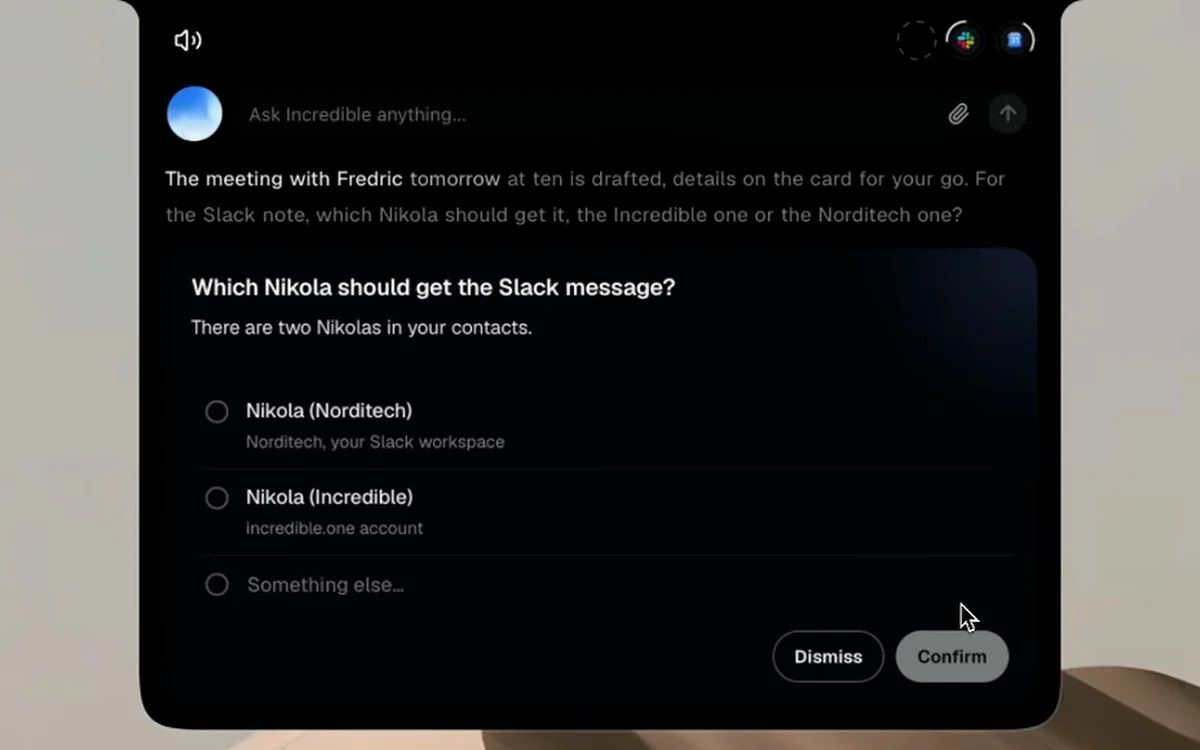
Incredible은 놓치지 않고 따라와요. “두 개 더 들어오네요.”라고 말하고, 모두 한꺼번에 처리해요. 그리고 뭔가 분명하지 않을 때 좋은 어시스턴트가 하는 일을 해요. 물어보는 거예요. Nikola라는 사람이 두 명이라, Incredible 워크스페이스의 Nikola인지 Norditech의 Nikola인지 물어봐요.
미팅은 참석자, 내일 10시, Google Meet 링크, 이메일 초대가 담긴 카드로 나타나요. “확정해도 돼.”라고 말해요. Slack 메시지도 마찬가지예요. “응, 좋아. 그대로 보내 줘.”
“미팅 잡았고, Slack 메시지도 보냈어요.”
손으로 연 창도, 입력한 글자도 없어요. 사람들이 Jarvis라고 할 때 말하는 게 바로 이 부분이에요.
Jarvis처럼 느껴지는 이유
말로 대답해요. 여성 또는 남성 목소리와 대답할 언어를 고르세요. 대답은 화면에도 나타나서, 회의 중에는 음소거하고 글로 읽어도 돼요. 5분 동안 조용하면(이 시간은 바꿀 수 있어요) 패시브 모드로 바뀌고, 새 결과는 소리 내어 말하는 대신 상단 바에서 조용히 기다려요.
아무것도 누르고 있지 않아도 돼요. 짧은 요청은 Mac에서 fn을, Windows에서 Ctrl과 Space를 누른 채 말하세요. 대화가 길어지면 fn과 Space(Mac) 또는 Ctrl, Alt, Space(Windows)로 Hands-free 모드를 켜세요. 목소리로 시작하는 실험적 설정 Hey Incredible도 있지만, 모든 컴퓨터에서 쓸 수 있는 건 아니에요.
내가 보고 있는 것을 알아요. 말을 걸면 눈앞의 화면을 봐요. 다른 녹화 영상에서는 Figma에 있는 디자인 두 개 중 어느 쪽이 나은지 질문을 받고, 소리 내어 하나를 고른 다음 다른 쪽에서 고칠 점을 짚어 줘요.
이름을 제대로 알아들어요. Contacts에 있는 이름을 음성 인식에 넣어 두기 때문에, Incredible이 잡는 미팅과 보내는 메시지에는 동료 이름이 Contacts에 적힌 그대로 들어가요. 그 밖에 잘못 알아듣는 단어는 Vocabulary에 한 번만 추가하세요.
내 앱에서 일을 해요. 연결해 두면 이메일, 캘린더, Slack에서 일하고, 내 파일과 데스크톱 앱, 로그인된 내 브라우저에서도 일해요. 연동이 전혀 없는 웹 앱도 마찬가지예요. 리마인더를 설정하고, 일정에 맞춰 작업을 실행하기도 해요.
나를 대신해 행동하기 전에 물어봐요. 무언가를 보내거나, 예약하거나, 바꾸는 일은 모두 내 승인을 기다리는 카드로 나타나요.
Incredible 말고 다른 현실판 Jarvis도 있을까요?
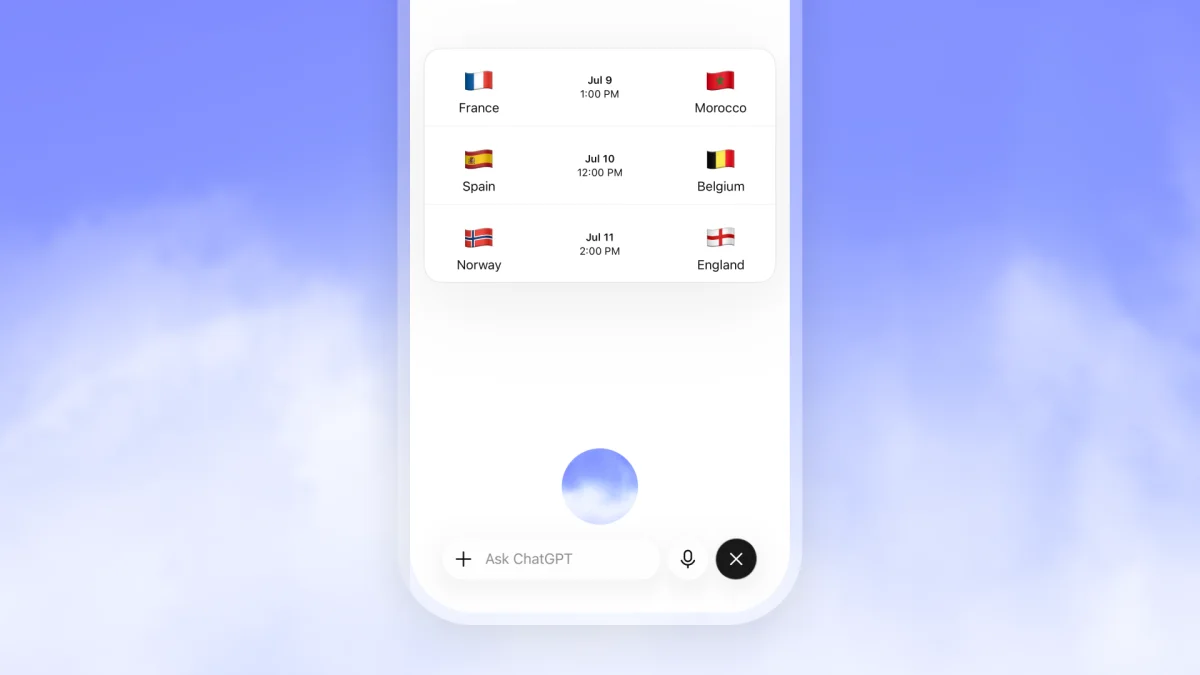
이런 식으로 컴퓨터와 대화할 수 있는 도구가 두 가지 더 있어요. ChatGPT 데스크톱 앱의 ChatGPT Voice와 Windows의 Copilot이에요.
 ChatGPT Voice. 데스크톱 앱에 있고, GPT-Live를 기반으로 해요. OpenAI의 음성 페이지에 따르면 유료 요금제에서 Chat, Work, Codex를 쓰며 말로 아이디어를 정리하고 작업을 조율할 수 있어요. OpenAI 요금 페이지에 따르면 데스크톱 앱의 음성 기능은 분당 $0.05씩 Codex 예산에서 차감돼요.
 Windows의 Copilot. “Hey, Copilot”이라고 말하면 시작되고, 음성으로 대화를 이어 가요. Microsoft에 따르면 Copilot Vision은 화면을 볼 수 있지만 클릭, 입력, 스크롤은 하지 않아요.
Siri AI는 Apple의 새로운 Siri로, macOS 27에서 베타로 제공돼요. Apple의 macOS 페이지에 따르면 메시지, 음악, 미리 알림 같은 앱에서 동작을 실행할 수 있고, 처음에는 영어로 제공돼요. 자세한 내용은 Mac용 Siri 대안 가이드에 있어요.
GitHub의 직접 만드는 프로젝트는 내가 짠 스크립트로 음성 모델을 ChatGPT나 Claude에 연결해요. 주말에 재미 삼아 만들기 좋고, 모든 동작은 직접 작성하고 관리해야 해요.
위에 나온 ChatGPT, Copilot, Siri에 대한 내용은 모두 OpenAI, Microsoft, Apple의 페이지에서 가져왔고, 2026년 10월 21일에 확인한 내용이에요.
지금 바로 해 보세요. Hands-free 모드를 켜고 “오늘 일정 뭐 있어? 그리고 4시에 주간 업데이트 보내라고 알려 줘.”라고 말하세요. Incredible은 7일 동안 무료예요. 다운로드하거나 먼저 빠른 시작 가이드를 읽어 보세요.
단계별로 보고 싶다면 목소리로 컴퓨터를 조작하는 방법을 참고하세요.
자주 묻는 질문
현실판 Jarvis AI가 있나요?
거의 비슷한 게 있어요. Incredible은 Mac이나 Windows PC에서 말을 걸면 말로 대답하는 어시스턴트예요. 저희 녹화 영상에서는 한 번의 음성 대화로 안 읽은 이메일을 확인하고, 그날 일정을 읽어 주고, 미팅을 잡고, Slack 메시지를 보내며, 무언가를 보내기 전에는 먼저 물어봐요.
PC용 Jarvis AI 어시스턴트가 있나요?
네. Incredible은 Windows 10 이상에서 실행돼요. Ctrl과 Space를 누른 채 필요한 것을 말하거나, Ctrl, Alt, Space로 Hands-free 대화를 켜세요. 소리 내어 대답하고, 내 앱과 브라우저에서 작업을 해요.
Mac용 Jarvis AI가 있나요?
네. Incredible은 macOS 13 이상에서 실행돼요. fn 키를 누른 채 말하거나, 실험적인 설정인 “Hey Incredible”을 켜면 키보드를 건드리지 않고 시작할 수 있어요. 내가 고른 목소리로 소리 내어 대답해요.
ChatGPT나 Claude로 나만의 Jarvis를 만들 수 있나요?
음성 모델과 AI 모델, 스크립트 몇 개를 엮는 오픈 소스 프로젝트로 만들 수는 있지만, 동작은 직접 작성하고 관리해야 해요. Incredible은 설치하면 바로 작동해요. 내가 하는 방식대로 화면과 앱, 로그인된 브라우저를 쓰기 때문에 따로 엮을 게 없어요.



