 Mac용 다운로드
 Windows용 다운로드
내 화면을 보고 질문에 답하는 AI(2026)
화면을 보고 그에 대한 질문에 답할 수 있는 AI는 무엇일까요? Incredible, Siri AI, ChatGPT, Copilot Vision을 켜는 방법과, 그다음 작업까지 해 주는 AI를 정리했어요.
 Emil WagmanCTO
핵심 답변
네. Mac과 Windows용 Incredible은 키를 누르고 있는 동안 화면에 있는 것을 보고, 그에 대한 질문에 답하며, 이어서 그 앱에서 작업까지 할 수 있어요. Mac의 Siri AI, ChatGPT 데스크톱 앱, Windows의 Microsoft Copilot Vision도 화면을 보고 질문에 답할 수 있어요.
7일 무료. Mac과 Windows 지원.
답장이 필요한 이메일을 보고 있는데, 그걸 채팅에 복사해 붙이고 Anna가 누군지 설명하는 건 정말 하기 싫은 일이에요. 화면을 보는 AI라면 그 단계를 건너뛸 수 있어요.
이제 그런 AI가 여럿 있어요. 그중 보고 있는 앱에서 이어서 일까지 할 수 있는 건 Incredible이에요. 키를 누른 채 “이거에 답장해 줘”라고 말하면, 내 이메일에 답장을 쓰고 보내기 전에 물어봐요. 위 녹화 영상에서는 Figma에 열린 카드 디자인을 읽고 고칠 점을 나열해요.
Incredible에게 하는 말
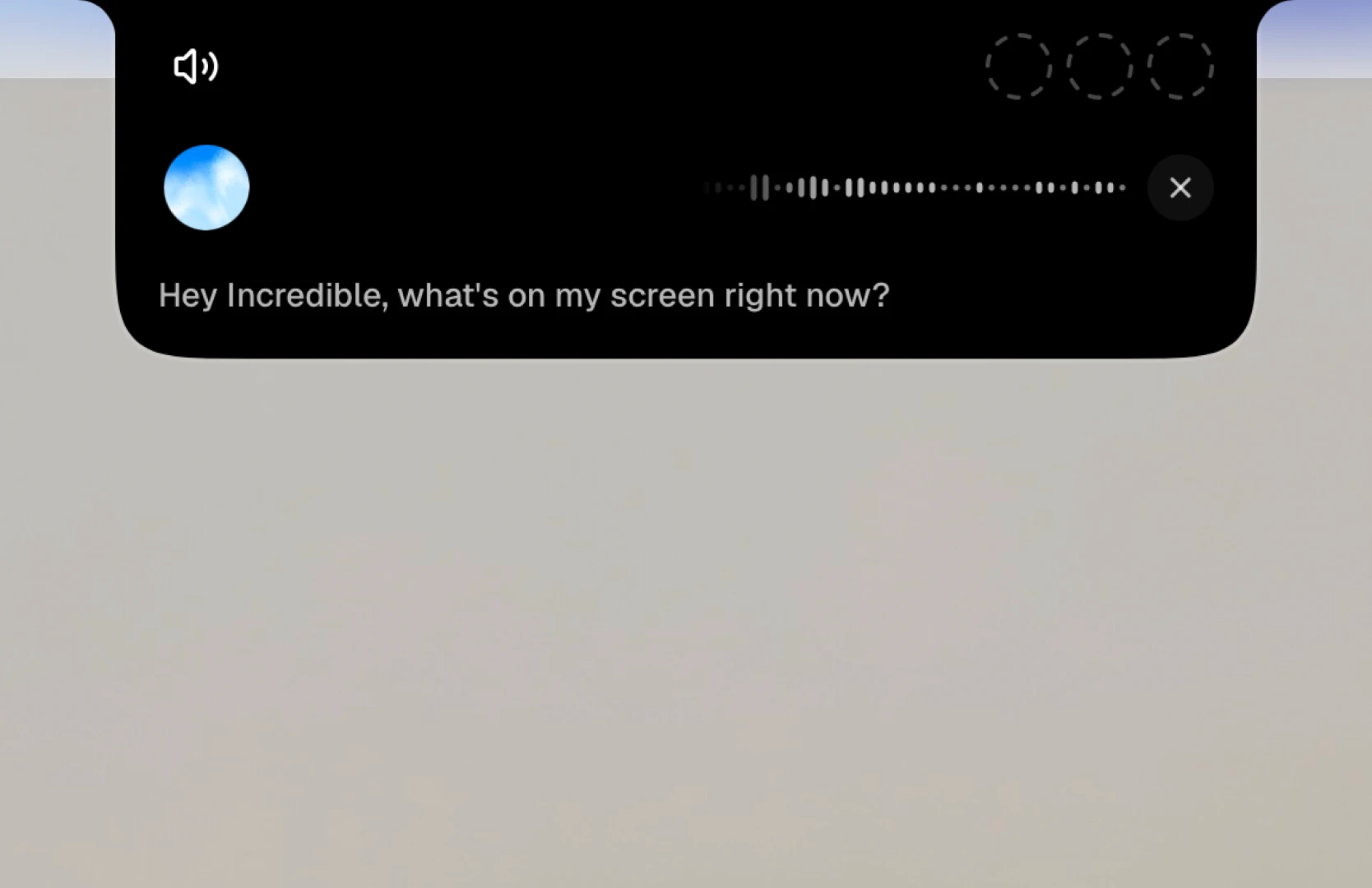
Incredible을 실행하면 눈앞의 페이지나 문서를 봐요. 말하기 키(Mac에서는 fn, Windows에서는 Ctrl과 Space)를 누른 채 거기 있는 것에 대해 말하세요.
“지금 내 화면에 뭐가 있어?”
“이거에 답장해서 목요일 괜찮다고 해 줘.”
첫 번째는 답을 받고, 두 번째는 일이 끝나요.
Incredible이 볼 것을 정확히 고르고 싶다면, ⌥ X로 화면을 캡처하고 ⌥ C로 선택한 텍스트나 파일을 다음 요청에 담을 수 있어요(Windows에서는 Alt). 모든 단축키는 단축키 가이드에 있어요.
AI에게 화면을 보여 주는 방법
각자 고유한 키나 버튼이 있고, 요청하기 전까지는 어느 것도 화면을 보지 않아요.
- Incredible(Mac과 Windows): Mac에서는
fn을, Windows에서는Ctrl과Space를 누른 채 물어보세요. 말하는 동안 눈앞의 페이지나 문서를 봐요. - ChatGPT(Mac과 Windows): 데스크톱 앱에서 Mac의 Command 키 두 개를 함께 누르면 맨 앞 창이 appshot으로 채팅에 전송돼요.
- Siri AI(Mac): 화면에 있는 것에 대해 Siri에게 물어보세요. macOS 27과 M1 이상 Mac이 필요해요.
- Copilot Vision(Windows): Copilot 세션을 시작하고 보여 주고 싶은 창을 공유하세요.
- Gemini(Mac): Google 데스크톱 앱에서 Command 키 두 개를 함께 눌러 화면에 있는 것을 공유해요(Google). Apple Silicon Mac과 macOS Sequoia 이상이 필요해요.
내 화면을 볼 수 있는 다른 AI는?
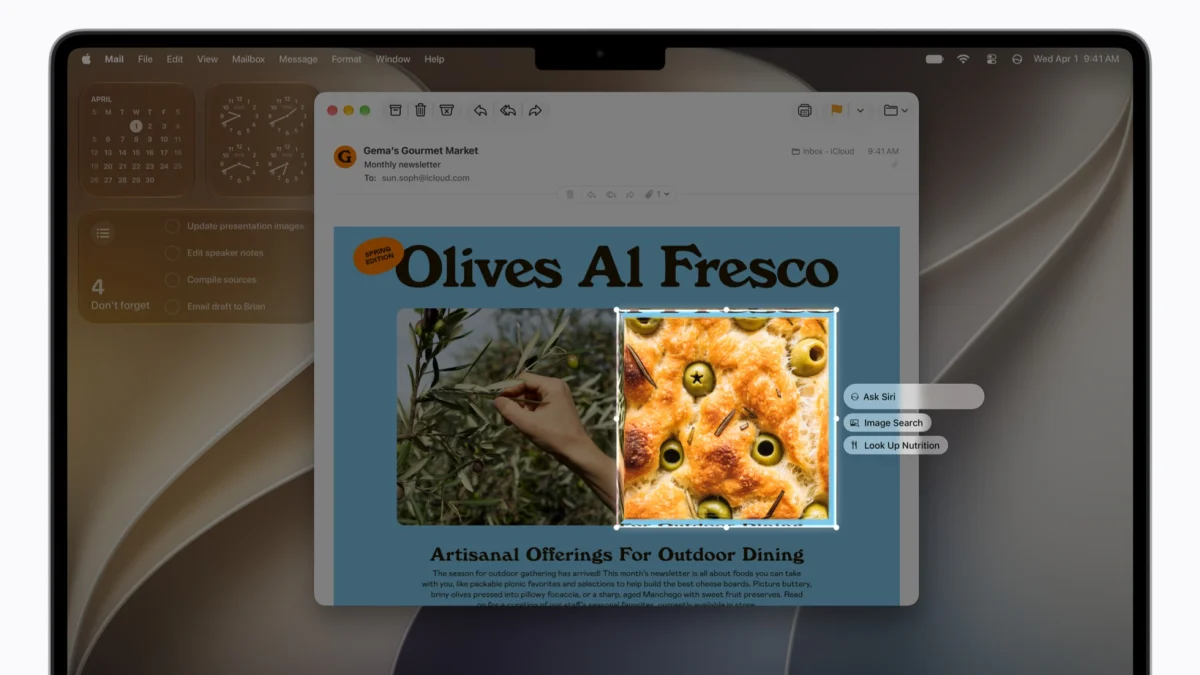
Siri AI는 macOS 27부터 Mac에서 쓸 수 있어요. Apple의 가이드에 따르면 “시각 지능(Visual Intelligence)을 활용해 Mac 화면에 있는 것을 바탕으로 질문하고, 동작을 실행하고, 검색할 수” 있어요. M1 이상 Mac이 필요하고, 처음에는 영어 베타로 제공돼요.
 ChatGPT. 이 기능을 Appshots라고 불러요. 데스크톱 앱에서 Command 키 두 개를 함께 누르면 맨 앞 창을 이미지와 텍스트로 받아요. 이어서 그 앱에서 클릭하게 하는 건 Computer Use라는 별도 기능이에요. Incredible과 ChatGPT 비교.
 Copilot Vision. Windows에서 세션 중에 창을 공유할 수 있어요. Microsoft에 따르면 “사용자를 대신해 클릭하거나, 텍스트를 입력하거나, 스크롤하지 않아요”(Microsoft).
| Incredible | Siri AI | ChatGPT | Copilot Vision | |
|---|---|---|---|---|
| 이어서 그 앱에서 작업 | 예 | Apple 앱에서 동작 실행 | 별도 기능인 Computer Use로 | 아니요, 안내만 함 |
| Mac과 Windows | 둘 다 | Mac | 둘 다 | Windows |
지금 바로 해 보세요. 아무 이메일이나 열고, 키를 누른 채 “이거에 답장해서 목요일 10시 괜찮다고 해 줘.”라고 말하세요. Incredible은 7일 동안 무료예요. 다운로드하거나 먼저 빠른 시작 가이드를 읽어 보세요.
Mac에 대해서는 2026년 Mac용 최고의 AI를 참고하세요. 화면을 본 다음 작업까지 해 주는 AI가 궁금하다면 내 컴퓨터를 쓸 수 있는 AI 에이전트와 목소리로 컴퓨터를 조작하는 방법을 참고하세요.
자주 묻는 질문
내 화면을 볼 수 있는 AI가 있나요?
네. Mac과 Windows용 Incredible은 키를 누르고 있는 동안 화면에 있는 것을 보고, 그에 대한 질문에 답하며, 이어서 그 앱에서 작업까지 할 수 있어요. Mac의 Siri AI, ChatGPT 데스크톱 앱, Windows의 Microsoft Copilot Vision도 화면을 보고 질문에 답할 수 있어요.
AI가 내 화면을 보고 작업까지 대신 해 줄 수 있나요?
일부는 가능해요. Microsoft에 따르면 Copilot Vision은 답하고 안내하지만 대신 클릭하거나 입력하지는 않아요. Incredible은 실행하면 눈앞의 페이지나 문서를 보고, 이어서 그 앱에서 작업을 할 수 있어요. 예를 들면 “이거에 답장해 줘” 같은 거요.
내 화면을 읽고 질문에 답하는 AI가 있나요?
네. Incredible에게 “내 화면에 뭐가 있어?”라고 묻거나 눈앞의 이메일, 양식, 문서에 대해 질문하면, 보이는 것을 바탕으로 답해요. Siri AI, ChatGPT appshot, Copilot Vision도 화면에 대한 질문에 답해요. Incredible과 Siri AI는 이어서 동작을 실행할 수 있고, Copilot Vision은 안내만 해요.
화면을 보는 AI는 항상 화면을 기록하나요?
각각 언제 화면을 보는지 확인하세요. Siri AI는 화면에 대해 물을 때, ChatGPT는 appshot을 찍을 때, Copilot Vision은 창을 공유하는 동안, Incredible은 실행할 때 화면을 봐요.
Mac에서 ChatGPT가 내 화면을 보게 하려면 어떻게 하나요?
ChatGPT 데스크톱 앱에서 Command 키 두 개를 함께 눌러 appshot을 찍으세요. 맨 앞 창이 이미지로, 그리고 앱이 제공하는 텍스트와 함께 채팅으로 전송돼요.



